

Эмуляторы Android для ПК с Windows позволяют запускать приложения и игры, разработанные для мобильной платформы Android, на настольных компьютерах. Это особенно полезно для разработчиков, тестирующих свои приложения, геймеров, желающих насладиться играми на большом экране, и пользователей, которым необходимо использовать специфические приложения Android на рабочем столе. В эпоху технологий часто возникает необходимость использовать приложения одной платформы на другой. Эмуляторы Android решают эту задачу, предоставляя возможность запускать любимые приложения и игры на операционной системе Windows. В этой статье мы рассмотрим 5 лучших эмуляторов Android для ПК с Windows, которые помогут вам расширить функциональность вашего компьютера.
5 лучших эмуляторов Android для ПК с Windows
Если вы хотите запускать приложения Android на своём ПК с Windows, то выбор эмулятора зависит от ваших нужд. Мы предлагаем вам ознакомиться с пятью лучшими эмуляторами Android, которые подойдут как для игр, так и для повседневного использования приложений.
1. GameLoop
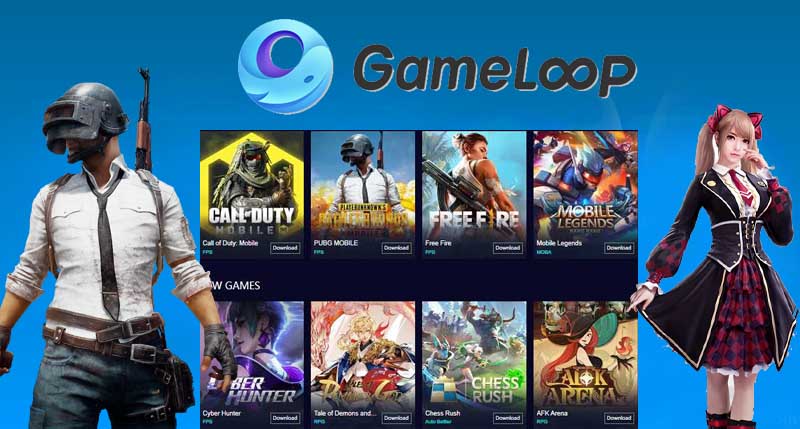 GameLoop, ранее известный как Tencent Gaming Buddy, является одним из лучших эмуляторов Android для запуска мобильных игр на ПК. Этот эмулятор специально оптимизирован для игр, таких как Call of Duty и PUBG, и обеспечивает высокую производительность и плавный игровой процесс. GameLoop поддерживает сопоставление клавиатуры и мыши, что делает его идеальным выбором для геймеров. Однако стоит отметить, что этот эмулятор в первую очередь ориентирован на игры и не поддерживает все приложения Android. Преимущества:
- Отличная интеграция клавиатуры и мыши.
- Официальный партнёр Call of Duty.
- Высокая производительность и плавный игровой процесс.
- Идеален для запуска игр на ПК.
Цена: Бесплатно.
2. BlueStacks
 BlueStacks — один из самых популярных эмуляторов Android для ПК с Windows. Он известен своей простотой настройки и широкими возможностями, включая поддержку нескольких учётных записей Google и собственный магазин приложений. BlueStacks отлично подходит как для игр, так и для повседневного использования приложений. Эмулятор поддерживает клавиатуру и мышь, а также имеет удобный интерфейс. Однако в бесплатной версии присутствует реклама. Преимущества:
- Простота установки и настройки.
- Поддержка нескольких учётных записей.
- Собственный магазин приложений.
- Универсальность для различных задач.
Цена: Бесплатно (с рекламой) и премиум-версия за $24.
3. KOPlayer
 KOPlayer — ещё один эмулятор Android, который фокусируется на обеспечении плавного игрового процесса. Он лёгкий и простой в установке, что делает его привлекательным для пользователей, которым важна производительность. Этот эмулятор поддерживает сопоставление клавиатуры и геймпада, что делает его удобным для геймеров. Однако KOPlayer иногда может зависать, и его удаление может вызвать трудности. Преимущества:
- Лёгкий и простой в установке.
- Поддержка клавиатуры и геймпада.
- Удобный интерфейс.
Цена: Бесплатно.
4. MEmu
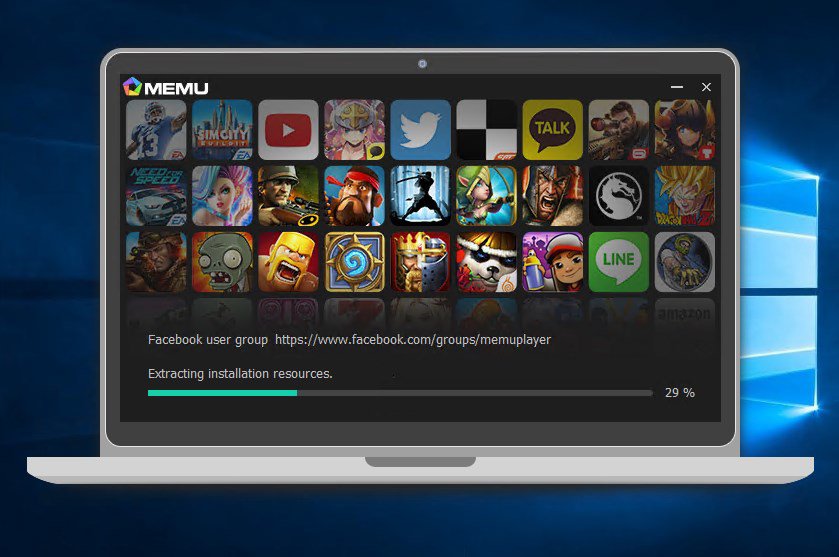 MEmu — это эмулятор Android, который отлично подходит для пользователей Windows 10. Он основан на Android Lollipop и поддерживает различные версии Android, включая Jelly Bean, KitKat и Lollipop. MEmu совместим с процессорами Intel и AMD, а также с графическими картами Nvidia. Он ориентирован на высокую производительность и скорость, что делает его отличным выбором для запуска игр и приложений. Преимущества:
- Поддержка процессоров Intel и AMD.
- Высокая производительность и скорость.
- Поддержка различных версий Android.
- Возможность настройки виртуального местоположения.
Цена: Бесплатно.
5. Nox Player
 Nox Player — это ещё один популярный эмулятор Android для ПК с Windows, который позволяет запускать приложения и игры для Android. Он основан на Android 4.4 KitKat и предлагает множество функций для геймеров. Nox Player поддерживает сопоставление клавиатуры и мыши, а также позволяет настраивать использование процессора и оперативной памяти для достижения наилучшей производительности. Однако этот эмулятор может создавать значительную нагрузку на систему. Преимущества:
- Лёгкое получение root-прав.
- Отличный пользовательский интерфейс.
- Поддержка нескольких окон.
- Назначение ярлыков на контроллеры.
- Простая настройка.
Цена: Бесплатно.
Сравнение эмуляторов Android
Каждый из представленных эмуляторов имеет свои преимущества и недостатки. Выбор эмулятора зависит от ваших нужд:
- GameLoop — идеален для геймеров, которые хотят насладиться мобильными играми на большом экране.
- BlueStacks — универсальный эмулятор, подходящий как для игр, так и для повседневного использования приложений.
- KOPlayer — лёгкий и простой в использовании, но может быть нестабильным.
- MEmu — отличный выбор для пользователей, которым важна производительность и совместимость с различными версиями Android.
- Nox Player — подходит для геймеров, которым важна настройка производительности.
Как выбрать лучший эмулятор Android?
При выборе эмулятора Android для ПК с Windows учитывайте следующие факторы:
- Цель использования: Если вам нужен эмулятор для игр, выбирайте GameLoop или Nox Player. Если вам нужна универсальность, подойдёт BlueStacks.
- Производительность: Обратите внимание на совместимость с вашим процессором и видеокартой. MEmu и BlueStacks поддерживают широкий спектр оборудования.
- Простота использования: Если вы новичок, выбирайте эмуляторы с простым интерфейсом, такие как KOPlayer или BlueStacks.
- Наличие рекламы: Бесплатные версии эмуляторов могут содержать рекламу. Если это критично, рассмотрите премиум-версии.
Заключение
В этой статье мы рассмотрели 5 лучших эмуляторов Android для ПК с Windows. Каждый из них имеет свои особенности и подходит для различных задач. Выберите тот, который лучше всего соответствует вашим нуждам, и начните использовать приложения Android на своём компьютере. Если у вас возникли вопросы или трудности при выборе или использовании эмулятора, оставляйте комментарии. Мы будем рады помочь!


