

Подробнейшее руководство: как установить двойную загрузку Linux Mint и Windows 10 для начинающих и опытных пользователей
Добро пожаловать в мир гибкости и свободы выбора операционной системы! Если вы читаете эту статью, значит, вы уже сделали важный шаг — решили установить двойную загрузку Linux Mint и Windows 10 на свой компьютер. Это решение открывает перед вами уникальные возможности: вы сможете использовать лучшее из двух миров — стабильность и знакомый интерфейс Windows 10, а также мощь, безопасность и открытость Linux Mint. Linux Mint — это один из самых популярных и дружелюбных дистрибутивов Linux, который идеально подходит для новичков благодаря простому и интуитивно понятному интерфейсу. Он основан на Ubuntu, что гарантирует широкий выбор программного обеспечения и отличную совместимость с оборудованием. Двойная загрузка позволяет вам выбирать между Windows 10 и Linux Mint при каждом включении компьютера, не жертвуя ни производительностью, ни удобством. Прежде чем мы начнём, давайте разберёмся, почему двойная загрузка — это отличное решение:
- Гибкость: вы можете использовать Windows для специфических задач (например, для запуска некоторых игр или профессиональных программ) и Linux для повседневных задач, программирования или изучения новой операционной системы;
- Безопасность: Linux Mint менее подвержен вирусам и вредоносным программам, что делает его отличным выбором для работы с конфиденциальными данными;
- Производительность: Linux Mint работает быстрее и стабильнее на старом оборудовании, что может продлить жизнь вашему компьютеру;
- Обучение: работа с Linux поможет вам лучше понять, как работают операционные системы, что особенно полезно для IT-специалистов и разработчиков.
Однако перед началом установки необходимо выполнить несколько важных шагов, чтобы избежать потери данных и других проблем:
- Создайте резервную копию всех важных данных: сохраните все важные файлы на внешний жёсткий диск или в облачное хранилище. Это защитит вас от случайной потери информации;
- Подготовьте загрузочный диск восстановления Windows: это поможет восстановить систему, если что-то пойдёт не так;
- Проверьте совместимость оборудования: убедитесь, что ваш компьютер поддерживает обе операционные системы;
- Скачайте необходимые файлы: вам понадобится ISO-образ Linux Mint и программа для создания загрузочного USB-накопителя.
Теперь, когда вы готовы, давайте перейдём к пошаговой инструкции. 
Шаг 1: Скачивание ISO-образа Linux Mint
Первым делом необходимо скачать ISO-образ Linux Mint. Для этого:
- Перейдите на официальный сайт Linux Mint;
- Выберите раздел "Download" (Загрузки);
- Определитесь с редакцией Linux Mint. Для новичков рекомендуется выбрать редакцию Cinnamon, так как она предлагает наиболее знакомый и удобный интерфейс;
- Выберите разрядность системы: для современных компьютеров это будет 64-битная версия;
- Скачайте ISO-образ, нажав на соответствующую ссылку. Файл весит около 2 ГБ, поэтому убедитесь, что у вас достаточно быстрый интернет.
Шаг 2: Создание загрузочного USB-накопителя
После того как ISO-образ Linux Mint скачан, необходимо создать загрузочный USB-накопитель. Для этого:
- Скачайте программу для создания загрузочного USB. Рекомендуется использовать Rufus (для Windows) или Balena Etcher (кроссплатформенное решение);
- Подключите USB-накопитель объёмом не менее 8 ГБ к компьютеру. Учтите, что все данные на нём будут удалены;
- Откройте скачанную программу (например, Rufus);
- Выберите ваш USB-накопитель в списке устройств;
- Укажите путь к скачанному ISO-образу Linux Mint;
- Начните процесс записи, нажав кнопку "Start" (Начать). Это может занять несколько минут;
- По завершении процесса вы получите загрузочный USB-накопитель с Linux Mint.
Шаг 3: Создание раздела для Linux Mint на жёстком диске
Перед установкой Linux Mint необходимо выделить место на жёстком диске. Это можно сделать с помощью встроенной утилиты Windows "Управление дисками":
- Нажмите сочетание клавиш Win + R, введите
diskmgmt.mscи нажмите Enter; - В открывшемся окне найдите диск C (или другой диск, на котором установлена Windows);
- Щёлкните по нему правой кнопкой мыши и выберите пункт Сжать том;
- В появившемся окне укажите размер сжимаемого пространства. Рекомендуется выделить не менее 30–40 ГБ для Linux Mint, чтобы у вас было достаточно места для установки программ и хранения файлов;
- Нажмите кнопку Сжать. После этого на диске появится нераспределённое пространство, которое будет использоваться для установки Linux Mint;
- Закройте утилиту "Управление дисками".

Шаг 4: Загрузка с Live USB и начало установки Linux Mint
Теперь необходимо загрузиться с созданного USB-накопителя:
- Подключите загрузочный USB к компьютеру;
- Перезагрузите компьютер. Во время загрузки нажмите клавишу для входа в меню загрузки. Обычно это F12, F10, F9 или Esc — конкретная клавиша зависит от модели вашего компьютера и материнской платы;
- В меню загрузки выберите ваш USB-накопитель;
- После загрузки с USB вы увидите рабочий стол Linux Mint. Здесь вы можете протестировать систему в режиме Live, не устанавливая её на жёсткий диск;
- Когда будете готовы, дважды щёлкните по значку Установить Linux Mint на рабочем столе.
Шаг 5: Процесс установки Linux Mint
Теперь начнётся процесс установки. Следуйте инструкциям на экране:
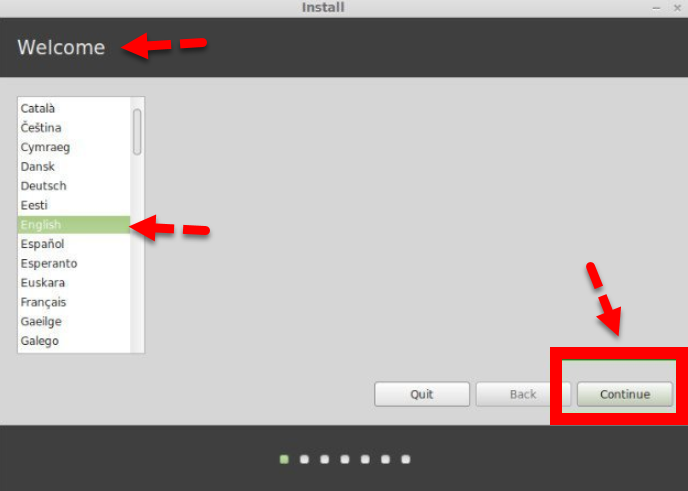
- Выбор языка: на первом экране выберите язык установки и раскладку клавиатуры;
- Тип установки: выберите пункт Установить Linux Mint вместе с Windows Boot Manager. Это позволит вам выбирать между Windows 10 и Linux Mint при каждом включении компьютера;
- Разметка диска: на этом этапе вы увидите нераспределённое пространство, которое создали ранее. Вы можете вручную указать размеры разделов или позволить установщику сделать это автоматически. Рекомендуется создать как минимум два раздела: один для корневой файловой системы (ext4, размер около 20–30 ГБ) и один для раздела подкачки (swap, размер равный объёму оперативной памяти);
- Подтверждение изменений: после настройки разделов нажмите Установить сейчас и подтвердите изменения;
- Выбор региона: укажите ваш регион и часовой пояс;
- Создание пользователя: заполните поля с вашими данными: имя, имя компьютера, имя пользователя и пароль. Рекомендуется выбрать опцию Требовать мой пароль для входа для большей безопасности;
- Дополнительные настройки: при желании вы можете включить шифрование домашней папки для защиты ваших данных;
- Завершение установки: дождитесь завершения процесса установки. Это может занять от 10 до 30 минут в зависимости от производительности вашего компьютера.


Шаг 6: Первая загрузка и настройка системы
После завершения установки:
- Перезагрузите компьютер;
- При включении вы увидите меню загрузчика GRUB, в котором сможете выбрать между Windows 10 и Linux Mint;
- Выберите Linux Mint и дождитесь загрузки системы;
- После первой загрузки рекомендуется обновить систему и установить необходимые драйверы. Для этого откройте терминал и введите следующие команды:
sudo apt update sudo apt upgrade - Установите проприетарные драйверы, если это необходимо (особенно для видеокарт NVIDIA). Это можно сделать через меню "Драйверы" в настройках системы;
- Настройте систему под свои нужды: установите необходимые программы, настройте рабочий стол и т. д.
Дополнительные советы и рекомендации
Вот несколько полезных советов, которые помогут вам избежать проблем и сделать работу с двойной загрузкой более комфортной:
- Обновление системы: регулярно обновляйте обе операционные системы, чтобы получать последние исправления безопасности и новые функции;
- Резервное копирование: периодически создавайте резервные копии важных данных на обоих системах;
- Антивирусная защита: хотя Linux менее подвержен вирусам, всё же рекомендуется использовать антивирусное программное обеспечение, особенно если вы обмениваетесь файлами с Windows;
- Совместимость программ: если вам нужны специфические программы, работающие только под Windows, рассмотрите возможность использования виртуальных машин (например, VirtualBox) внутри Linux Mint;
- Восстановление загрузчика: если после установки Linux Mint Windows перестала загружаться, используйте загрузочный диск восстановления Windows для восстановления загрузчика;
- Обмен файлами: для удобного обмена файлами между Windows и Linux создайте отдельный раздел с файловой системой FAT32 или NTFS, который будет доступен из обеих систем.
Решение возможных проблем
Иногда при установке двойной загрузки могут возникнуть проблемы. Вот некоторые из них и способы их решения:
- Windows не видна в меню GRUB: если после установки Linux Mint Windows не отображается в меню загрузки, попробуйте обновить конфигурацию GRUB. Для этого загрузитесь в Linux Mint, откройте терминал и введите команду:
sudo update-grub - Проблемы с загрузкой: если компьютер не загружается ни в одну из систем, проверьте настройки BIOS/UEFI. Убедитесь, что режим загрузки установлен в UEFI (для современных компьютеров) и отключён Secure Boot;
- Ошибки при разметке диска: если установщик Linux Mint не видит нераспределённое пространство, проверьте, что вы правильно создали раздел в Windows. При необходимости используйте утилиту GParted в Live-режиме Linux Mint для корректировки разделов;
- Проблемы с драйверами: если после установки Linux Mint некоторые устройства (например, Wi-Fi или звуковая карта) не работают, проверьте наличие проприетарных драйверов в настройках системы.
Заключение
Поздравляем! Теперь вы успешно установили двойную загрузку Linux Mint и Windows 10 на свой компьютер. Это открывает перед вами новые возможности: вы можете использовать Windows для специфических задач и привычных программ, а Linux Mint — для повседневной работы, обучения и экспериментов. Двойная загрузка — это отличный способ познакомиться с миром Linux, не отказываясь от Windows. Linux Mint предлагает стабильную, безопасную и быструю альтернативу, которая может значительно улучшить ваш опыт работы за компьютером. Если у вас возникли вопросы или трудности во время установки, не стесняйтесь обращаться за помощью на форумы Linux Mint или оставлять комментарии ниже. Сообщество Linux всегда готово помочь новичкам! Не забывайте делиться своим опытом с друзьями и коллегами. Возможно, вы вдохновите кого-то ещё попробовать Linux! Удачи в освоении новой операционной системы, и пусть ваш компьютер работает быстро и стабильно!


