

Как установить и использовать iCloud на ПК с Windows: полное руководство для синхронизации данных с устройствами Apple
Если вы — пользователь Windows, но также владеете устройствами Apple (например, iPhone, iPad или Mac), то вам наверняка знакома ситуация, когда важные данные — фотографии, контакты, заметки или документы — хранятся в экосистеме Apple. В таких случаях iCloud становится незаменимым инструментом для синхронизации и резервного копирования информации. Но многие ошибочно считают, что iCloud доступен только на устройствах Apple. На самом деле, вы можете легко использовать iCloud и на ПК с Windows! iCloud — это облачное хранилище от Apple, аналогичное Google Drive или Microsoft OneDrive, но с уникальными возможностями для пользователей устройств Apple. С его помощью вы можете:
- Синхронизировать фотографии, видео, контакты, календари, заметки и другие данные между всеми вашими устройствами;
- Освободить место на iPhone или iPad, сохраняя файлы в облаке;
- Восстанавливать данные с резервных копий в случае потери или повреждения устройства;
- Получать доступ к файлам с любого устройства, включая ПК с Windows.
Однако важно помнить, что для использования iCloud необходим Apple ID. Если у вас его ещё нет, вы можете легко создать его на официальном сайте Apple. Также стоит отметить, что веб-версия iCloud на сайте iCloud.com не поддерживает автоматическую синхронизацию данных с ПК на Windows. Для полноценной работы необходимо установить специальное приложение iCloud для Windows. В этой статье мы подробно расскажем, как установить и настроить iCloud на ПК с Windows, чтобы вы могли легко синхронизировать данные между своими устройствами. 
Зачем устанавливать iCloud на ПК с Windows?
Установка iCloud на компьютер с Windows даёт множество преимуществ:
- Синхронизация данных: автоматически обновляйте фотографии, контакты, календари и заметки между iPhone, iPad и ПК;
- Резервное копирование: сохраняйте важные файлы в облаке и восстанавливайте их при необходимости;
- Доступ к файлам: получайте доступ к документам и медиафайлам с любого устройства;
- Удобство: больше не нужно пересылать файлы по почте или через мессенджеры — всё синхронизируется автоматически;
- Экономия места: освободите память на iPhone или iPad, храня файлы в iCloud.
Как установить iCloud на ПК с Windows: пошаговая инструкция
Установка iCloud на Windows — простой процесс, который займёт у вас не более 10 минут. Следуйте инструкциям ниже: Шаг 1. Скачайте iCloud для Windows Вы можете загрузить iCloud для Windows двумя способами:
- Скачайте установочный файл напрямую с официального сайта Apple;
- Найдите приложение iCloud в Microsoft Store и установите его оттуда.
Шаг 2. Запустите установку После завершения загрузки:
- Откройте папку "Загрузки" на вашем ПК;
- Найдите файл установщика iCloud и дважды щёлкните по нему, чтобы запустить процесс установки.
Шаг 3. Примите лицензионное соглашение В открывшемся окне установщика:
- Ознакомьтесь с условиями лицензионного соглашения;
- Поставьте галочку рядом с пунктом "Я принимаю условия лицензионного соглашения";
- Нажмите кнопку "Установить".
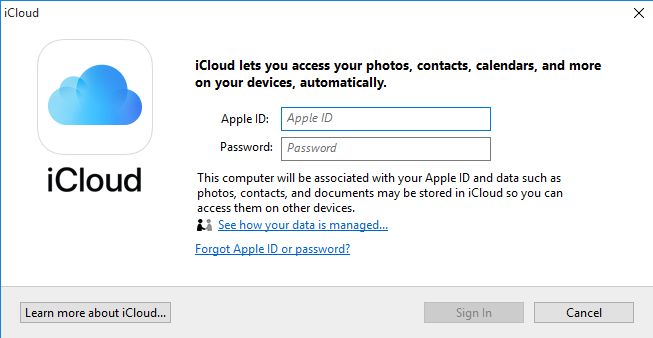
 Шаг 4. Вход в iCloud После завершения установки:
- Откройте приложение iCloud;
- Введите ваш Apple ID и пароль;
- Нажмите "Войти".
 Шаг 5. Настройка синхронизации Теперь выберите данные, которые хотите синхронизировать с iCloud:
- iCloud Drive: для синхронизации документов и файлов;
- Фотографии: для автоматической загрузки фотографий и видео с iPhone или iPad;
- Контакты, Календари и Заметки: для синхронизации этой информации между устройствами;
- Почта: для синхронизации электронной почты;
- Закладки Safari: для синхронизации закладок браузера (если вы используете Safari на устройствах Apple).
Поставьте галочки рядом с нужными пунктами и нажмите "Применить".
Как пользоваться iCloud на Windows?
После установки и настройки iCloud на вашем ПК с Windows вы можете легко управлять своими данными: Синхронизация фотографий Если вы включили синхронизацию фотографий, все фотографии и видео с вашего iPhone или iPad будут автоматически загружаться в папку "iCloud Photos" на вашем ПК. Вы можете:
- Просматривать и редактировать фотографии;
- Удалять ненужные файлы;
- Загружать новые фотографии с ПК в iCloud.
Работа с iCloud Drive iCloud Drive позволяет хранить и синхронизировать любые файлы между устройствами:
- Все файлы, сохранённые в iCloud Drive, будут доступны на вашем ПК в папке "iCloud Drive";
- Вы можете перетаскивать файлы в эту папку, и они автоматически синхронизируются с другими устройствами;
- Это удобно для работы с документами, презентациями и другими файлами.
Синхронизация контактов, календарей и заметок Если вы включили синхронизацию контактов, календарей и заметок, они будут автоматически обновляться на всех ваших устройствах. Вы можете:
- Добавлять, редактировать и удалять контакты в приложении "Люди" на Windows;
- Управлять событиями в календаре;
- Создавать и редактировать заметки в приложении "Заметки".
Решение возможных проблем
Иногда при установке или использовании iCloud на Windows могут возникать проблемы. Вот некоторые из них и способы их решения: iCloud не синхронизирует данные Если данные не синхронизируются:
- Проверьте подключение к интернету;
- Убедитесь, что вы вошли в iCloud с правильным Apple ID;
- Перезапустите приложение iCloud или компьютер;
- Обновите iCloud до последней версии.
Ошибки при установке Если при установке iCloud возникают ошибки:
- Убедитесь, что ваша версия Windows поддерживается (Windows 10 или новее);
- Запустите установщик от имени администратора;
- Временно отключите антивирусное программное обеспечение;
- Скачайте установочный файл повторно, если он повреждён.
Не хватает места в iCloud Если у вас заканчивается место в iCloud:
- Удалите ненужные файлы из iCloud Drive;
- Очистите папку "Недавно удалённые" в фотографиях;
- Купите дополнительное место в настройках iCloud;
- Оптимизируйте хранение фотографий, выбрав опцию "Оптимизировать место на iPhone".
Заключение
Теперь вы знаете, как легко установить и использовать iCloud на ПК с Windows. Это позволит вам синхронизировать данные между устройствами Apple и компьютером, освободить место на iPhone или iPad, а также всегда иметь доступ к важным файлам. iCloud на Windows — это удобный инструмент для тех, кто использует устройства Apple, но работает на компьютере с Windows. Он позволяет легко управлять данными, не теряя совместимости и функциональности. Если у вас возникли вопросы или трудности при установке или использовании iCloud, не стесняйтесь задавать их в комментариях. Мы с радостью поможем! Также будем рады услышать ваши отзывы и предложения по улучшению этой статьи. Делитесь своим опытом использования iCloud на Windows!


