

Как установить Xcode на macOS Catalina в Windows: пошаговое руководство
Разработка приложений для iOS и macOS требует использования Xcode — официальной среды разработки от Apple. Однако Xcode доступен только для macOS, что создаёт сложности для пользователей Windows. К счастью, существует способ запустить Xcode на ПК с Windows — через виртуальную машину с macOS Catalina. В этой статье подробно описан процесс установки macOS Catalina на виртуальную машину и последующей установки Xcode.
Этот метод подходит для разработчиков, которые хотят создавать приложения для iOS и macOS, но не имеют доступа к физическому Mac. Процесс установки может занять значительное время, но результат того стоит: вы получите полноценную среду разработки с последними версиями Xcode.
Установка Xcode на macOS 10.15 Catalina в Windows
Использование виртуальных машин позволяет запускать macOS Catalina на ПК с Windows. Это открывает возможность установки и использования Xcode без необходимости покупать Mac. Процесс включает несколько этапов: установка виртуальной машины, установка macOS Catalina и, наконец, установка Xcode.
Для начала необходимо установить macOS Catalina на виртуальную машину, такую как VirtualBox или VMware. Это позволит вам запускать macOS на вашем ПК с Windows. После успешной установки macOS Catalina можно приступать к установке Xcode.
Шаг 1: Установка macOS Catalina на виртуальную машину
Перед установкой Xcode необходимо установить macOS Catalina на виртуальную машину. Это можно сделать с помощью VirtualBox или VMware. Подробные инструкции по установке macOS Catalina на виртуальную машину можно найти в специализированных руководствах. После установки macOS Catalina вы сможете использовать её как полноценную операционную систему внутри Windows.
Шаг 2: Установка Xcode через App Store
После успешной установки macOS Catalina на виртуальную машину можно приступать к установке Xcode. Для этого:
- Запустите виртуальную машину с macOS Catalina.Дождитесь загрузки системы и появления рабочего стола.
- Откройте App Store.Найдите приложение Xcode в App Store.
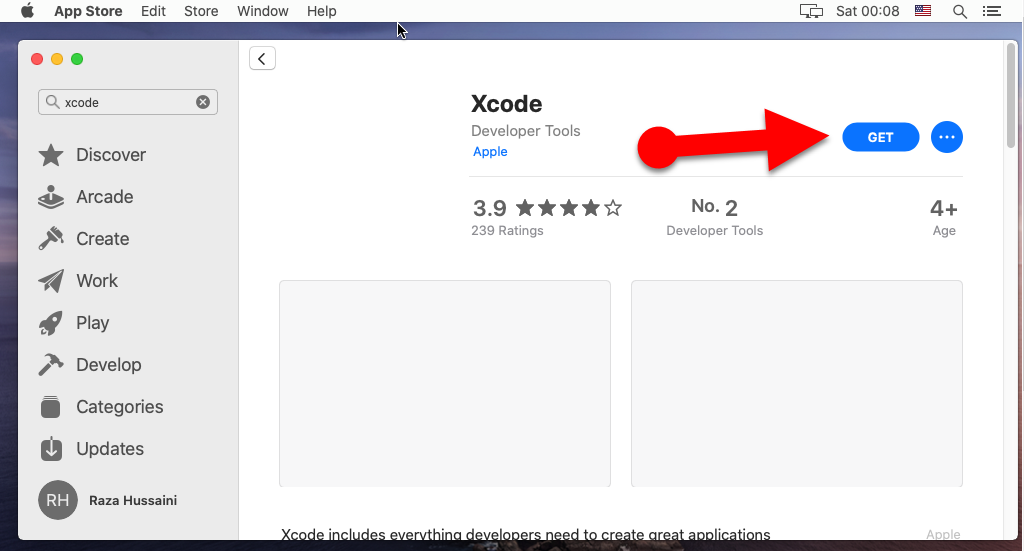
- Нажмите «Получить».Начните процесс загрузки и установки Xcode.
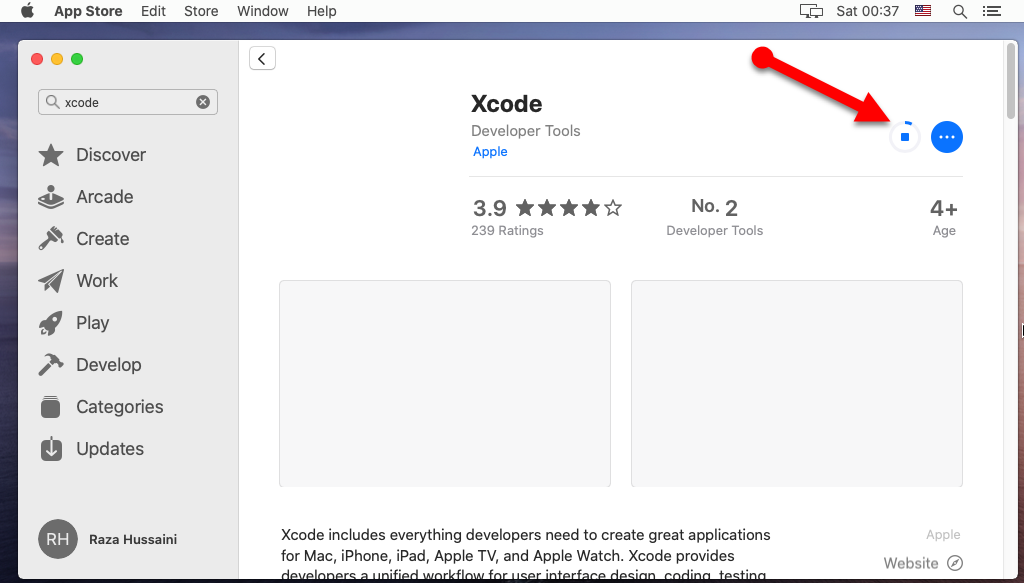
- Дождитесь завершения установки.Процесс может занять несколько минут в зависимости от скорости интернета и производительности виртуальной машины.
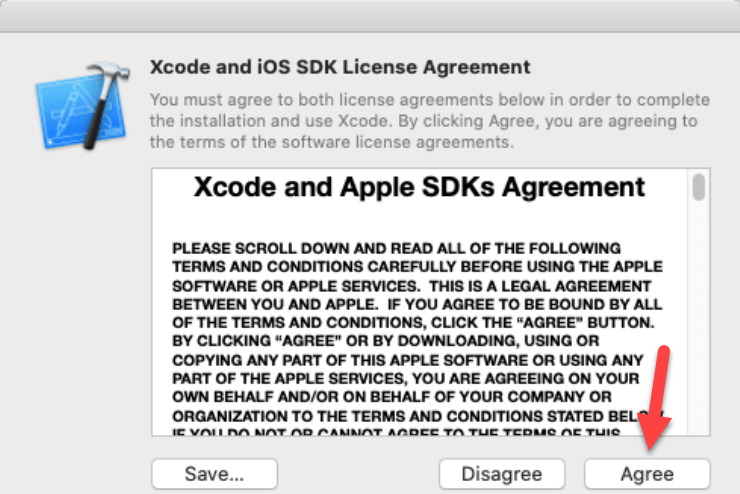
- Запустите Xcode.После установки откройте Xcode и согласитесь с лицензионным соглашением.

- Дождитесь завершения настройки.Xcode установит необходимые компоненты, после чего вы сможете приступить к работе.
- Начните работу с Xcode.После завершения настройки вы увидите экран приветствия Xcode и сможете начать разработку.

Дополнительные рекомендации
При установке Xcode на виртуальную машину с macOS Catalina в Windows следует учитывать несколько важных моментов:
- Требования к системе.Убедитесь, что ваш ПК соответствует минимальным требованиям для запуска виртуальной машины с macOS Catalina. Это включает достаточный объём оперативной памяти, свободное место на диске и поддержку виртуализации.
- Резервное копирование данных.Перед установкой виртуальной машины и macOS Catalina рекомендуется создать резервную копию важных данных.
- Обновление виртуальной машины.Регулярно обновляйте программное обеспечение виртуальной машины и macOS Catalina для обеспечения стабильной работы.
- Использование лицензионного ПО.Убедитесь, что вы используете лицензионные версии программного обеспечения для избежания юридических проблем.
Заключение
Установка Xcode на macOS Catalina в Windows через виртуальную машину — это отличное решение для разработчиков, которые хотят создавать приложения для iOS и macOS, но не имеют доступа к физическому Mac. Следуя этому руководству, вы сможете установить и использовать Xcode на своём ПК с Windows.
Если у вас возникли вопросы или трудности в процессе установки, не стесняйтесь обращаться за помощью к специалистам или оставлять комментарии. Мы надеемся, что это руководство поможет вам начать разработку приложений для платформ Apple.


