

Как исправить работу iMessage, iCloud и App Store в macOS Mojave на VMware детальное руководство
Многие пользователи устанавливают macOS Mojave на виртуальные машины, такие как VMware или VirtualBox, чтобы использовать возможности macOS на ПК с Windows. Однако часто возникают проблемы с работой сервисов Apple, таких как iMessage, iCloud и App Store. Эти приложения могут не открываться или работать некорректно. В этой статье мы рассмотрим, как исправить эти проблемы и обеспечить полноценную работу macOS Mojave на виртуальной машине.
Основная причина неполадок связана с тем, что виртуальная машина по умолчанию не распознаётся как настоящее устройство Apple. Это приводит к блокировке некоторых функций. Решение заключается в изменении системных параметров виртуальной машины, чтобы она идентифицировалась как настоящее устройство Apple.
Исправление iMessage, iCloud и App Store в macOS Mojave на VMware
Для решения проблемы необходимо изменить параметры виртуальной машины, чтобы она распознавалась как настоящее устройство Apple. Это можно сделать, отредактировав файл конфигурации VMX.
Шаг 1: Редактирование файла VMX
Найдите файл конфигурации вашей виртуальной машины. Обычно он находится по следующему пути:
Мои документы > Виртуальные машины > macOS Mojave > macOS Mojave.vmx
Откройте этот файл с помощью текстового редактора, например, Блокнота.

Шаг 2: Изменение параметров конфигурации
В файле VMX найдите строку:
board-id.reflectHost = «True»
Измените значение на False:
board-id.reflectHost = «False»
Далее добавьте определение системы. Ниже приведены примеры определений для различных моделей Mac:
- iMac 13,2
board-id = "Mac-FC02E91DDD3FA6A4"
hw.model.reflectHost = "FALSE"
hw.model = "iMac13,2"
serialNumber.reflectHost = "FALSE"
serialNumber = "C02H82KLDNCW"
smbios.reflectHost = "FALSE"
efi.nvram.var.ROM.reflectHost = "FALSE"
efi.nvram.var.MLB.reflectHost = "FALSE"
efi.nvram.var.ROM = "3c0754a2f9be"
- iMac 14,2
board-id = "Mac-27ADBB7B4CEE8E61"
hw.model.reflectHost = "FALSE"
hw.model = "iMac14,2"
serialNumber.reflectHost = "FALSE"
serialNumber = "C02KP7A9F8JC"
smbios.reflectHost = "FALSE"
efi.nvram.var.ROM.reflectHost = "FALSE"
efi.nvram.var.MLB.reflectHost = "FALSE"
efi.nvram.var.ROM = "3c0754a2f9be"
- iMac 18,3
board-id = "Mac-BE088AF8C5EB4FA2"
hw.model.reflectHost = "FALSE"
hw.model = "iMac18,3"
serialNumber.reflectHost = "FALSE"
serialNumber = "C02TC4YKJ1GJ"
smbios.reflectHost = "FALSE"
efi.nvram.var.ROM.reflectHost = "FALSE"
efi.nvram.var.MLB.reflectHost = "FALSE"
efi.nvram.var.ROM = "3c0754a2f9be"
- MacBook Pro 14,3
board-id = "Mac-551B86E5744E2388"
hw.model.reflectHost = "FALSE"
hw.model = "MacBookPro14,3"
serialNumber.reflectHost = "FALSE"
serialNumber = "C02TX2EZHTD5"
smbios.reflectHost = "FALSE"
efi.nvram.var.ROM.reflectHost = "FALSE"
efi.nvram.var.MLB.reflectHost = "FALSE"
efi.nvram.var.ROM = "3c0754a2f9be"
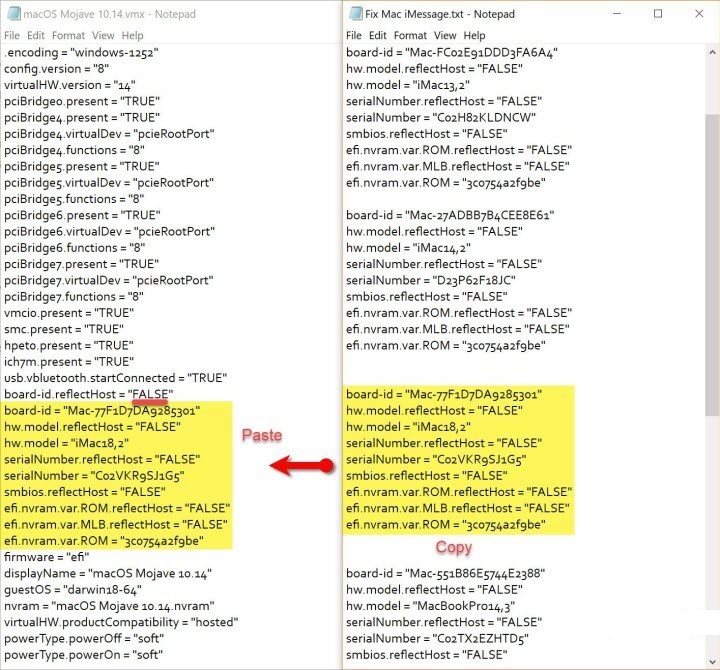
После добавления определения системы сохраните изменения в файле VMX и перезапустите виртуальную машину.
Другое решение: изменение серийного номера
Если предыдущий метод не сработал, попробуйте изменить серийный номер виртуальной машины. Для этого:
Шаг 1: Использование Clover Configurator
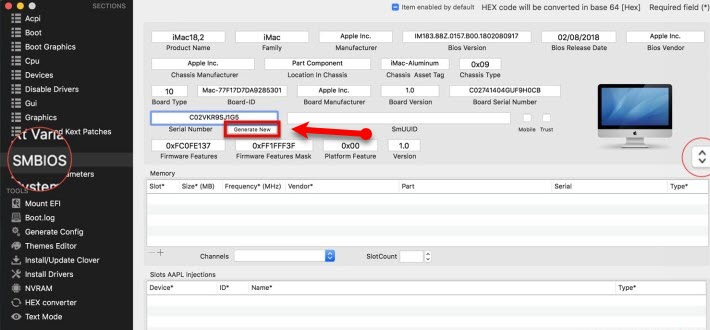
Скачайте и установите последнюю версию Clover Configurator. Откройте программу на виртуальной машине с macOS Mojave.
Перейдите в раздел SMBIOS и выберите модель вашего устройства (например, iMac 18,3 или MacBook Pro 14,2). Нажмите «Создать новую», чтобы сгенерировать новый серийный номер.
Шаг 2: Обновление файла VMX
Откройте файл macOS Mojave.vmx и добавьте новый серийный номер, сгенерированный Clover Configurator.

Устранение неполадок при открытии приложений
Если при открытии приложений возникают ошибки, выполните следующие действия:
- Закройте окно с ошибкой.
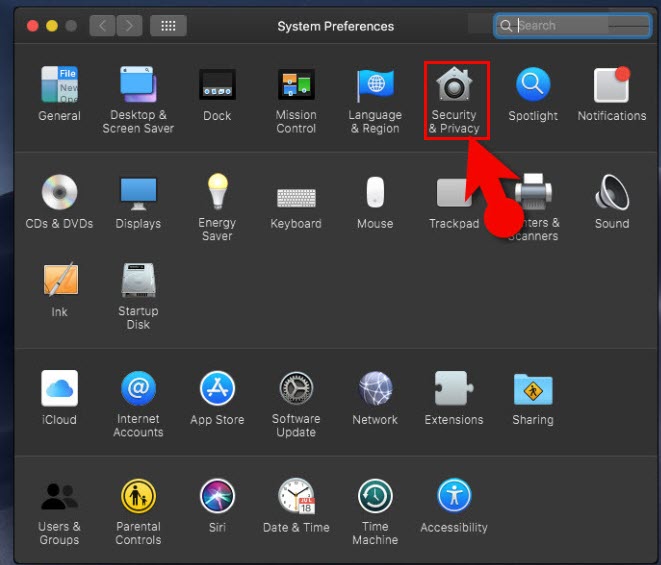
- Откройте «Настройки» и перейдите в раздел «Безопасность и конфиденциальность».
- Нажмите «Все равно открыть» или «Все равно разрешить», чтобы запустить приложение.


Заключение
Теперь вы знаете, как исправить проблемы с iMessage, iCloud и App Store в macOS Mojave на VMware. Эти решения помогут вам наладить работу сервисов Apple и использовать все возможности macOS на виртуальной машине. Если у вас остались вопросы или возникли трудности, оставляйте комментарии.


