

Как установить Android 11 (Android R) на ПК с Windows 10 или Windows 11
Android 11, также известный как Android R, — это одна из последних версий популярной мобильной операционной системы от Google. Эта версия предлагает множество новых функций и улучшений, которые делают её привлекательной для пользователей и разработчиков. Хотя Android 11 изначально предназначен для мобильных устройств, его можно установить и на ПК с Windows с помощью Android Studio. Это позволяет тестировать приложения, знакомиться с новыми функциями и использовать Android-приложения на большом экране. В этой статье подробно описан процесс установки Android 11 на ПК с Windows, начиная с установки Android Studio и заканчивая настройкой виртуального устройства.
Что такое Android 11 (Android R)?
Android 11 — это обновлённая версия операционной системы Android, которая предлагает множество новых функций и улучшений. Среди них:
- Встроенная запись экрана.
- Улучшенное управление уведомлениями, включая возможность группировки и разделения на категории.
- Одноразовые разрешения для приложений, позволяющие предоставлять временный доступ к микрофону, камере или местоположению.
- Улучшенная поддержка изогнутых экранов.
- Контекстно-зависимый тёмный режим, который автоматически переключается в зависимости от времени суток.
- История уведомлений, позволяющая просматривать ранее удалённые уведомления.
- Улучшенное управление мультимедиа, включая воспроизведение музыки и видео из панели уведомлений.
Зачем устанавливать Android 11 на ПК?
Установка Android 11 на ПК с Windows позволяет:
- Тестировать приложения для Android на виртуальных устройствах без необходимости использования реального смартфона.
- Ознакомиться с новыми функциями Android 11 до их официального релиза на мобильных устройствах.
- Использовать Android-приложения на большом экране, что удобно для разработки и тестирования.
Что такое Android Studio?
Android Studio — это официальная среда разработки для Android от Google. Она предоставляет все необходимые инструменты для создания, тестирования и отладки приложений. Android Studio позволяет:
- Создавать виртуальные устройства (AVD) для тестирования приложений на различных версиях Android.
- Использовать эмуляторы для проверки работы приложений на разных устройствах.
- Разрабатывать приложения с использованием языка Kotlin и других современных технологий.
Что такое SDK Tool в Android Studio?
SDK (Software Development Kit) — это набор инструментов для разработки приложений под Android. В Android Studio SDK Tool позволяет:
- Загружать необходимые пакеты и обновления для различных версий Android.
- Разрабатывать и тестировать приложения для разных устройств.
- Использовать эмуляторы для проверки работы приложений.
Лучшие функции Android 11
- Встроенная запись экрана.
- Несколько уведомлений во время видео.
- Повышенная чувствительность к прикосновениям.
- Более детальная настройка жестов назад.
- Лучшая поддержка изогнутого дисплея.
- Режим полета не отключает Bluetooth.
- Снимки экрана с прокруткой.
- Новое определение движения для совместимых устройств.
- Закрепление приложения в меню «Поделиться».
- История уведомлений.
- Контекстно-зависимый темный режим.
- Расширенные одноразовые разрешения.
- Хранилище с областью действия.
- Разноцветные значки быстрых настроек.
Самые важные функции в Android Studio
- Профилировщик Android.
- Поддержка языка Kotlin.
- Мгновенные приложения.
- Быстрая сборка.
- Обновление базовой IDE.
- Поддержка приложений Android.
- Совместимость с Java 8.
- Репозиторий Maven.
- Улучшенный редактор макетов.
- Улучшенный файловый менеджер устройства.
- Улучшенная отладка приложений.
Необходимые требования для установки Android 11 на ПК
- Загрузите Android Studio с официального сайта.
- Ваш ПК с Windows должен иметь более 4 ГБ оперативной памяти.
- Наличие более 10 ГБ свободного места на диске.
- Операционная система Windows 10 или новее.
Установка Android Studio на Windows
Чтобы установить Android Studio на ПК с Windows, выполните следующие шаги: Шаг 1. Посетите официальный сайт Android Studio и нажмите кнопку "Загрузить Android Studio". 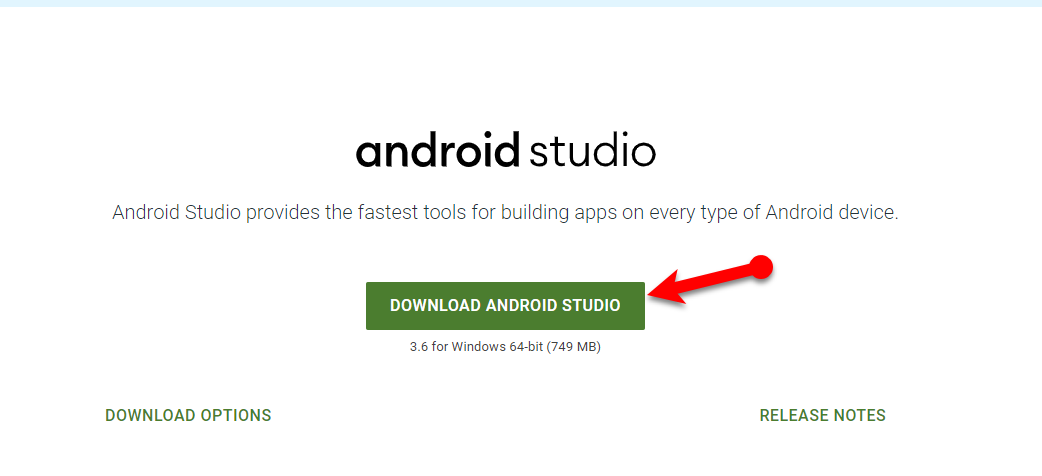 Шаг 2. После завершения загрузки перейдите в папку загрузки и дважды щелкните файл установки Android Studio. На экране появится приветственное окно. Нажмите Далее.
  Шаг 3. Выберите компоненты для установки. Рекомендуется оставить параметры по умолчанию и нажать Далее.
  Шаг 4. Укажите место установки Android Studio. По умолчанию программа предлагает стандартный путь. Нажмите Далее.
  Шаг 5. Выберите папку для ярлыка в меню "Пуск" и нажмите Далее.
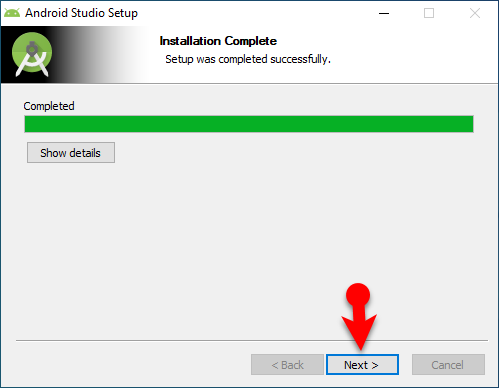
 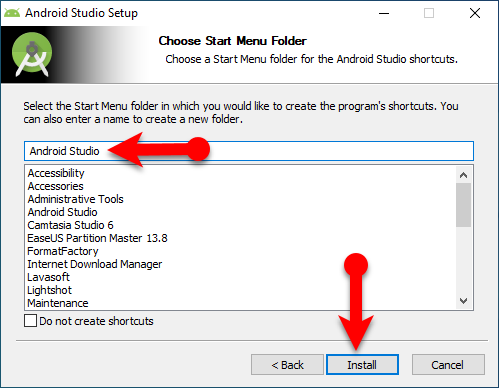 Шаг 6. Дождитесь завершения установки и нажмите Далее.
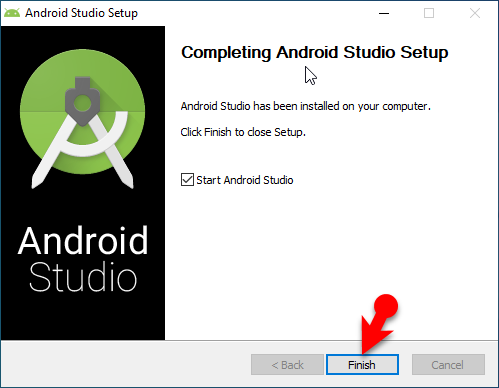
  Шаг 7. Нажмите Готово, чтобы завершить установку.
  Шаг 8. После установки выберите Не импортировать настройки и нажмите ОК.
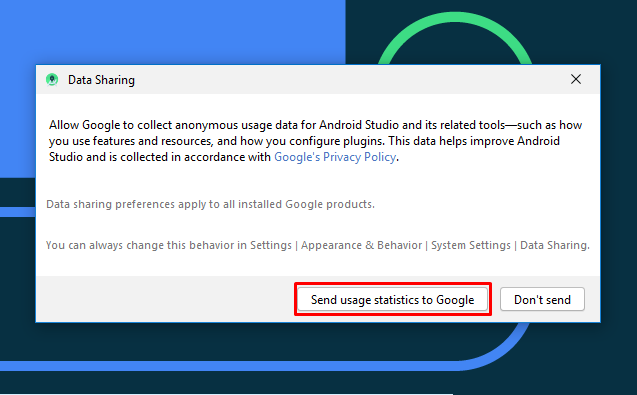
  Шаг 9. Разрешите отправку статистики использования в Google, если это необходимо, и нажмите Отправить статистику использования в Google.
  Шаг 10. Дождитесь завершения поиска компонентов SDK и нажмите Далее.
 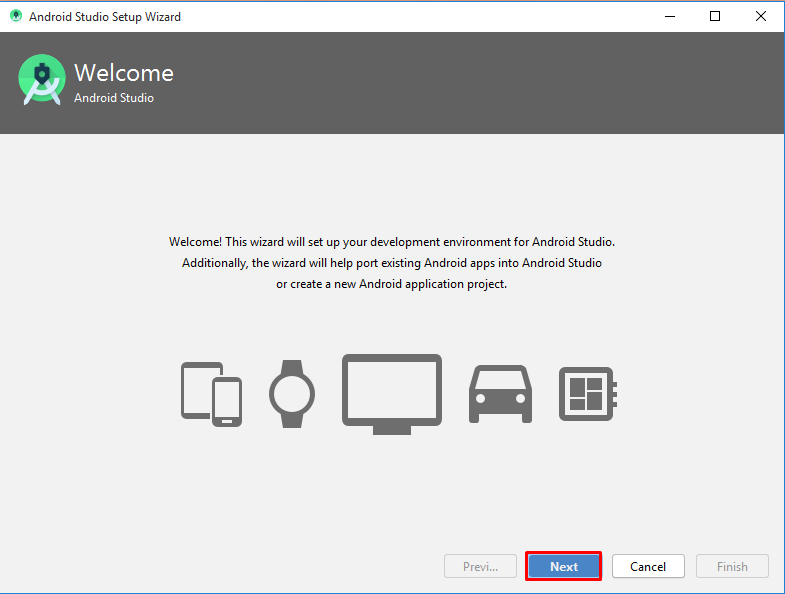 Шаг 11. Выберите тип установки Стандартный и нажмите Далее.
  Шаг 12. Выберите тему интерфейса (светлую или тёмную) и нажмите Далее.
  Шаг 13. Настройте компоненты SDK, выбрав все необходимые параметры, и нажмите Далее. Шаг 14. Дождитесь завершения загрузки компонентов и нажмите Готово.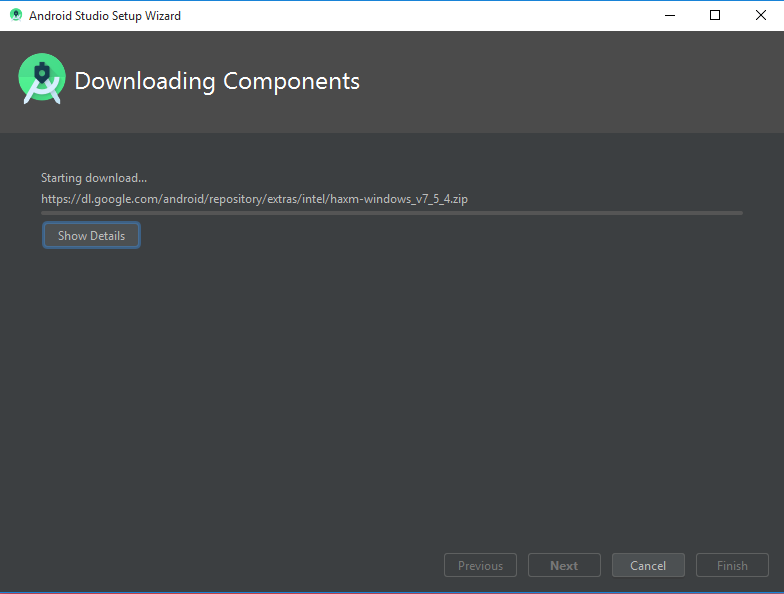
Установка Android 11 на Android Studio
После установки Android Studio выполните следующие шаги для установки Android 11: Шаг 1. Нажмите Начать новый проект Android Studio. 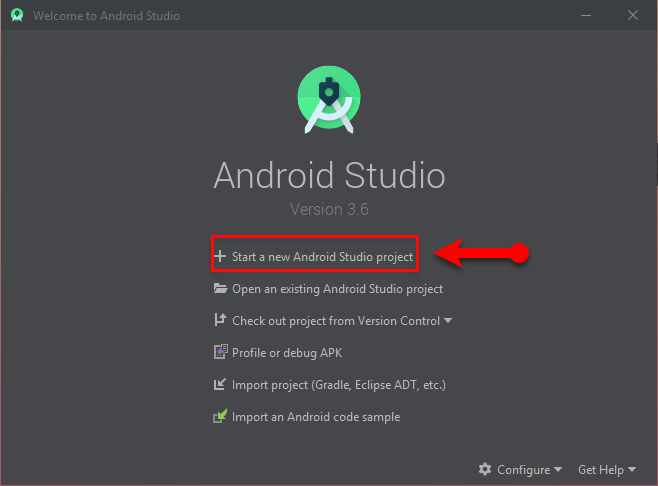 Шаг 2. Выберите шаблон проекта Добавить без активности и нажмите Далее.
  Шаг 3. Настройте проект, указав необходимые параметры, и нажмите Готово.
  Шаг 4. Нажмите AVD Manager в правом верхнем углу экрана.
 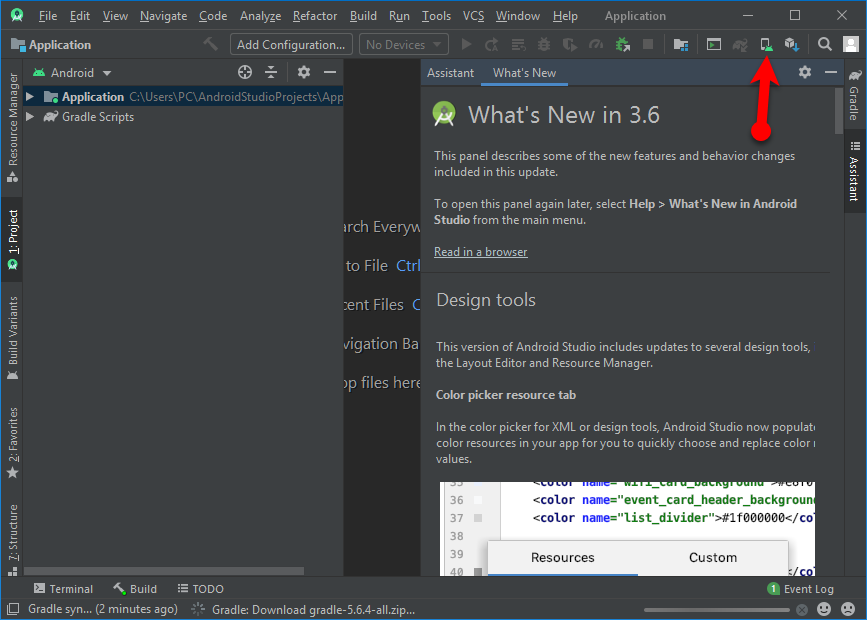 Шаг 5. Нажмите Создать виртуальное устройство.
  Шаг 6. Выберите устройство, например, Pixel 2, и нажмите Далее.
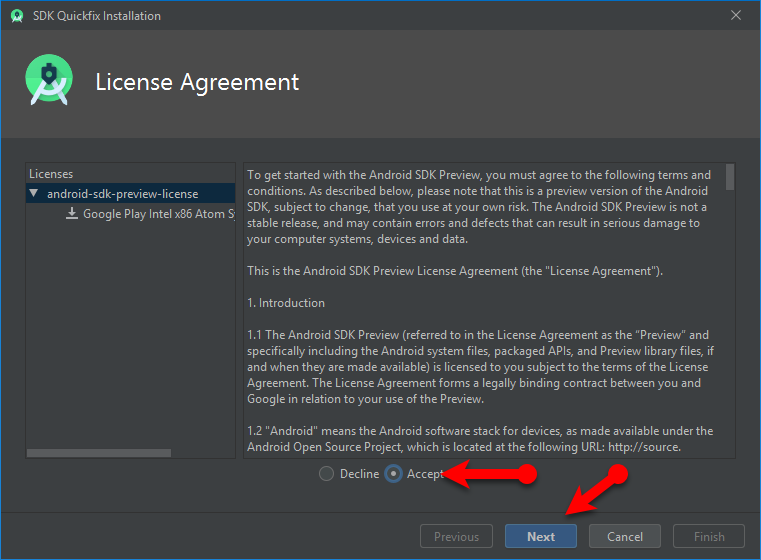
 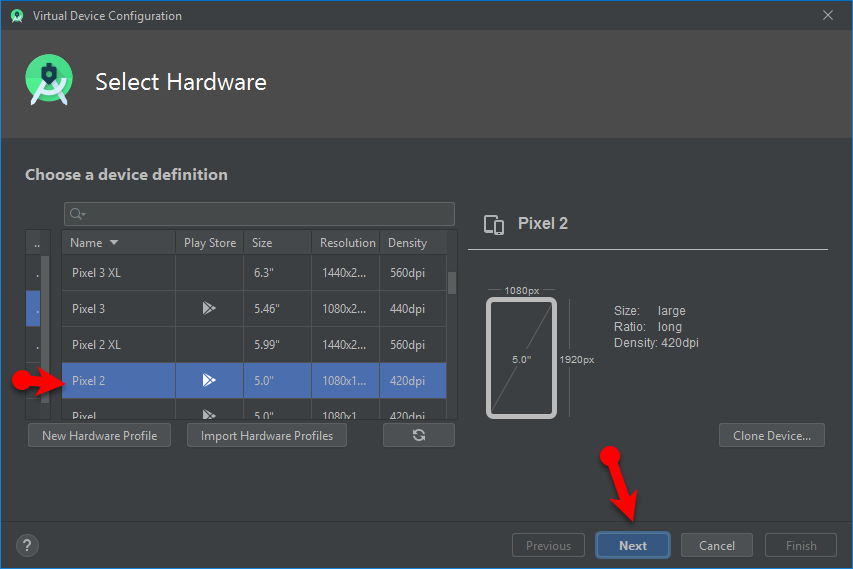 Шаг 7. Выберите образ системы Android 11 и нажмите Загрузить.
  Шаг 8. Примите лицензионное соглашение, нажав Принять, и нажмите Далее.
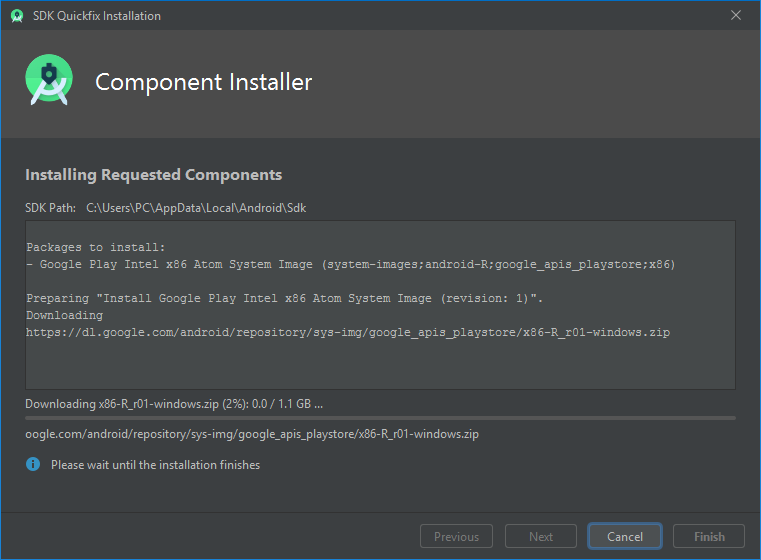
  Шаг 9. Дождитесь завершения загрузки компонентов Android 11.
  Шаг 10. Выберите загруженный образ Android 11 и нажмите Далее.
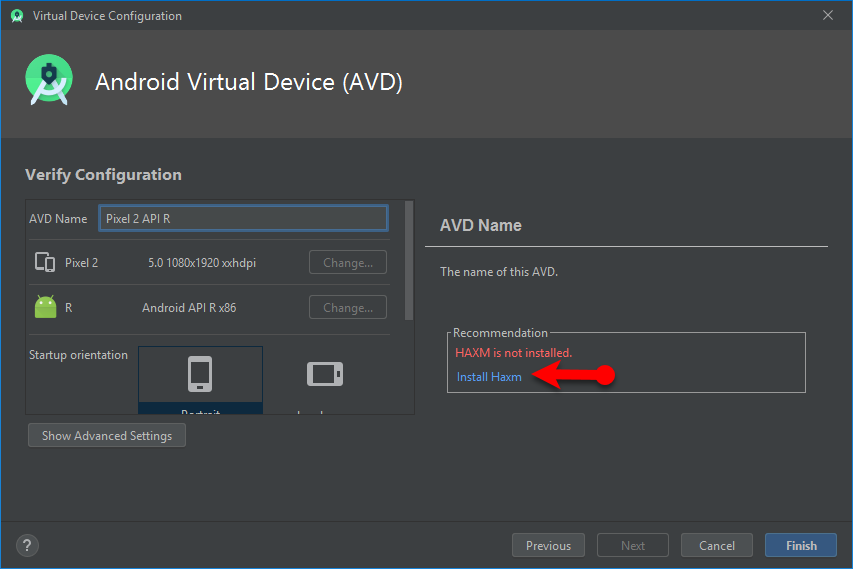
  Шаг 11. Укажите имя виртуального устройства и установите HAXM.
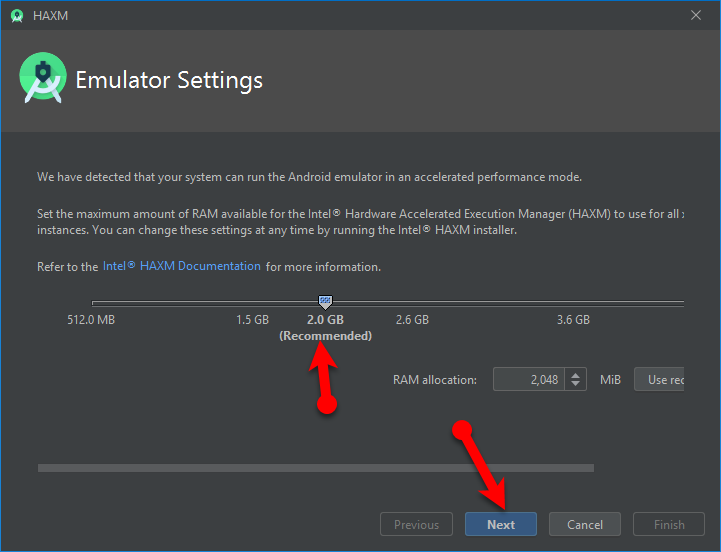
  Шаг 12. Увеличьте размер оперативной памяти для виртуального устройства (рекомендуется 2 ГБ или более).
  Теперь вы можете запустить виртуальное устройство с Android 11, нажав кнопку воспроизведения.
Заключение
Установка Android 11 на ПК с Windows с помощью Android Studio — это отличный способ ознакомиться с новой версией операционной системы, протестировать приложения и использовать Android-приложения на большом экране. Следуя этой инструкции, вы сможете успешно установить Android 11 и настроить виртуальное устройство для своих нужд. Если у вас возникли вопросы или трудности, рекомендуется обратиться к официальной документации Android Studio или сообществу разработчиков.


