

Как отформатировать USB-накопитель через командную строку Windows: пошаговая инструкция
USB-накопители — это удобный и универсальный способ хранения и передачи данных. Однако иногда они могут выходить из строя, становиться недоступными для записи или просто переставать корректно работать. В таких случаях форматирование через командную строку может стать эффективным решением.
В этой статье мы подробно рассмотрим, как отформатировать USB-накопитель с помощью командной строки Windows. Этот метод особенно полезен, если стандартные способы форматирования через «Проводник» или «Управление дисками» не работают. Следуя нашим инструкциям, вы сможете восстановить работоспособность вашего накопителя.
Когда может понадобиться форматирование через командную строку?
Форматирование USB-накопителя через командную строку может потребоваться в следующих случаях:
- USB-накопитель не форматируется стандартными методами.
- Накопитель стал доступен только для чтения.
- На накопителе обнаружены повреждённые сектора.
- Накопитель заражён вирусами, которые блокируют стандартные методы форматирования.
- Требуется создать загрузочный USB-накопитель.
Важно помнить, что форматирование полностью удаляет все данные с накопителя. Перед началом процесса убедитесь, что вы сохранили все важные файлы.
Пошаговая инструкция по форматированию USB-накопителя через командную строку
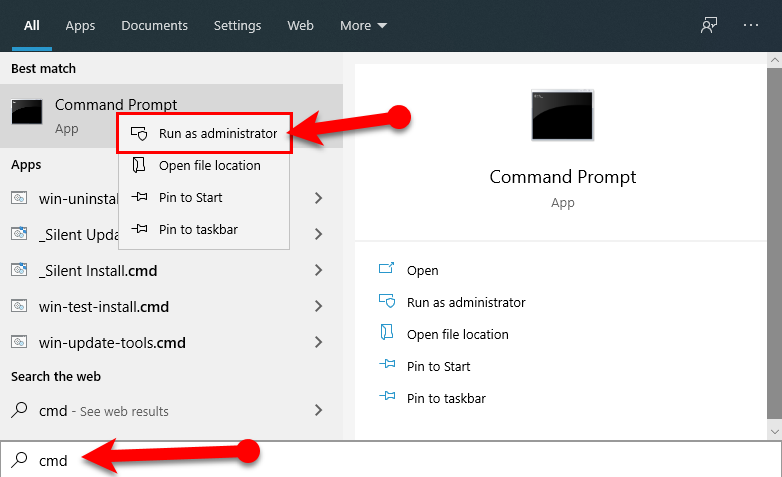
Шаг 1: Запуск командной строки от имени администратора
Для начала необходимо открыть командную строку с правами администратора:
- Нажмите на кнопку «Пуск».
- Введите в поисковую строку «CMD».
- Щёлкните правой кнопкой мыши на найденном результате и выберите «Запуск от имени администратора».
Шаг 2: Запуск утилиты DiskPart
DiskPart — это встроенная утилита Windows для управления дисками. Чтобы её запустить:
- В открывшейся командной строке введите команду
diskpart. - Нажмите Enter.

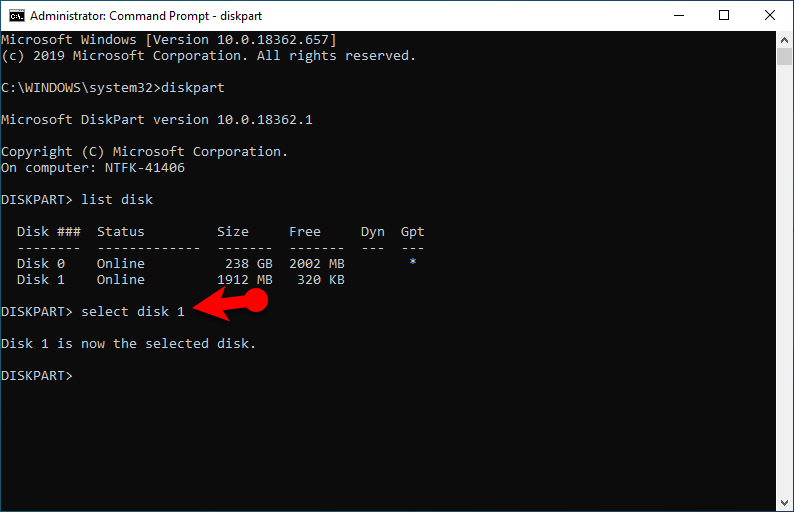
Шаг 3: Просмотр списка дисков
Теперь необходимо определить, под каким номером ваш USB-накопитель отображается в системе:
- Введите команду
list disk. - Нажмите Enter.
- Найдите в списке ваш USB-накопитель. Обычно он определяется по размеру.

Шаг 4: Выбор USB-накопителя
Выберите диск, который вы хотите отформатировать:
- Введите команду
select disk X, где X — номер вашего USB-накопителя. - Нажмите Enter.
Шаг 5: Очистка USB-накопителя
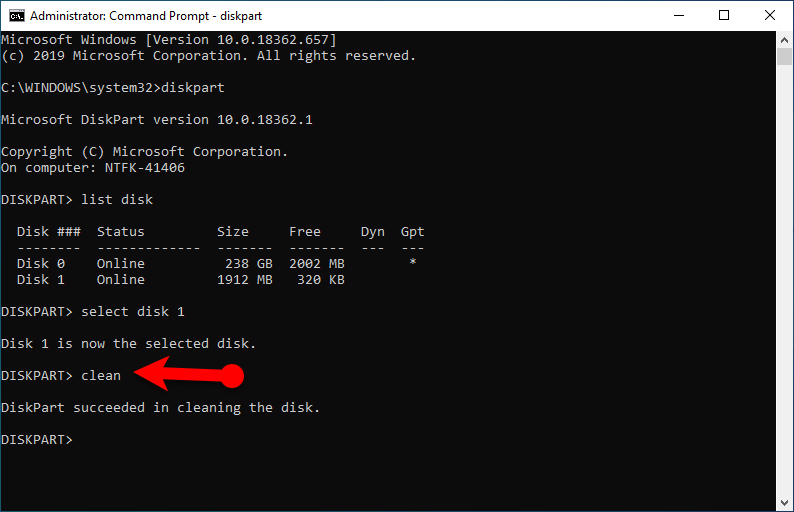
Теперь необходимо очистить выбранный диск:
- Введите команду
clean. - Нажмите Enter.
- Дождитесь завершения процесса очистки.
Шаг 6: Создание нового раздела
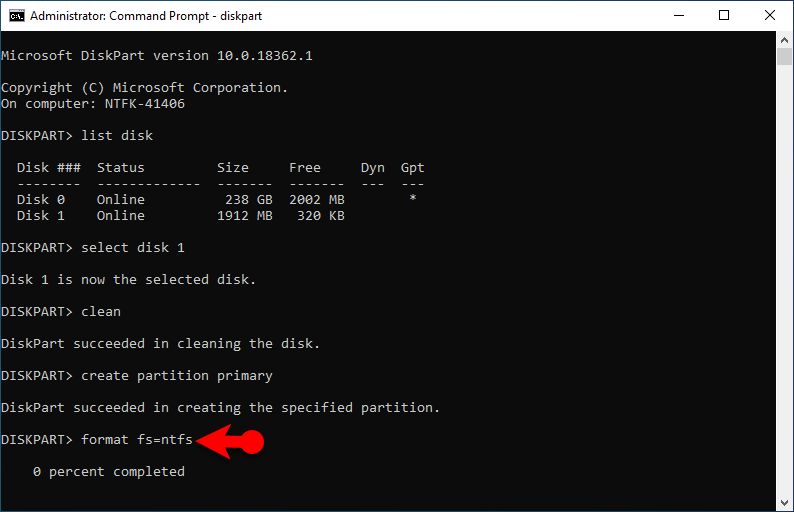
После очистки необходимо создать новый раздел на USB-накопителе:
- Введите команду
create partition primary. - Нажмите Enter.

Шаг 7: Форматирование USB-накопителя
Теперь отформатируйте созданный раздел:
- Введите команду
format fs=ntfs quickдля быстрого форматирования в формате NTFS. - Нажмите Enter.
- Дождитесь завершения процесса форматирования.
Шаг 8: Назначение буквы диска
Чтобы USB-накопитель отображался в системе, ему необходимо присвоить букву:
- Введите команду
assign. - Нажмите Enter.

Шаг 9: Завершение работы
После выполнения всех шагов можно закрыть утилиту DiskPart и командную строку:
- Введите команду
exit. - Нажмите Enter.
- Повторите команду
exitещё раз, чтобы закрыть командную строку.

Дополнительные советы
Вот несколько полезных советов, которые помогут вам избежать проблем при форматировании USB-накопителей:
- Всегда создавайте резервные копии важных данных перед форматированием.
- Используйте антивирусное программное обеспечение для проверки накопителя на наличие вирусов.
- Если USB-накопитель часто выходит из строя, возможно, стоит задуматься о его замене.
- Для создания загрузочных накопителей используйте специализированные утилиты, такие как Rufus.
Заключение
Форматирование USB-накопителя через командную строку — это надёжный способ восстановить его работоспособность, если стандартные методы не помогают. Следуя нашей пошаговой инструкции, вы сможете успешно отформатировать накопитель и вернуть его в рабочее состояние.
Если у вас возникли вопросы или трудности в процессе форматирования, не стесняйтесь оставлять комментарии. Мы с радостью поможем!


