

Как установить Ubuntu 25.10 на VirtualBox в Windows: пошаговое руководство
Ubuntu — одна из самых популярных и удобных операционных систем на базе Linux, которая подходит как для начинающих, так и для опытных пользователей. Установка Ubuntu на виртуальную машину с помощью VirtualBox позволяет безопасно протестировать её возможности, не затрагивая основную операционную систему.
В этом руководстве мы подробно рассмотрим, как установить Ubuntu 25.10 на VirtualBox в Windows. Следуя нашим инструкциям, вы сможете создать виртуальную машину и настроить её для максимальной производительности.
Подготовка к установке Ubuntu 25.10
Перед началом установки необходимо выполнить несколько подготовительных шагов:
- Скачайте VirtualBox.VirtualBox — это бесплатное программное обеспечение для виртуализации, которое позволяет запускать различные операционные системы на одном компьютере. Вы можете скачать его с официального сайта.
- Скачайте образ Ubuntu 25.10.Официальный ISO-образ Ubuntu можно скачать с сайта Ubuntu.
Создание виртуальной машины для Ubuntu 25.10
Шаг 1: Создание новой виртуальной машины
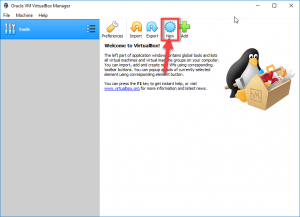
Запустите VirtualBox и начните процесс создания новой виртуальной машины:
- Нажмите кнопку «Создать«.
- Введите имя виртуальной машины, например, «Ubuntu 25.10«.
- Выберите тип операционной системы «Linux«.
- Выберите версию «Ubuntu (64-bit)«.
- Нажмите «Далее«.
Шаг 2: Настройка объёма оперативной памяти
Выберите объём оперативной памяти для виртуальной машины. Рекомендуется выделить не менее 2 ГБ для комфортной работы Ubuntu:
- Установите размер оперативной памяти «2048 МБ» (или больше, если у вас достаточно ресурсов).
- Нажмите «Далее«.

Шаг 3: Создание виртуального жёсткого диска
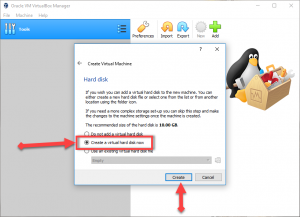
Создайте новый виртуальный жёсткий диск для Ubuntu:
- Выберите «Создать новый виртуальный жёсткий диск сейчас«.
- Нажмите «Создать«.
Шаг 4: Выбор типа файла виртуального диска
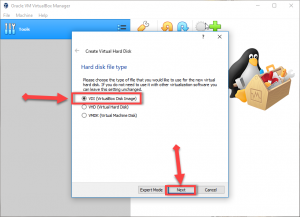
Выберите тип файла для виртуального жёсткого диска:
- Оставьте выбранным «VDI (VirtualBox Disk Image)«.
- Нажмите «Далее«.
Шаг 5: Настройка формата хранения
Выберите формат хранения для виртуального диска:
- Выберите «Динамический виртуальный диск» (рекомендуется для экономии места на физическом диске).
- Нажмите «Далее«.

Шаг 6: Указание размера виртуального диска
Укажите размер виртуального жёсткого диска. Рекомендуется выделить не менее 25 ГБ:
- Установите размер «25 ГБ» (или больше, если планируете устанавливать много программ).
- Нажмите «Создать«.

Настройка виртуальной машины перед установкой Ubuntu 25.10
Шаг 1: Настройка общих параметров
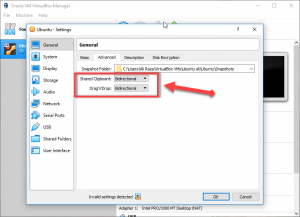
Настройте общие параметры для удобной работы с виртуальной машиной:
- Выберите созданную виртуальную машину и нажмите «Настроить«.
- Перейдите в раздел «Общие» → «Дополнительно«.
- Установите «Общий буфер обмена» и «Drag’n’Drop» в режим «Двунаправленный«.
- Нажмите «ОК«.
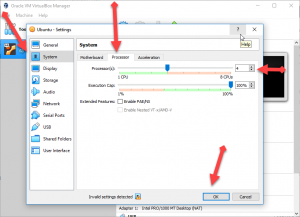
Шаг 2: Настройка процессора
Выделите достаточное количество процессоров для виртуальной машины:
- Перейдите в раздел «Система» → «Процессор«.
- Установите количество процессоров «2» или «4» (в зависимости от возможностей вашего компьютера).
Шаг 3: Подключение ISO-образа Ubuntu
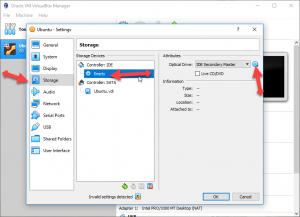
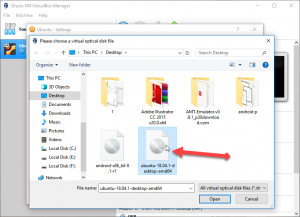
Подключите скачанный ISO-образ Ubuntu к виртуальной машине:
- Перейдите в раздел «Носители«.
- Выберите оптический привод и нажмите на значок диска.
- Выберите «Выбрать диск» и укажите путь к скачанному ISO-образу Ubuntu.
- Нажмите «ОК«.
Установка Ubuntu 25.10 на VirtualBox
Шаг 1: Запуск виртуальной машины
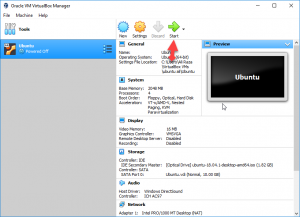
Запустите виртуальную машину и начните установку Ubuntu:
- Нажмите «Пуск«.
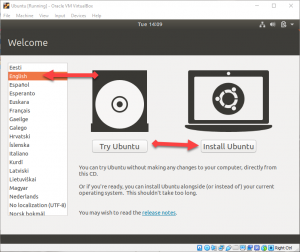
Шаг 2: Выбор языка
Выберите язык для установки Ubuntu:
- Выберите «Русский» или «English«.
- Нажмите «Установить Ubuntu«.
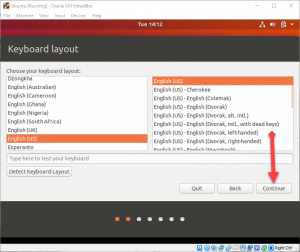
Шаг 3: Выбор раскладки клавиатуры
Выберите раскладку клавиатуры:
- Выберите подходящую раскладку.
- Нажмите «Продолжить«.
Шаг 4: Настройка установки
Выберите параметры установки:
- Отметьте «Обычная установка«.
- Отметьте «Установить стороннее программное обеспечение для графики и Wi-Fi, а также дополнительные медиа-кодеки«.
- Нажмите «Продолжить«.

Шаг 5: Настройка диска
Настройте диск для установки Ubuntu:
- Выберите «Стереть диск и установить Ubuntu«.
- Нажмите «Продолжить«.

Шаг 6: Выбор часового пояса
Выберите ваш часовой пояс:
- Укажите ваш регион на карте.
- Нажмите «Продолжить«.
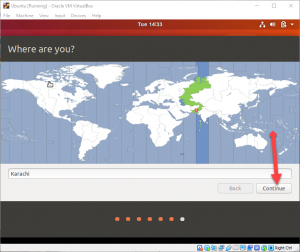
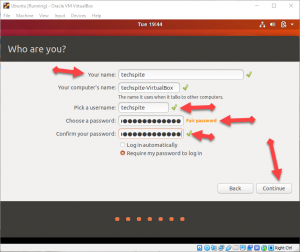
Шаг 7: Создание пользователя
Заполните информацию о пользователе:
- Введите ваше имя, имя компьютера, имя пользователя и пароль.
- Нажмите «Продолжить«.
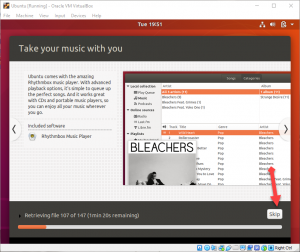
Шаг 8: Завершение установки
Дождитесь завершения установки Ubuntu:
- После завершения установки нажмите «Перезагрузить«.
Заключение
Теперь вы успешно установили Ubuntu 25.10 на VirtualBox в Windows. Эта виртуальная машина позволит вам безопасно тестировать новые возможности Ubuntu, не затрагивая основную операционную систему. Если у вас возникли вопросы или трудности в процессе установки, оставляйте комментарии — мы с радостью поможем!


