

В этой статье вы узнаете, как установить Android P (Pie) на виртуальную машину VMware под управлением Windows 10. Android P — популярная версия операционной системы, но не все устройства поддерживают её официально. К счастью, вы можете запустить её на компьютере с помощью виртуализации. Для этого потребуются VMware Workstation и образ Android-x86.
Как установить Android P на VMware в Windows 10
Необходимые файлы:
— VMware Workstation
— Образ Android Pie (Android-x86)
Скачайте оба файла — установка займёт всего несколько минут.
Как создать виртуальную машину для Android Pie
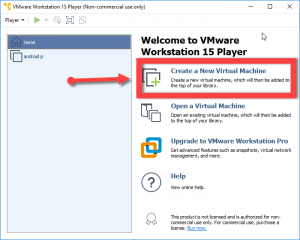
Шаг 1. Запустите VMware Workstation и нажмите «Создать новую виртуальную машину».
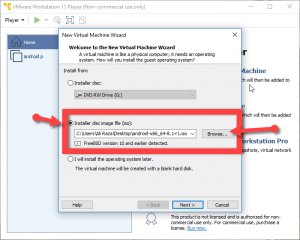
Шаг 2. Выберите «Образ установочного диска (ISO)», укажите путь к скачанному ISO-файлу Android Pie и нажмите «Далее».
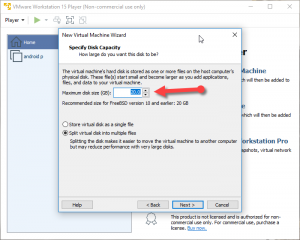
Шаг 3. Укажите имя виртуальной машины, например Android P, и нажмите «Далее».

Шаг 4. Оставьте путь к хранилищу по умолчанию и нажмите «Далее».
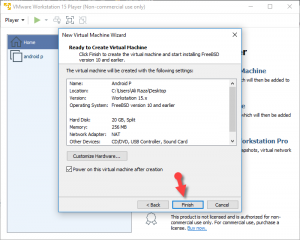
Шаг 5. Проверьте параметры и нажмите «Готово», чтобы создать виртуальную машину.
Установка Android Pie на виртуальную машину
Шаг 6. Запустите виртуальную машину. В меню установки выберите «Installation – Install Android-x86 to hard disk».

Шаг 7. На вопрос о GRUB Legacy ответьте «No».

Шаг 8. После загрузки выберите «Create/Modify partitions» и нажмите Enter.
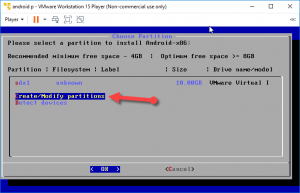
Шаг 9. В появившемся чёрном окне выберите «New».

Шаг 10. Установите раздел как Primary (основной), так как Android требует именно такой тип.

Шаг 11. Выберите «Write» и подтвердите запись, введя «yes».
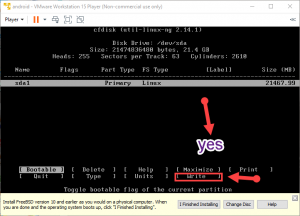
Шаг 12. После записи выберите «Quit» и нажмите Enter.
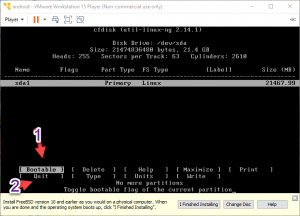
Шаг 13. Вернувшись в главное меню установки, выберите диск sda1 и нажмите Enter.

Шаг 14. Выберите файловую систему ext4 и подтвердите форматирование, нажав «Yes».

Шаг 15. Подтвердите форматирование раздела — нажмите «Yes».

Шаг 16. При запросе установить загрузчик GRUB выберите «Yes».
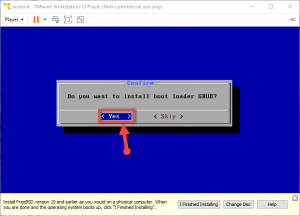
Шаг 17. На следующем экране выберите «No» (не устанавливать EFI).
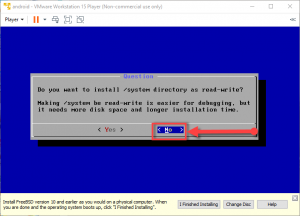
Шаг 18. Перезагрузите виртуальную машину.
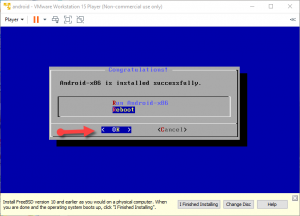
Шаг 19. После перезагрузки выберите первый пункт меню и нажмите Enter.
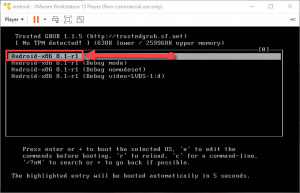
Поздравляем! Вы успешно установили Android P на виртуальную машину. Теперь вы можете пользоваться Android на своём компьютере.
Примечание: альтернативный способ запуска Android на ПК — через Android Studio, но он требует больше ресурсов и подходит в первую очередь для разработчиков.
Заключение
Теперь вы знаете, как пошагово установить Android P на VMware в Windows 10. Если возникнут вопросы или сложности — оставьте комментарий. Удачной работы!


