

Как отключить сенсорную панель в Windows 10
Сенсорная панель (тачпад) — стандартное устройство ввода на большинстве ноутбуков, позволяющее управлять курсором без внешней мыши. Однако при подключении проводной или беспроводной мыши тачпад часто мешает: случайные касания могут приводить к нежелательным действиям — прокрутке, щелчкам или перемещению курсора. В таких случаях рекомендуется отключить сенсорную панель. Это можно сделать встроенными средствами Windows 10 — без установки стороннего ПО.
Ниже описаны три надёжных способа отключения тачпада: через «Параметры», «Диспетчер устройств» и «Панель управления».
Как отключить сенсорную панель в Windows 10 с помощью параметров
Самый простой и безопасный метод — использовать встроенные настройки Windows 10.
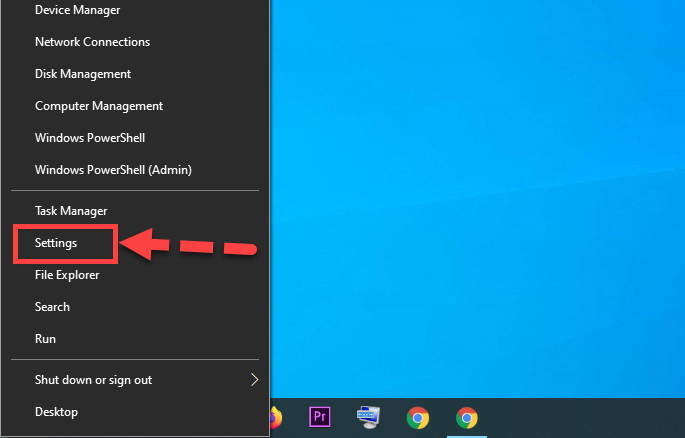
Шаг 1. Откройте Параметры: нажмите кнопку «Пуск» и выберите значок шестерёнки, или щёлкните правой кнопкой мыши по «Пуску» и выберите «Параметры».
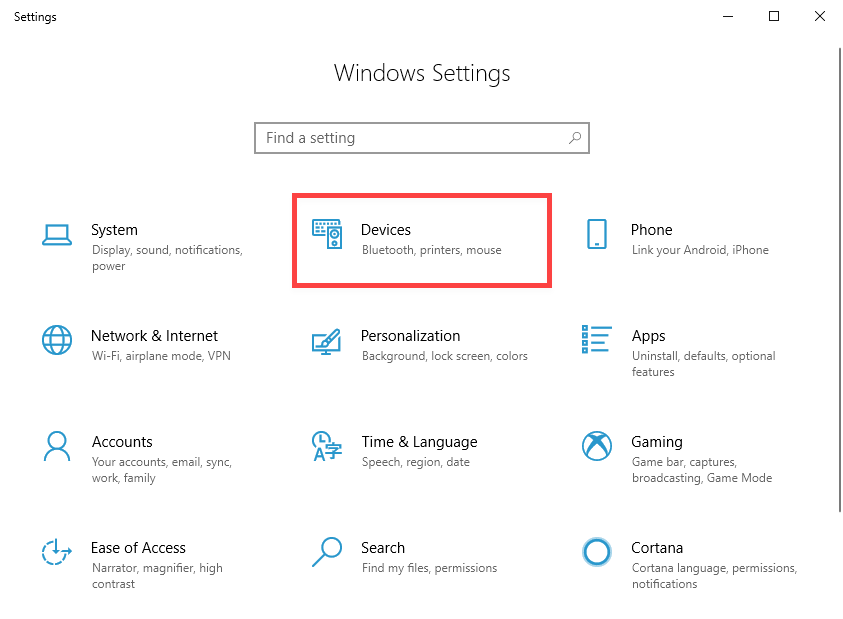
Шаг 2. В окне «Параметры» выберите раздел Устройства.
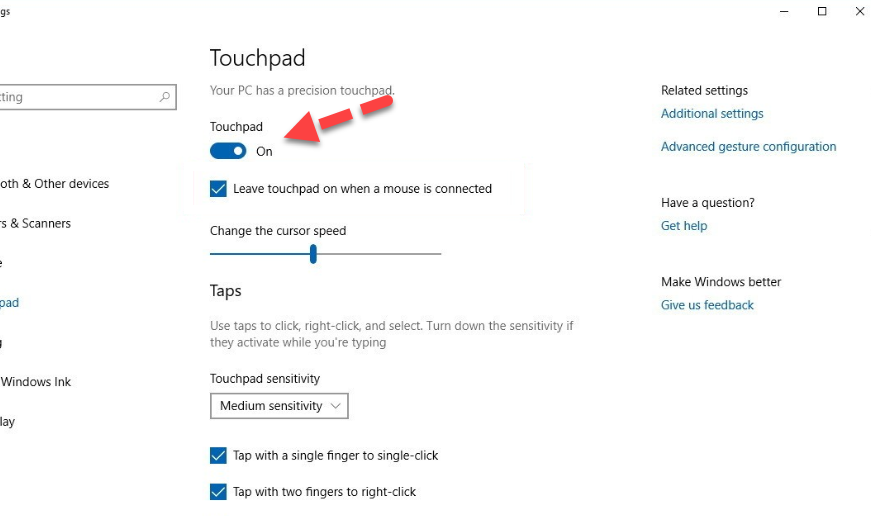
Шаг 3. В левой части окна перейдите в раздел Сенсорная панель.

Шаг 4. В правой части окна найдите переключатель под заголовком «Сенсорная панель» и переведите его в положение Выкл.
Как отключить сенсорную панель в Windows 10 с помощью Диспетчера устройств
Этот метод подходит, если настройки не отображают опцию отключения или вы хотите полностью деактивировать устройство на уровне драйверов.
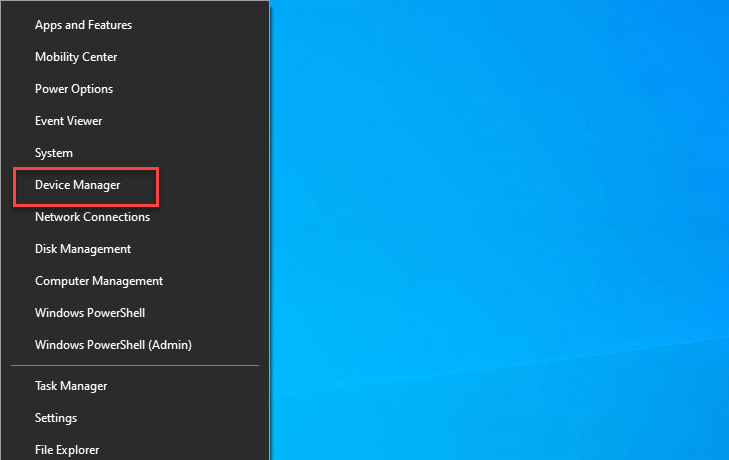
Шаг 1. Щёлкните правой кнопкой мыши по кнопке «Пуск» или нажмите Win + X и выберите Диспетчер устройств.
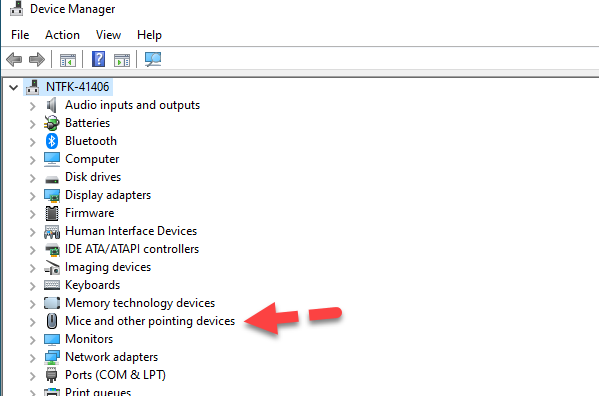
Шаг 2. В списке устройств разверните раздел «Мыши и иные указывающие устройства».
Шаг 3. Найдите устройство, связанное с тачпадом (обычно называется «HID-совместимое устройство указателя», «Synaptics TouchPad», «ELAN Input Device» и т.п.). Щёлкните по нему правой кнопкой мыши и выберите Отключить устройство.
Шаг 4. Подтвердите действие, нажав Да во всплывающем окне.
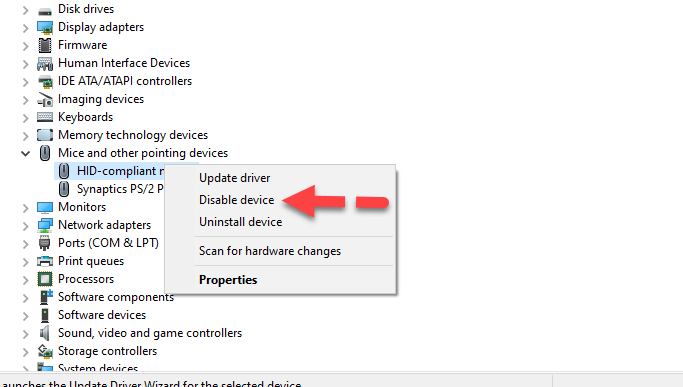
> Важно: Название устройства может отличаться в зависимости от производителя ноутбука. Если вы отключите не то устройство — внешняя мышь перестанет работать. В этом случае просто включите его обратно.
Как отключить сенсорную панель через Панель управления
Некоторые производители (например, Dell, HP, Lenovo) добавляют дополнительные настройки тачпада через Панель управления.
- Откройте Панель управления (можно найти через поиск в меню «Пуск»).
- Переключите вид на «Крупные значки» и выберите Мышь.
- В открывшемся окне перейдите на вкладку Сенсорная панель (название может отличаться: «TouchPad», «Устройство указателя» и т.д.).
- Нажмите кнопку Отключить и подтвердите изменения.
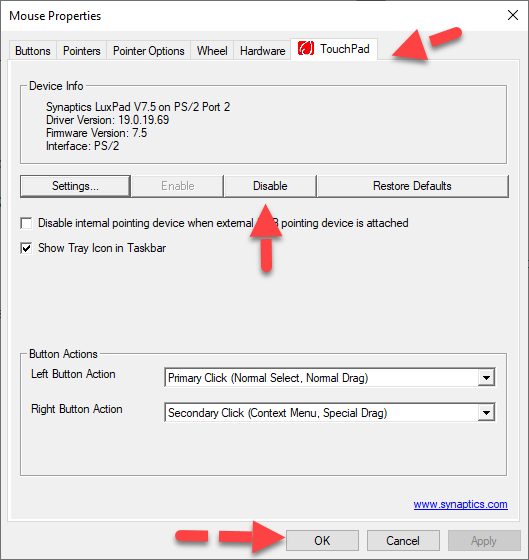
> Примечание: Этот метод доступен не на всех устройствах — зависит от установленных драйверов и ПО производителя.
Заключение
Теперь вы знаете три способа отключить сенсорную панель в Windows 10:
- Через Параметры — самый простой и рекомендуемый;
- Через Диспетчер устройств — для полного отключения на уровне драйвера;
- Через Панель управления — если установлено ПО от производителя ноутбука.
Если вы используете внешнюю мышь, отключение тачпада значительно повысит комфорт при работе. Чтобы включить сенсорную панель обратно, просто повторите те же шаги и переведите переключатель в положение «Вкл.» или нажмите «Включить устройство».
Если у вас возникли трудности — уточните модель ноутбука и версию Windows. Это поможет точно определить, какой метод подходит именно вам.


