

Как установить Xcode в Windows
Если вы разрабатываете приложения для экосистемы Apple (iOS, macOS, watchOS, tvOS), то Xcode — это основной инструмент, который вам понадобится. Однако Xcode доступен только на macOS, что создаёт сложности для пользователей Windows. В этой статье вы узнаете, как установить Xcode на виртуальной машине с macOS Mojave, работающей в Windows через VirtualBox или VMware. Это позволит вам использовать все возможности Xcode для разработки, даже если у вас нет физического Mac.
Хотя на рынке существуют альтернативные инструменты для разработки кроссплатформенных приложений, Xcode остаётся лучшим выбором для создания нативных приложений под платформы Apple. Он поддерживает языки программирования, такие как Swift, Objective-C, C++, Python и другие, и предоставляет все необходимые инструменты для разработки, тестирования и отладки.
Что такое Xcode?
Xcode — это официальная интегрированная среда разработки (IDE) от Apple, предназначенная для создания программного обеспечения под macOS, iOS, watchOS и tvOS. С момента своего первого выпуска Xcode стал стандартом для разработчиков, благодаря удобству использования, мощным инструментам и интеграции с экосистемой Apple.
Xcode поддерживает множество языков программирования, включая:
- Swift — основной язык для разработки приложений под Apple.
- Objective-C — традиционный язык для разработки под macOS и iOS.
- C++ — для системного программирования.
- Python, Ruby, JavaScript — для скриптинга и автоматизации.
Xcode распространяется бесплатно и доступен только для macOS. Это делает его установку на Windows возможной только через виртуальные машины.
Требования для установки Xcode на Windows
Чтобы установить Xcode на Windows, вам потребуется:
- Установить VirtualBox или VMware — программы для создания виртуальных машин.
- Скачать образ macOS Mojave для виртуальной машины.
- Настроить виртуальную машину с macOS Mojave.
- Установить Xcode через App Store внутри виртуальной машины.
Обратите внимание: для комфортной работы виртуальной машины с macOS Mojave ваш компьютер должен иметь достаточные ресурсы — как минимум 8 ГБ оперативной памяти и 4-ядерный процессор. В противном случае производительность может быть низкой.
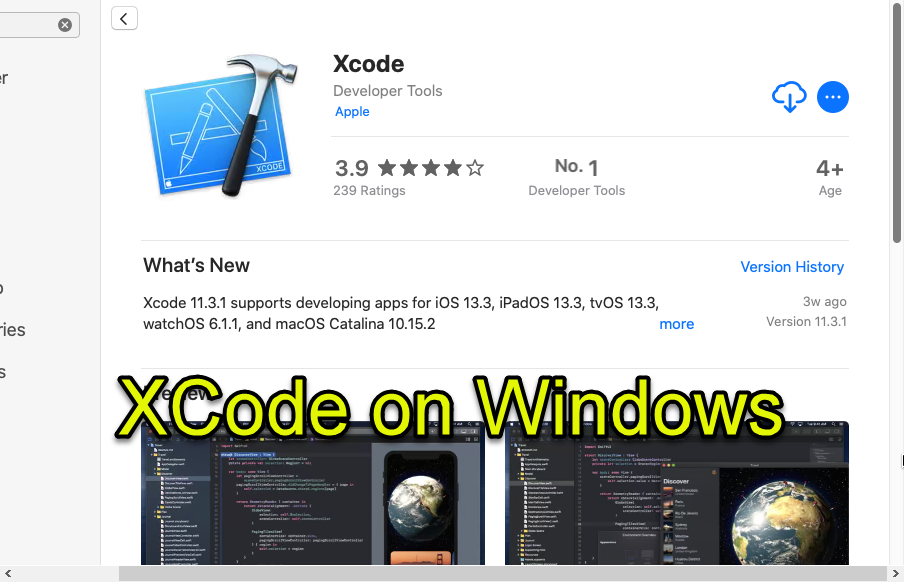
Пошаговая инструкция по установке Xcode на macOS Mojave в Windows
Следуйте этим шагам, чтобы установить Xcode на виртуальную машину с macOS Mojave:
- Установите VirtualBox или VMware:
- Скачайте и установите одну из программ: VirtualBox или VMware.
- Следуйте инструкциям по установке macOS Mojave на выбранной платформе. Вы можете найти подробные руководства по установке macOS Mojave на VirtualBox или VMware в интернете.
- Скачайте образ macOS Mojave:
- Найдите и скачайте подходящий образ macOS Mojave для виртуальной машины. Убедитесь, что образ совместим с выбранной программой (VirtualBox или VMware).
- Настройте виртуальную машину:
- Создайте новую виртуальную машину в VirtualBox или VMware.
- Выделите достаточно ресурсов: как минимум 4 ГБ оперативной памяти и 2 ядра процессора.
- Подключите скачанный образ macOS Mojave и завершите установку операционной системы.
- Установите Xcode:
- После успешной установки macOS Mojave откройте App Store.
- Найдите Xcode в поисковой строке и нажмите «Установить».
- Дождитесь завершения загрузки и установки Xcode.
- После установки откройте Xcode и следуйте инструкциям по настройке.
- При необходимости введите пароль вашей учётной записи Apple.
Советы по работе с Xcode на виртуальной машине
Работа с Xcode на виртуальной машине может быть менее производительной, чем на физическом Mac. Вот несколько советов, которые помогут улучшить опыт:
- Выделите больше ресурсов: Увеличьте объём оперативной памяти и количество ядер процессора для виртуальной машины, если ваш компьютер это позволяет.
- Используйте SSD: Установите виртуальную машину на SSD-накопитель для ускорения работы.
- Обновляйте ПО: Регулярно обновляйте Xcode и macOS Mojave для получения последних исправлений и улучшений.
- Резервное копирование: Периодически сохраняйте копии важных проектов, чтобы избежать потери данных.
Заключение
Установка Xcode на виртуальную машину с macOS Mojave в Windows позволяет разработчикам использовать все возможности этой мощной среды разработки, даже если у них нет физического Mac. Следуя приведённой инструкции, вы сможете настроить Xcode и начать разработку приложений для экосистемы Apple.
Если у вас возникли вопросы или сложности в процессе установки, оставляйте комментарии — мы постараемся помочь!


