

Как изменить IP-адрес в Windows 10 полное руководство
IP-адрес (Internet Protocol address) — это уникальный числовой идентификатор, присваиваемый каждому устройству в сети. Он необходим для корректного взаимодействия с другими устройствами и доступа к интернету. В Windows 10 каждое сетевое подключение имеет как минимум один IP-адрес: локальный (частный), используемый внутри вашей домашней или офисной сети, и публичный, который виден в интернете и назначается провайдером. Локальный IP-адрес обычно присваивается автоматически маршрутизатором по протоколу DHCP, но при необходимости его можно изменить вручную, задав статический адрес.
Существует несколько причин, по которым может потребоваться изменение IP-адреса вручную. Например, вы настраиваете локальный сервер (веб-сервер, FTP, игровой сервер), хотите избежать конфликтов IP-адресов в сети, настраиваете сетевые устройства с фиксированными адресами или решаете проблемы с подключением, вызванные дублированием адресов. Ручная настройка IP также полезна при работе с сетевыми принтерами, камерами наблюдения и другими IoT-устройствами, которые требуют статического адреса для стабильной работы.
В Windows 10 существует несколько способов изменить IP-адрес: через графический интерфейс «Параметры», через классическую «Панель управления» или с помощью командной строки (netsh) и PowerShell. В этом руководстве мы подробно рассмотрим самый надёжный и понятный метод — через Панель управления, который подходит даже для начинающих пользователей. Важно помнить: при ручной настройке IP-адреса вы берёте на себя ответственность за корректность параметров. Неправильно указанный адрес может привести к потере сетевого подключения.
Как изменить IP-адрес в Windows 10 через Панель управления
Этот метод позволяет задать статический IP-адрес, маску подсети, шлюз и DNS-серверы. Следуйте инструкции шаг за шагом, чтобы избежать ошибок.
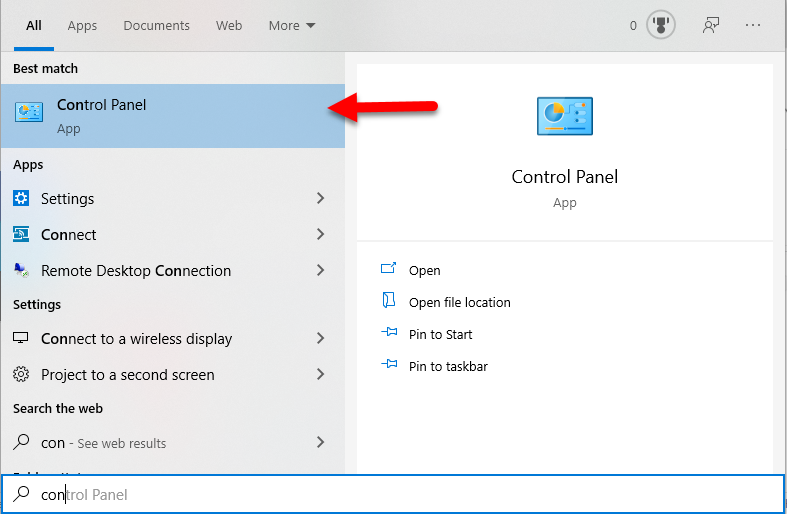
Шаг 1. Нажмите кнопку «Пуск» и в поисковой строке введите «Панель управления». Затем щёлкните по соответствующему результату, чтобы открыть её.
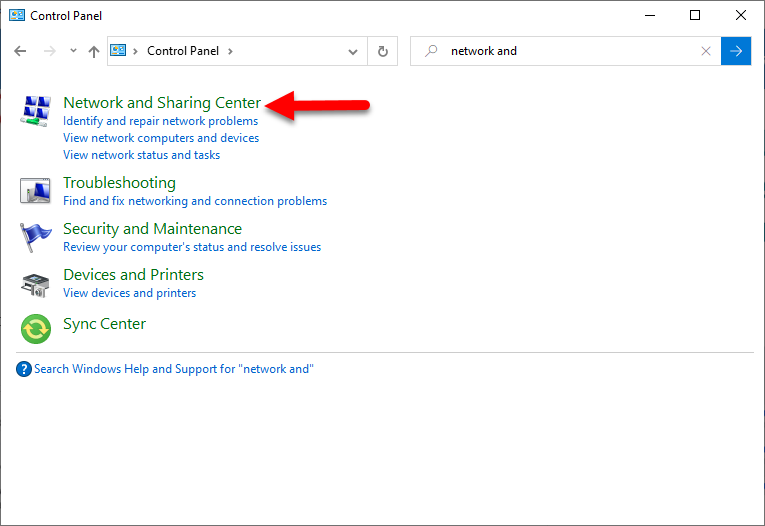
Шаг 2. В окне Панели управления перейдите в раздел «Сеть и Интернет», затем выберите «Центр управления сетями и общим доступом».
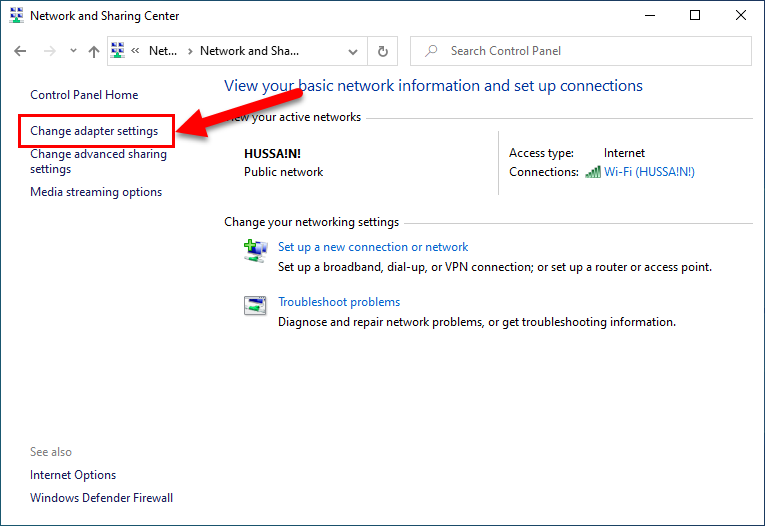
Шаг 3. В левой части окна нажмите на ссылку «Изменение параметров адаптера». Откроется список всех сетевых подключений вашего компьютера (Ethernet, Wi-Fi и др.).
Шаг 4. Найдите активное сетевое подключение (например, «Ethernet» для проводного соединения или «Беспроводная сеть» для Wi-Fi). Щёлкните по нему правой кнопкой мыши и выберите «Свойства».

Шаг 5. В окне свойств прокрутите список вниз и найдите пункт «IP версии 4 (TCP/IPv4)». Выделите его и нажмите кнопку «Свойства» (или дважды щёлкните по нему).

Шаг 6. В открывшемся окне выберите опцию «Использовать следующий IP-адрес». Теперь вы можете вручную указать следующие параметры:
- IP-адрес: например,
192.168.1.50(должен находиться в диапазоне вашей локальной сети, обычно от 192.168.1.2 до 192.168.1.254) - Маска подсети: чаще всего
255.255.255.0 - Основной шлюз: это IP-адрес вашего маршрутизатора, обычно
192.168.1.1или192.168.0.1
Также рекомендуется настроить DNS-серверы. Выберите «Использовать следующие адреса DNS-серверов» и укажите, например:
- Предпочитаемый DNS-сервер:
8.8.8.8(Google Public DNS) - Альтернативный DNS-сервер:
8.8.4.4
После заполнения всех полей нажмите «ОК», затем ещё раз «ОК» в окне свойств подключения.

Чтобы убедиться, что изменения вступили в силу, откройте командную строку и выполните команду ipconfig. В выводе вы увидите новый IP-адрес для выбранного адаптера.
Выводы
Изменение IP-адреса в Windows 10 — простая, но ответственная операция. Метод через Панель управления является одним из самых надёжных и наглядных способов настройки статического IP. Однако важно соблюдать осторожность: убедитесь, что выбранный вами IP-адрес не конфликтует с другими устройствами в сети (например, не совпадает с адресом другого компьютера, принтера или самого роутера). Лучше всего выбирать адрес из верхней части диапазона (например, 192.168.1.200–192.168.1.250), так как большинство роутеров выдают DHCP-адреса в нижней части (192.168.1.2–192.168.1.100).
Если вы хотите временно изменить публичный IP-адрес (видимый в интернете), это невозможно сделать напрямую через настройки Windows — его назначает ваш интернет-провайдер. В таких случаях используются специальные-сервисы или прокси. Для локальных задач, однако, ручная настройка IP через Панель управления — оптимальное решение. После завершения работ всегда можно вернуть автоматическое получение IP-адреса, выбрав в том же окне опцию «Получить IP-адрес автоматически». Это восстановит стандартное поведение системы и предотвратит возможные сетевые проблемы в будущем.


