

Смартфоны стали неотъемлемой частью нашей повседневной жизни, а iPhone — одним из самых популярных устройств благодаря своей надёжности, безопасности и удобному интерфейсу. Однако потеря данных — контактов, сообщений, фотографий, заметок или документов — может стать настоящей катастрофой. Чтобы избежать таких ситуаций, крайне важно регулярно создавать резервные копии. Apple предлагает два основных способа резервного копирования: через облачный сервис iCloud и через десктопное приложение iTunes (или Finder на macOS Catalina и новее). В этой статье подробно описано, как сделать резервную копию и восстановить iPhone с помощью iTunes на компьютере под управлением Windows 10.
Резервное копирование через iTunes имеет ряд преимуществ: оно бесплатное, не требует подписки, не ограничено 5 ГБ (в отличие от бесплатного тарифа iCloud) и хранит данные локально на вашем ПК, что повышает конфиденциальность. Кроме того, iTunes позволяет создавать полные резервные копии, включая зашифрованные данные (например, пароли из связки ключей и данные здоровья), если включена соответствующая опция. Для работы вам понадобится только компьютер с Windows 10, последняя версия iTunes и оригинальный USB-кабель Lightning или USB-C (в зависимости от модели iPhone).
Что включает резервная копия iTunes?
iTunes создаёт резервную копию большинства данных на вашем iPhone, включая:
- Контакты и история вызовов
- Сообщения iMessage, SMS и MMS
- Фотографии и видео из камеры (если они не синхронизированы только через iCloud Photos)
- Настройки устройства (включая обои, яркость, звук)
- Данные приложений (в том числе документы и настройки)
- Заметки, календари, напоминания
- Учётные записи электронной почты и настройки почты
- Данные здоровья и активности (только при шифровании резервной копии)
- Пароли и данные из Связки ключей (только при шифровании)
Что не включается в резервную копию iTunes:
- Контент, загруженный из App Store, iTunes Store или Apple Books (приложения, музыка, фильмы, книги) — они будут автоматически переустановлены при восстановлении, если вы вошли в тот же Apple ID.
- Фотографии, уже синхронизированные в iCloud Photos (если включена эта функция).
- Touch ID, Face ID и пароль разблокировки устройства.
Как сделать резервную копию iPhone с помощью iTunes
Перед началом убедитесь, что у вас установлена последняя версия iTunes. Скачать её можно с официального сайта Apple: apple.com/itunes/download.
Шаг 1. Подключите iPhone к компьютеру с Windows 10 с помощью оригинального USB-кабеля.
Шаг 2. На экране iPhone появится запрос «Доверять этому компьютеру?». Нажмите «Доверять» и введите код-пароль разблокировки устройства, если потребуется.
Шаг 3. Запустите iTunes. После распознавания устройства нажмите на значок телефона в верхней части окна, чтобы открыть панель управления iPhone.
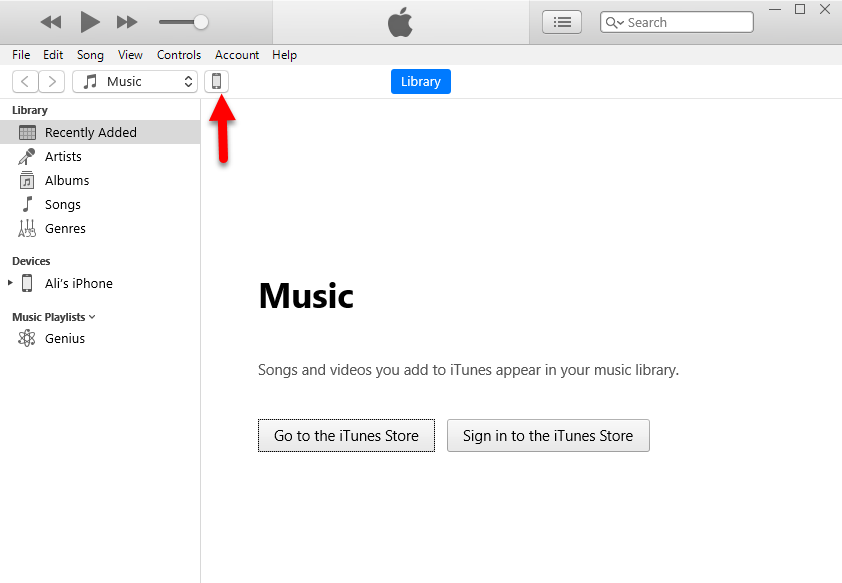
Шаг 4. В левой части окна выберите раздел «Резервные копии». Убедитесь, что выбрана опция «Этот компьютер». Если вы хотите сохранить пароли, данные здоровья и Связку ключей, установите флажок «Зашифровать резервную копию» и задайте надёжный пароль (сохраните его в надёжном месте!).
Шаг 5. Нажмите кнопку «Создать резервную копию сейчас». Процесс начнётся немедленно.

Шаг 6. Дождитесь завершения резервного копирования. Время зависит от объёма данных — от нескольких минут до часа. Не отключайте iPhone во время процесса. По завершении в разделе «Последняя резервная копия» отобразится точная дата и время.

Как восстановить iPhone из резервной копии с помощью iTunes
Восстановление из резервной копии iTunes — это лучший способ вернуть все данные после сброса настроек, обновления iOS или замены устройства.
Шаг 1. Подключите iPhone к тому же компьютеру с Windows 10, на котором была создана резервная копия.
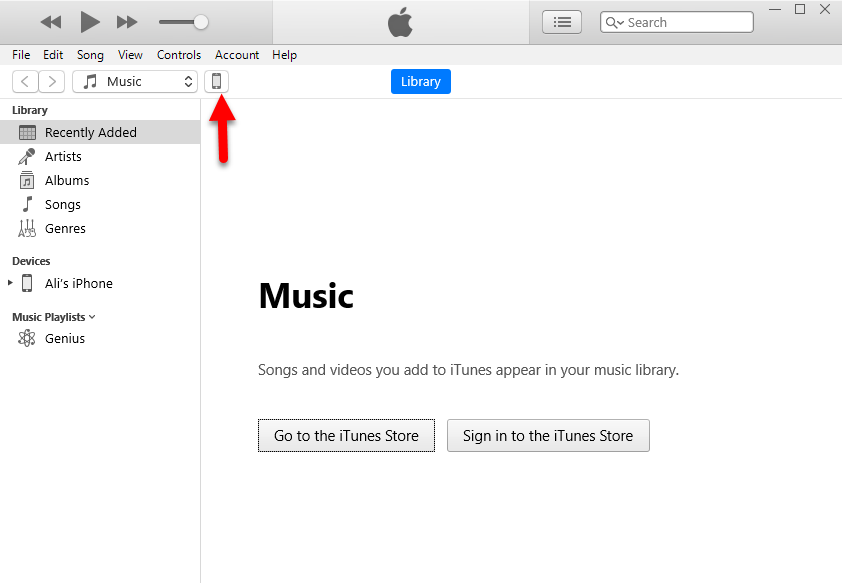
Шаг 2. Откройте iTunes и нажмите на значок телефона, чтобы перейти к управлению устройством.
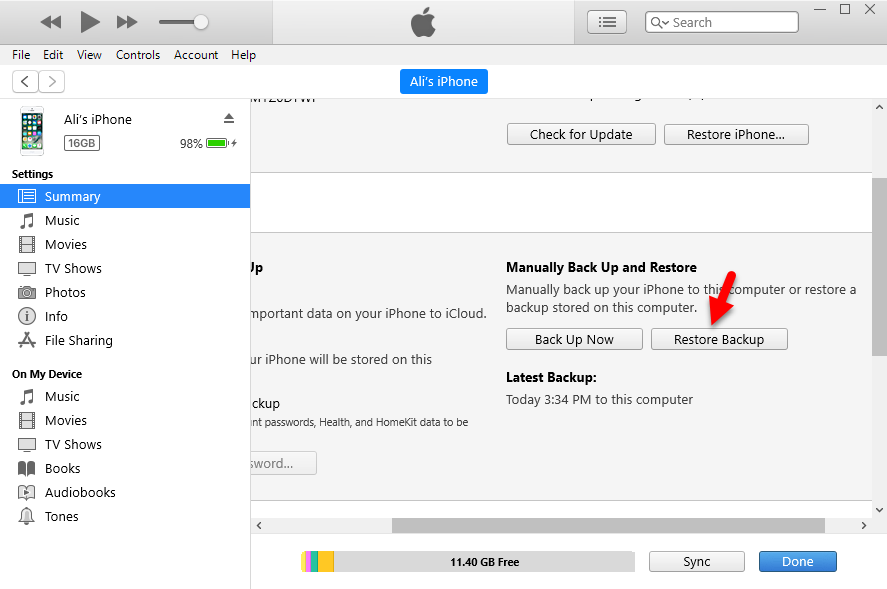
Шаг 3. В разделе «Резервные копии» нажмите кнопку «Восстановить резервную копию…».
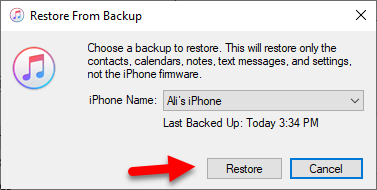
Шаг 4. В открывшемся окне выберите нужную резервную копию из списка (ориентируйтесь по дате и времени). Если копия зашифрована, вам будет предложено ввести пароль.
Шаг 5. Начнётся процесс восстановления. На экране iPhone появится логотип Apple и индикатор хода выполнения. Не отключайте устройство до полного завершения.
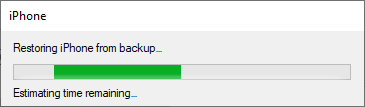
После завершения iPhone перезагрузится, и вы увидите приветственный экран настройки. Система автоматически восстановит все данные из резервной копии. Приложения начнут загружаться из App Store — убедитесь, что вы вошли в тот же Apple ID.
Выводы
Резервное копирование и восстановление iPhone через iTunes на Windows 10 — надёжный, бесплатный и полностью контролируемый пользователем метод защиты ваших данных. В отличие от iCloud, он не зависит от скорости интернета и объёма облачного хранилища. Регулярное создание резервных копий (например, раз в неделю или перед обновлением iOS) поможет избежать потери важной информации в случае поломки, кражи или сброса устройства.
Рекомендации для максимальной эффективности:
- Всегда используйте оригинальный или сертифицированный кабель.
- Включайте шифрование резервной копии, чтобы сохранить пароли и данные здоровья.
- Храните пароль от зашифрованной копии в менеджере паролей.
- Периодически проверяйте целостность резервной копии, просмотрев дату последнего бэкапа в iTunes.
- Не удаляйте старые резервные копии, пока не убедитесь, что новая создана успешно.
Следуя этим простым шагам, вы обеспечите безопасность своих данных и сможете быстро восстановить iPhone в случае необходимости.


