

Bluetooth — удобная технология для подключения беспроводных устройств, таких как мыши, клавиатуры, наушники, колонки и смартфоны, к компьютеру под управлением Windows 10. Однако в некоторых ситуациях может потребоваться отключить Bluetooth: например, чтобы снизить энергопотребление на ноутбуке, устранить конфликты с другими устройствами, повысить безопасность или улучшить общую производительность системы. К счастью, в Windows 10 предусмотрено несколько простых и надёжных способов отключения Bluetooth — от быстрого переключения через Центр уведомлений до полного отключения через Диспетчер устройств или PowerShell. Ниже приведены четыре проверенных метода, каждый из которых подходит для разных сценариев использования.
1. Использование приложения «Параметры» в Windows 10
Это самый простой и рекомендуемый способ отключить Bluetooth через графический интерфейс системы.
- Щёлкните правой кнопкой мыши по меню «Пуск» (или нажмите клавиши Win + X) и выберите «Параметры».
- В открывшемся окне перейдите в раздел «Устройства».
- В левой части окна выберите «Bluetooth и другие устройства».
- Переведите переключатель рядом с надписью «Bluetooth» в положение «Выкл.»
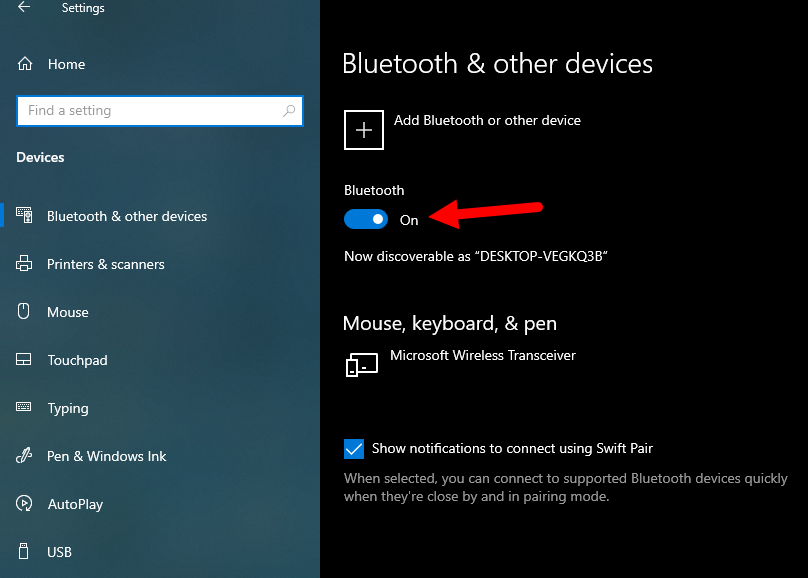
После этого все подключённые Bluetooth-устройства будут отключены, а сам адаптер перейдёт в спящий режим. При необходимости вы всегда сможете включить его обратно тем же способом.
2. Использование Центра уведомлений (Центр действий)
Если вам нужно быстро отключить Bluetooth без входа в настройки, воспользуйтесь Центром уведомлений — это особенно удобно при работе с ноутбуком или планшетом.
- Нажмите на значок Центра уведомлений в правом нижнем углу панели задач (рядом с часами) или используйте сочетание клавиш Win + A.
- В блоке быстрых действий найдите плитку «Bluetooth».
- Если плитка активна (подсвечена синим), нажмите на неё — Bluetooth будет отключён. Если плитки нет, нажмите «Развернуть» и при необходимости настройте панель быстрых действий через «Настроить».

Этот метод мгновенно отключает радиомодуль Bluetooth, но не удаляет драйверы или устройства — подключение можно восстановить в любой момент.
3. Отключение через Диспетчер устройств
Этот способ позволяет полностью отключить Bluetooth-адаптер на уровне оборудования. Он подходит, если вы хотите, чтобы система перестала распознавать Bluetooth-модуль до следующей перезагрузки или ручного включения.
- Нажмите Win + X и выберите «Диспетчер устройств».
- Разверните раздел «Bluetooth».
- Щёлкните правой кнопкой мыши по вашему Bluetooth-адаптеру (например, «Intel Wireless Bluetooth», «Realtek Bluetooth Adapter» и т.п.) и выберите «Отключить устройство».
- Подтвердите действие, если появится запрос.
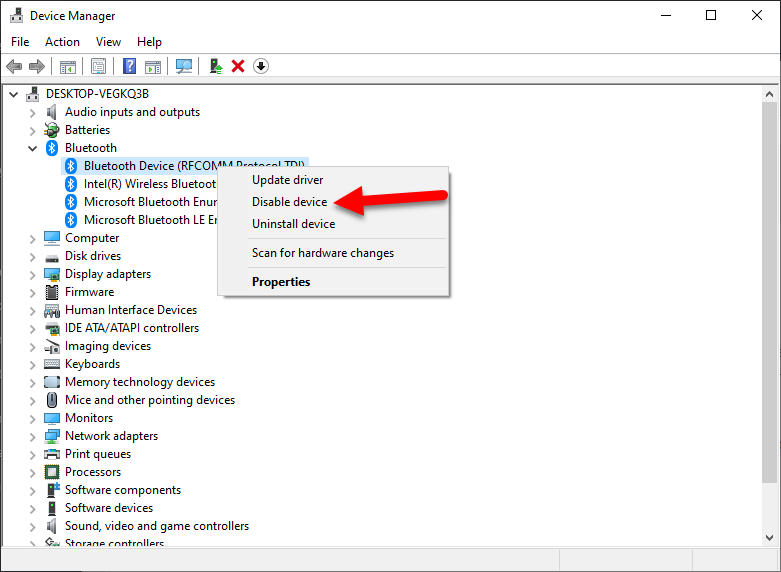
После этого адаптер исчезнет из списка активных устройств. Чтобы включить его снова, повторите те же шаги и выберите «Включить устройство».
4. Отключение Bluetooth с помощью PowerShell (для продвинутых пользователей)
Если вы системный администратор или хотите отключить Bluetooth на уровне групповой политики (например, в корпоративной среде), можно использовать PowerShell. Этот метод применяет политику, которая блокирует использование Bluetooth даже при наличии физического адаптера.
Важно: Этот способ требует запуска PowerShell от имени администратора и влияет на системные политики. Используйте его с осторожностью.
- Нажмите Win + X и выберите «Windows PowerShell (администратор)».
- Выполните следующую команду, чтобы создать политику, запрещающую использование Bluetooth:
New-CimInstance -Namespace "root/cimv2/mdm/dmmap" -ClassName "MDM_Policy_Config01_Connectivity02" -Property @{ParentID="./Vendor/MSFT/Policy/Config";InstanceID="Connectivity";AllowBluetooth=0}
После выполнения команды Bluetooth будет отключён на уровне системы. Чтобы отменить изменение, удалите созданную политику:
$bluetoothPolicy = Get-CimInstance -Namespace "root/cimv2/mdm/dmmap" -ClassName "MDM_Policy_Config01_Connectivity02" -Filter 'InstanceID="Connectivity"'
Remove-CimInstance -CimInstance $bluetoothPolicy
Этот метод особенно полезен для ИТ-специалистов, настраивающих безопасность на нескольких компьютерах.
Выводы
Отключить Bluetooth в Windows 10 можно множеством способов — от простого переключателя в Центре уведомлений до глубокой настройки через PowerShell. Для повседневного использования достаточно первых двух методов: они быстрые, обратимые и не требуют технических знаний. Если же вы хотите полностью деактивировать адаптер или настроить систему в целях безопасности, подойдут Диспетчер устройств или PowerShell. Отключение Bluetooth помогает сэкономить заряд батареи, уменьшить фоновую активность и снизить потенциальные риски, связанные с беспроводными подключениями. Выбирайте метод, который лучше всего соответствует вашим задачам и уровню технической подготовки.


