

Помните, как раньше стартовая страница браузера выглядела как офисный кабинет: строгая, белая, без намёка на личность? Safari в macOS Big Sur решил, что пора сменить костюм на что-то более выразительное. Теперь его можно не просто настроить — его можно «одеть» по вкусу, как интерьер в любимом кафе: с акцентами, настроением и даже лёгкой дерзостью. И да, вы действительно можете задать собственные обои для стартовой страницы — без терминала, без хаков, просто одним кликом.
Это не просто косметика. Это часть философии Big Sur: система должна быть не только мощной, но и приятной — как утренний кофе в правильной кружке. В этой статье мы покажем, как превратить ваш Safari из «офисного клерка» в «дизайнерский лофт» за пару минут. Всё честно, легально и без танцев с бубном.
Как изменить обои Safari в macOS Big Sur
Apple наконец дала Safari ту гибкость, о которой пользователи мечтали годами. Раньше стартовая страница была строгой, как школьный учитель. Теперь она — ваш холст. И начать рисовать на нём проще, чем выбрать, что посмотреть в стриминге.
- Откройте Safari.
Нажмите на иконку с синей стрелочкой в доке или найдите браузер через Spotlight. При первом запуске после обновления до Big Sur вы, возможно, уже заметили: что-то изменилось. Всё стало мягче, воздушнее — и да, появилась возможность кастомизации.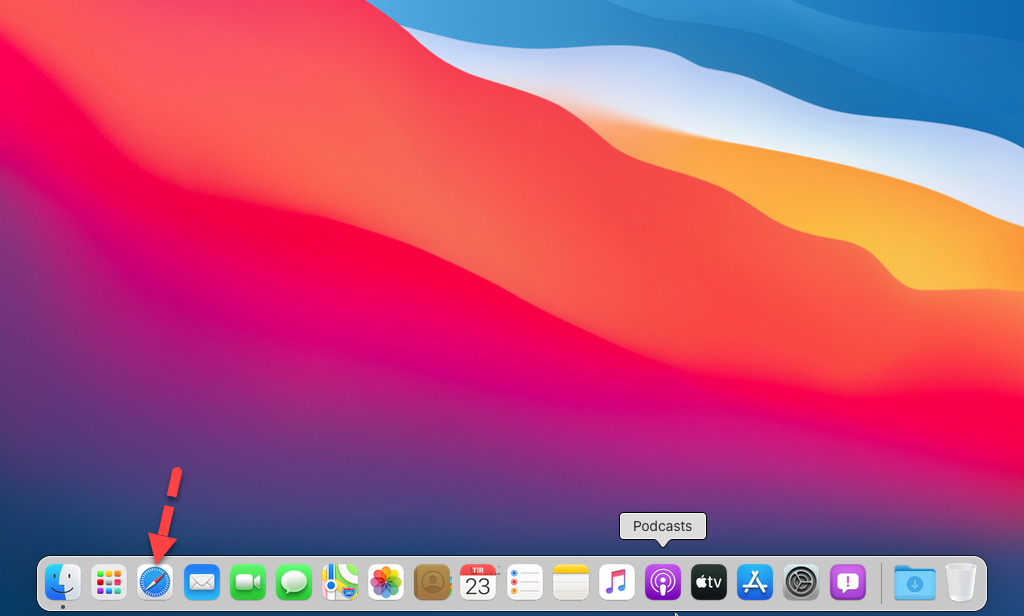
- Нажмите на иконку настроек стартовой страницы.
Внизу справа на стартовой вкладке вы увидите три горизонтальные линии — это не «меню», как в приложениях, а скорее «лентяйка» для быстрой настройки внешнего вида. Кликните по ней.
- Выберите фон.
Откроется панель с предустановленными обоями — Apple подобрала их в тон системной палитре: приглушённые, но сочные. Пролистайте их вправо. Если ни один не вдохновляет — нажмите на значок «+» в правом верхнем углу. Это ваш пропуск в мир личных изображений.
- Загрузите своё изображение.
Откроется стандартный системный выбор файлов. Выберите любой JPG, PNG или HEIC с вашего Mac — из папки «Изображения», «Загрузки» или даже из iCloud. После выбора нажмите «Выбрать». Изображение автоматически применится как фон стартовой страницы.

Готово! Теперь каждый раз, открывая новую вкладку, вы попадаете не в безликий вакуум, а в пространство, которое вы сами выбрали. Хочется утреннего леса? Пожалуйста. Фото кота в шляпе? Почему бы и нет. Система не осуждает — она вдохновляет.
Несколько советов напоследок
- Изображения с тёмными тонами лучше сочетаются с тёмной темой macOS.
- Избегайте слишком ярких или контрастных фонов — они могут мешать читать виджеты (часто посещаемые сайты, закладки и т.д.).
- Вы всегда можете вернуться к стандартному фону или сменить его заново — настройки живут прямо на стартовой странице, не прячась в глубинах «Системных настроек».
Итог
Изменение обоев Safari в macOS Big Sur — это маленький, но яркий акт цифрового самовыражения. Он не ускорит загрузку страниц (хотя сам Safari и так работает заметно быстрее многих конкурентов), но сделает каждый запуск браузера чуть теплее, чуть личнее. А в мире, где технологии всё чаще становятся холоднее, такие детали — как тёплый плед в дождливый день.
Если у вас получилось — отлично! Если что-то пошло не так (например, изображение не отображается), проверьте: не повреждён ли файл и поддерживается ли его формат. А если остались вопросы — пишите в комментарии. Мы тут не для того, чтобы хранить знания в сейфе, а чтобы делиться ими за чашкой виртуального кофе.


