

Google Chrome — не просто браузер, а цифровой швейцарский нож для повседневного пользователя. Он работает почти на любом компьютере под управлением Windows и давно стал стандартом де-факто для просмотра видео, в том числе на YouTube. Да, на macOS по умолчанию стоит Safari, но даже там многие предпочитают Chrome — за скорость, стабильность и экосистему расширений. И хотя YouTube предлагает платную подписку YouTube Premium, чтобы избавиться от рекламы, не все готовы платить за то, что можно решить иначе.
YouTube — платформа, где можно найти всё: от уроков по физике до обзоров китайских гаджетов, от живых концертов до кулинарных катастроф. Но между этими сокровищами — реклама. То короткое объявление в начале, то «прерывание» посреди ролика, то ещё одно в самом конце. Одна реклама — терпимо. Две — уже раздражает. Три — и вы закрываете вкладку, даже если это было ваше любимое видео. Неудивительно, что миллионы пользователей ищут способы отключить эту навязчивую вставку.
Официально — только через YouTube Premium. Неофициально — через расширения. Ниже вы найдёте пошаговое руководство, как настроить блокировку рекламы на YouTube в Chrome на компьютере под Windows. Это не взлом и не нарушение закона — просто использование инструментов, которые браузер предоставляет каждому.
Как заблокировать рекламу YouTube в Chrome на ПК с Windows
Блокировать рекламу напрямую невозможно — YouTube защищает свой контент, и это справедливо: авторы действительно зарабатывают на показах. Однако браузер Chrome позволяет использовать сторонние расширения, которые фильтруют рекламный контент ещё до его загрузки. Один из самых популярных и проверенных инструментов — AdBlock Plus. Он бесплатен, с открытым исходным кодом и работает в фоне, не требуя постоянного вмешательства.
Чтобы настроить его, следуйте инструкции шаг за шагом.
Шаг 1. Откройте Google Chrome на вашем компьютере с Windows.
Шаг 2. Перейдите в Интернет-магазин расширений Chrome (Chrome Web Store).

Шаг 3. В строке поиска магазина введите AdBlock Plus. В результатах выберите официальное расширение и нажмите кнопку «Добавить в Chrome».
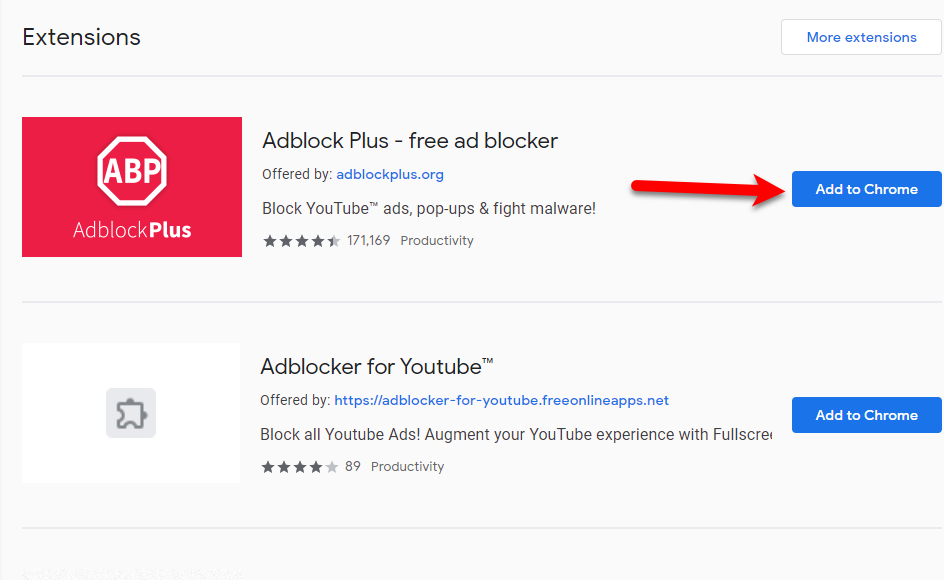
Шаг 4. В появившемся диалоговом окне подтвердите установку, нажав «Добавить расширение».

Шаг 5. После установки откройте YouTube и найдите значок AdBlock Plus в правом верхнем углу панели инструментов Chrome. Кликните по нему и убедитесь, что включён режим блокировки рекламы для текущего сайта (обычно это первый переключатель в меню расширения).

Что такое AdBlock Plus?
AdBlock Plus — это не просто расширение, а один из пионеров в мире блокировщиков рекламы. Он появился ещё в 2006 году как надстройка для Firefox, но быстро распространился на другие браузеры. Сегодня он поддерживает Google Chrome, Mozilla Firefox, Microsoft Edge, Opera, Safari, Яндекс.Браузер и даже мобильные платформы.
Разработчик — компания Eyeo GmbH, основанная Володимиром Палантом. Проект с открытым исходным кодом, что делает его прозрачным и безопасным (в отличие от многих «бесплатных» блокировщиков с сомнительной репутацией). AdBlock Plus фильтрует баннеры, всплывающие окна, видеорекламу и даже трекеры — всё то, что замедляет загрузку страниц и нарушает приватность.
По данным разработчиков, расширение установлено более чем в 10 миллионах браузеров по всему миру. Его главная особенность — гибкость: вы можете настроить фильтры под свои нужды, разрешить рекламу на любимых сайтах (если хотите поддержать авторов) или полностью отключить всё нежелательное.
Итог
Теперь вы знаете, как избавиться от рекламы на YouTube в Chrome без подписки и без риска заразить систему. AdBlock Plus — надёжное, проверенное решение, которое работает «из коробки». Оно не требует технических навыков, не замедляет браузер и обновляется автоматически.
Однако стоит помнить: реклама — основной источник дохода для многих создателей контента. Если вы регулярно смотрите видео определённого автора, подумайте о том, чтобы отключить блокировщик именно на его канале — большинство расширений позволяют добавлять исключения. Это компромисс между удобством и поддержкой творчества.
Если у вас возникли сложности — например, расширение не блокирует рекламу или браузер его не принимает — опишите проблему в комментариях. Возможно, дело в конфликте с другим расширением, настройках безопасности или обновлении Chrome. Мы поможем разобраться.


