Хотите преобразовать документ в PDF на своём iPhone? Это пошаговое руководство поможет вам сделать это быстро и без лишних усилий. У вас может быть файл в формате Word, Pages или любом другом, но вы хотите получить универсальный и совместимый PDF. PDF (Portable Document Format) — это формат, разработанный Adobe в 1993 году для отображения документов независимо от программного обеспечения, операционной системы или устройства. Благодаря своей стабильности и поддержке на всех платформах, PDF остаётся одним из самых популярных форматов для обмена документами. В этом руководстве вы узнаете, как конвертировать документ в PDF на iPhone, используя встроенные инструменты iOS, а также с помощью одного из популярных внешних приложений — PDF Expert.
Преобразование документа в PDF на iPhone
Хорошая новость в том, что для создания PDF на iPhone не требуется никаких сторонних приложений. iOS предоставляет встроенную возможность преобразования практически любого документа в PDF через функцию печати. Эта функция доступна во многих приложениях, включая Pages, Word, Notes, Safari и других. Следуйте приведённым ниже шагам, чтобы быстро получить PDF-файл.
Шаг 1. Откройте документ, который вы хотите преобразовать в PDF. Это может быть файл из приложения «Файлы», Pages, Microsoft Word или любого другого совместимого приложения.
Шаг 2. Нажмите значок «Поделиться» в левом нижнем углу экрана и выберите опцию «Печать».

Шаг 3. На экране предварительного просмотра печати выполните жест «развести пальцы по экрану» (увеличение), чтобы активировать режим предварительного просмотра PDF. На самом деле, iPhone автоматически генерирует PDF при открытии этого экрана, и жест увеличения позволяет перейти к сохранению этого PDF-файла.
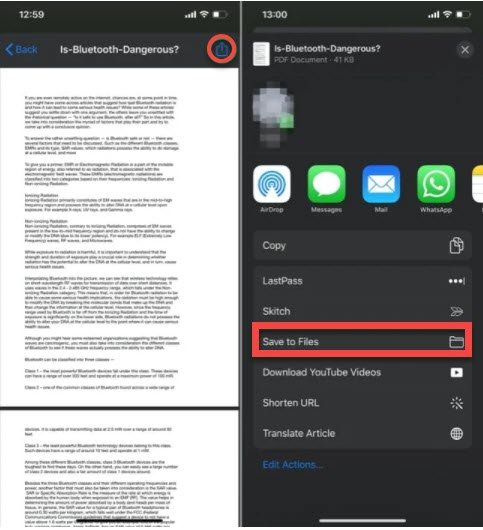
Шаг 4. После увеличения вы снова увидите значок «Поделиться». Нажмите на него и выберите «Сохранить в Файлы».
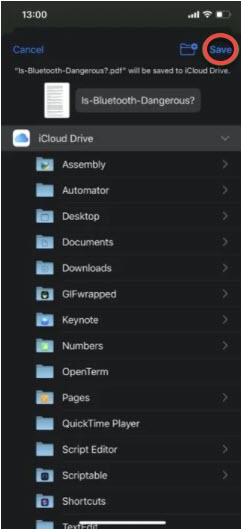
Шаг 5. Выберите папку, в которую хотите сохранить PDF-документ (например, «На моём iPhone» или iCloud Drive), и нажмите «Добавить».
Преобразование документа в PDF на iPhone с помощью PDF Expert
Если вы предпочитаете использовать стороннее приложение с расширенными функциями редактирования, аннотаций и управления PDF, можно воспользоваться приложением PDF Expert. Оно доступно бесплатно в App Store и поддерживает все современные версии iOS. Ниже приведена инструкция по использованию этого приложения для конвертации документов в PDF.
- Загрузите и установите PDF Expert из App Store.
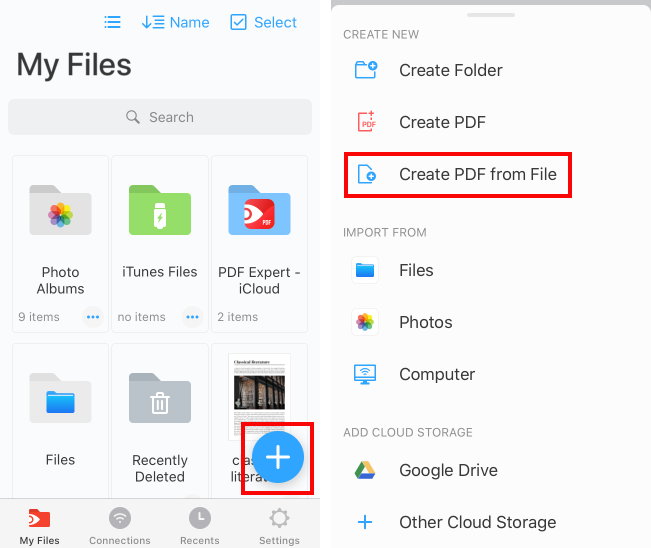
- Откройте приложение и нажмите на значок плюса (+) в правом нижнем углу.
- В появившемся меню выберите «Создать PDF из файла».
- Перейдите в нужную папку и выберите документ, который хотите преобразовать.
- Приложение автоматически создаст PDF-файл и откроет его для просмотра или дальнейшего редактирования.
- Готово! Ваш PDF-файл создан и готов к использованию.
Итог
Теперь вы знаете два надёжных способа преобразовать любой документ в PDF на iPhone: с помощью встроенных инструментов iOS и с использованием приложения PDF Expert. Первый метод не требует установки дополнительного ПО и подходит для большинства повседневных задач. Второй — даёт больше гибкости, если вы часто работаете с PDF и нуждаетесь в расширенных возможностях. PDF-файлы удобны тем, что сохраняют форматирование, шрифты и изображения, независимо от устройства, на котором они открываются. Это делает их идеальными для отправки по электронной почте, публикации или архивирования. Если у вас возникнут дополнительные вопросы или сложности — не стесняйтесь обращаться за уточнениями.