Как контролировать свои интернет-данные в Windows 11 или Windows 10
Ситуация простая: у одних дома роутер с безлимиткой, и они даже не думают о том, сколько трафика улетает на фоне. У других — тариф с лимитом, и каждый лишний гигабайт трафика бьет по карману. А Windows тем временем тихонько качает обновления, гоняет фоновые приложения, шлёт диагностику и вообще ведёт себя так, будто интернет у вас бесплатный. Звучит знакомо?
Хорошая новость: в последних версиях Windows есть несколько рычагов, которые позволяют взять этот трафик под контроль. Не нужно устанавливать сторонние утилиты или лезть в реестр. Всё делается штатными средствами. Пять способов, каждый с пошаговыми инструкциями. Поехали.
1. Отключить или приостановить обновление Windows
Это самый «прожорливый» потребитель трафика. Когда Windows видит, что у вас есть интернет — она сразу начинает скачивать обновления. Может быть 200 МБ патча, а может и 4 ГБ, если копилась долгая очередь. Для безлимитного тарифа это не проблема. Для платного — прямая угроза бюджету.
Важный нюанс: полностью отключать обновления насовсем — плохая идея. Без них вы теряете патчи безопасности и новые функции. Лучше использовать режим «приостановки» — Windows даст вам 35 дней, за которые можно спокойно поработать без сюрпризов. А потом просто возобновить.
Способ первый: через Диспетчер служб
Это классический метод, который работает без сюрпризов и не зависит от версии ОС. Суть — остановить службу, которая отвечает за фоновые загрузки.
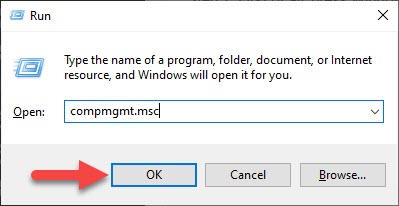
Шаг 1. Нажмите Win + R. Откроется маленькое окошко «Выполнить». Введите compmgmt.msc и жмите ОК. Запустится консоль управления компьютером.
Шаг 2. В левой панели раскройте ветку «Службы». В списке найдите «Центр обновления Windows» (Windows Update). Дважды щёлкните по нему. Откроется окно свойств службы.

Шаг 3. В поле «Тип запуска» выберите Отключено. Сверху нажмите Остановить, если служба работает. Потом жмите ОК.

Готово. Теперь Windows не будет скачивать ничего, пока вы сами не вернёте тип запуска в «Автоматически» и не запустите службу обратно.
Способ второй: через Параметры
Более «гражданский» вариант, без консольных окон. Подходит, если вы просто хотите приостановить обновления на несколько дней.
Шаг 1. Откройте Параметры (Win + I) и перейдите в раздел Обновление и защита (в Windows 11 это «Центр обновления Windows» в меню слева).

Шаг 2. Прокрутите вниз и найдите кнопку Дополнительные параметры (в старых сборках — «Расширенные параметры обновления Windows»).

Шаг 3. Там же будет раздел «Приостановить обновления». Выберите нужную дату — Windows перестанет качать до этого дня. Максимальный срок, который система даёт, — 35 дней. После даты обновления возобновятся автоматически.

2. Отключить фоновые приложения
Это скрытый расходник. Фоновые приложения — это те, что работают без вашего участия: почта, календарь, новости, картографические сервисы, магазин. Каждое из них регулярно ходит в сеть, подтягивает свежие данные, синхронизирует аккаунт. По отдельности — мелочь. В сумме за неделю может набегать сотня мегабайт.
Если у вас 20-30 фоновых приложений, и все они активны — это не «фоновый шум», а полноценный трафик-поток. Особенно заметно на медленных или лимитированных связях.
Шаг 1. Откройте Параметры → Конфиденциальность. В Windows 11 путь чуть изменился: «Конфиденциальность и защита» → «Фоновые приложения». В Windows 10 — сразу «Конфиденциальность» → «Фоновые приложения» в списке слева.
Шаг 2. Увидите общий переключатель «Разрешить приложениям запускаться в фоновом режиме». Если его выключить — всё, все фоновые процессы заглохнут. Но это кувалда. Точечнее:
Шаг 3. Ниже в списке переключите по отдельности те приложения, которые вам реально не нужны в фоне. Календарь, почта, новости, карты — отключайте смело. Браузер, мессенджеры, если пользуетесь активно — оставьте. Логика простая: если не открываете приложение раз в неделю, зачем ему гонять трафик каждый день?
Лайфхак: после отключения перезагрузите компьютер. Так вы точно убедитесь, что ничего не «проскакивает» при старте.
3. Установить лимитное подключение
Это, пожалуй, самый элегантный приём. Вы говорите системе: «Слушай, у меня тут трафик платный, не трогай его для своих нужд». Windows запоминает и перестает использовать это подключение для обновлений, синхронизации OneDrive и других служебных задач.
Метод работает и для Wi-Fi, и для Ethernet. После настройки система ведёт себя так, будто вы в кафе с платным Wi-Fi — только базовый трафик, без фонового жора.
Шаг 1. Откройте Параметры → Сеть и Интернет. В Windows 11 это «Сеть и Интернет» → «Wi-Fi» (или «Ethernet», если по кабелю).
Шаг 2. Нажмите на текущее подключение. Прокрутите вниз и найдите Свойства (в старых сборках — «Изменить свойства подключения»).
Шаг 3. Переключите Установить как лимитное подключение в положение «Вкл». Всё. С этого момента Windows не будет использовать эту сеть для фоновых задач.
Минус: вы не будете получать автоматические обновления. Это осознанный компромисс. Если тариф действительно лимитированный — того стоит.
4. Найти и удалить приложения-прожорлики
Перед тем как удалять что-либо, полезно узнать, кто именно ест ваш трафик. Windows это умеет сама — без сторонних счётчиков.
Шаг 1. Параметры → Сеть и Интернет → Состояние (в Windows 11: «Сеть и Интернет» → «Состояние»).
Шаг 2. В блоке «Дополнительные параметры состояния» нажмите Дополнительные параметры или прокрутите до раздела Использование данных.
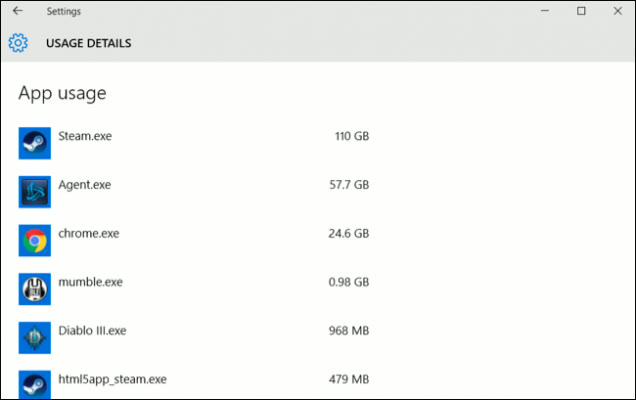
Шаг 3. Там будет таблица: приложение, объём трафика за текущий цикл, за предыдущий. Отсортируйте по убыванию. Если видите, что какая-то «мелкая» утилита съела больше, чем браузер за месяц — это повод задуматься.
Удаляйте через «Параметры» → «Приложения» → «Установленные приложения». Те, что вы не используете или используете раз в полгода — кандидаты номер один. Каждый удалённый мусорный пакет экономит трафик, который он бы съел при следующем автообновлении.
5. Выключить диагностику и отзыв
Это та самая «тихая» функция, которая шлёт в Microsoft отчёты о работе вашей системы, ошибки, метрики производительности. По отдельности — пара килобайт. Но если накопится очередь, а вы подключитесь к лимитированной сети — может уйти и десятки мегабайт разом.
Кроме того, «персонализированный опыт» включает загрузку дополнительных данных для адаптации интерфейса. Если вам это не нужно — отключайте.
Шаг 1. Параметры → Конфиденциальность и защита → Диагностика и обратная связь (в Windows 10: «Конфиденциальность» → «Диагностика и обратная связь»).
Шаг 2. Переключите Уровень диагностики на «Обязательный». Это минимальный уровень — система шлёт только критические ошибки, без всякой аналитики.
Шаг 3. Ниже отключите Персонализированные предложения и Необязательный отчёт, если такие переключатели есть в вашей сборке.
После этих пяти шагов ваш компьютер станет на порядок «тише» в сети. Не идеально — Windows всё равно будет что-то подгружать — но основной фон вы выключили. Трафик теперь идёт только туда, куда вы сами направите.
Совет напоследок: если вы часто перемещаетесь между дома (безлимит) и другими местами (лимит) — держите переключатель лимитного подключения под рукой. Включили в кафе, отключили дома. Два клика, а экономия ощутимая.