Ситуация на рынке беспроводных наушников за последние пару лет изменилась настолько, что AirPods перестали быть «яблочной экзотикой». Их берут не только владельцы iPhone — люди с Android-смартфонами тоже тянутся к ним, и это понятно. Комфорт посадки, качество звука, отсутствие проводов и тот самый фирменный «клик» при нажатии — всё это работает одинаково хорошо вне зависимости от того, какая у вас операционная система.
Apple формально сделала AirPods совместимыми с любым Bluetooth-устройством. Да, некоторые фичи остаются эксклюзивом экосистемы iOS — автоматическое переключение между устройствами, уведомления о зарядке на экране, интеграция с Siri. Но базовые функции: воспроизведение музыки, звонки, управление жестами — всё это на Android работает. И работает не «насколько получится», а вполне достойно.
В этой статье разберём, что именно AirPods умеют на Android, как их корректно подключить (включая неочевидные моменты вроде режима сопряжения) и какие ограничения вы столкнётесь в процессе.
Что умеют Apple AirPods — полный список
Прежде чем лезть в настройки, стоит понимать, на что вы претендуете. Вот что реально даёт пара AirPods в связке с Android:
- Беспроводность без компромиссов. Никаких кабелей, никаких свисающих проводков из кармана. Чистый Bluetooth 5.0 (в версиях Pro и Pro 2) или 4.2 (в базовой первой модели).
- Анатомическая посадка. Форма наконечников рассчитана на среднее ухо. Для большинства людей они «сидят» без необходимости подстраивать каждый раз. Хотя на очень маленькое или очень большое ухо посадка может быть неидеальной — тут уже анатомия решает.
- Время автономной работы. До пяти часов непрерывного воспроизведения от одного заряда. Плюс до 24 часов суммарно с учётом зарядного чехла. В версиях Pro цифры чуть ниже — около 4.5 часов и 18 часов соответственно, но разница минимальна.
- Быстрая зарядка. 15 минут в чехле дают примерно 3 часа прослушивания. Для «спасения» перед выходом из дома — более чем достаточно.
- Активирование по вставке. Встроены датчики, которые определяют, что наушник в ухе. Вставил — играет. Вынул — ставит на паузу. На Android это работает через протокол Bluetooth, без всяких дополнительных приложений.
- Работа одним наушником. Можно доставать только один AirPod для звонка или подкаста, а второй держать в чехле. Удобно, когда, например, нужно слышать улицу.
- Управление касанием. Двойной тап — воспроизведение/пауза, переключение треков. Тройной — перемотка. Всё интуитивно.
- Микрофоны для звонков. Каждый наушник имеет собственный микрофон. Качество приёма на звонках — на уровне хороших TWS-наушников среднего сегмента.
- Чип W1 или H1. Обеспечивает стабильное соединение, меньшее энергопотребление и более широкий рабочий диапазон Bluetooth, чем у «голых» решений.
- «Привет, Siri» (только в экосистеме Apple). На Android голосовой ассистент Apple, к сожалению, не активируется. Тут ограничения платформы — и обойти их нельзя.
Пошаговая инструкция: подключение AirPods к Android
Процесс ничем не отличается от подключения любых других Bluetooth-наушников. Но есть пара нюансов, о которых чаще всего не пишут, а именно из-за них люди «ломają голову» и бросают попытку. Разберём по шагам.
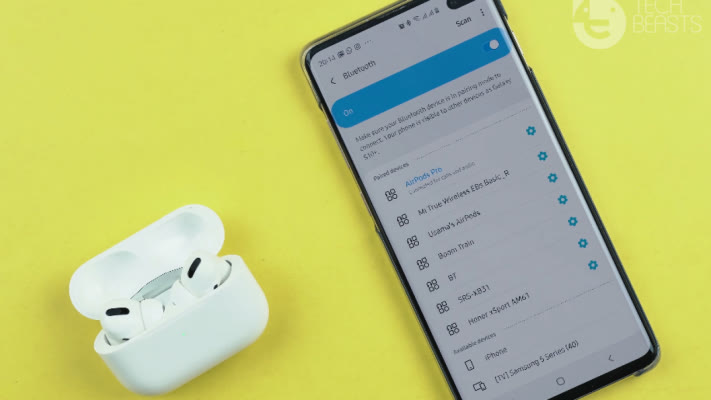
- Откройте настройки Bluetooth. На Android 12 и новее это делается так: Настройки → Bluetooth → переключатель «Вкл». На Android 13 и 14 путь тот же, но интерфейс чуть перерисован. Главное — убедитесь, что Bluetooth активирован и устройство видит окружающую среду. Обычно на экране появляется надпись «Видимость» или «Обнаруживается» — это и есть то, что нужно.
- Перейдите в раздел «Добавить устройство» или «Поиск устройств». В зависимости от версии Android и оболочки (One UI, ColorOS, MIUI, Stock) кнопка может называться по-разному: «Подключить новое устройство», «Поиск», «Добавить устройство». Нажмите и дождитесь, пока начнётся сканирование.
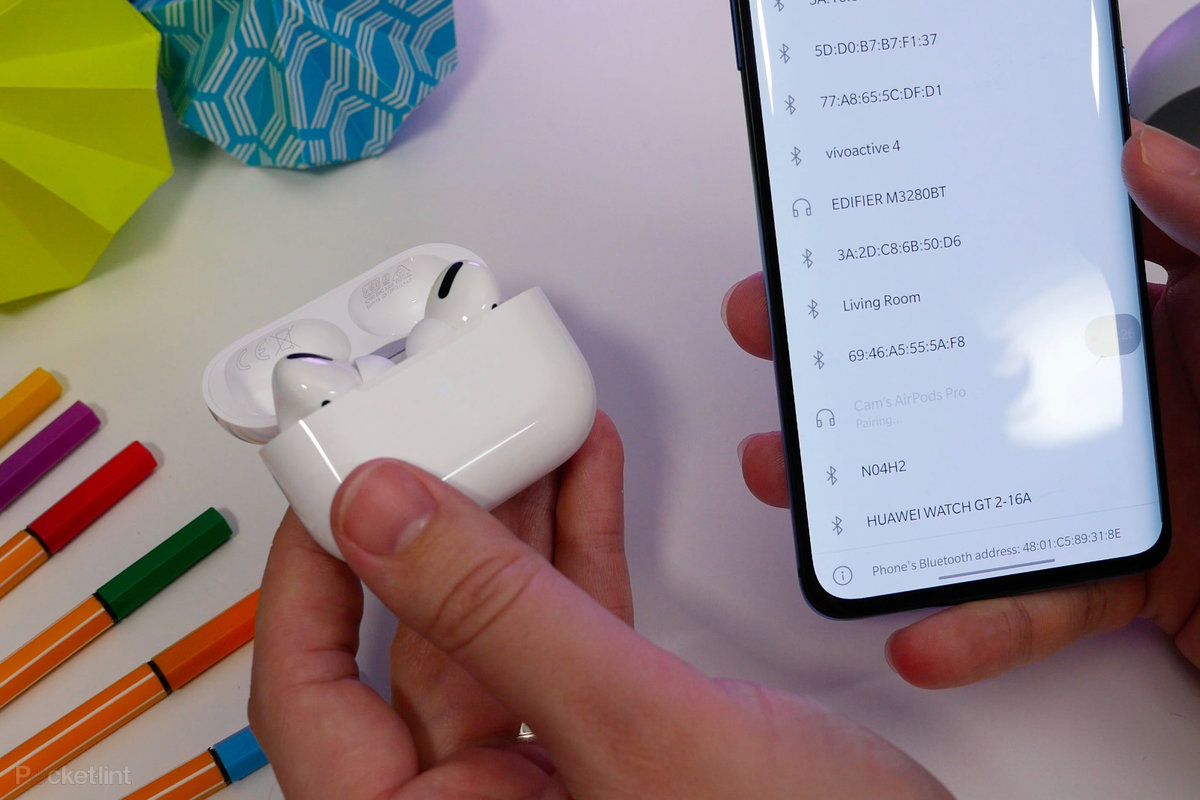
- Возьмите AirPods и откройте крышку чехла. Наушники при этом не нужно доставать из ушей-отсеков. Достаточно просто открыть крышку. Они перейдут в режим поиска автоматически, если были уже ранее сопряжены с каким-то устройством. Если же это первое подключение вообще — нужен следующий шаг.
- Активировайте режим сопряжения (если наушники не видны). На задней стенке чехла есть круглая кнопка. Нажмите и удерживайте её около 5–7 секунд. Светодиод на передней панели начнёт мигать оранжевым или белым — это сигнал, что AirPods находятся в режиме pairing. Отпустите кнопку. Теперь на экране Android наушники должны появиться в списке доступных устройств с названием вроде «AirPods», «AirPods Pro» или «AirPods 2».
- Нажмите на название AirPods в списке. Устройства автоматически сопряжутся. Вы увидите статус «Подключено». Готово.
- Проверьте звук. Включите любой трек или видео. Если звук идёт — всё работает. Если нет — убедитесь, что в настройках Bluetooth выбран именно канал «Медиа» (на некоторых Android это отдельная опция: «Аудио» → «Медиааудио»).
Совет: если AirPods уже были сопряжены с iPhone и вы хотите переподключить их на Android, сначала разомните связь на iPhone (Настройки → Bluetooth → значок «i» рядом с AirPods → «Забыть устройство»). Иначе наушники будут автоматически «уезжать» обратно на iPhone, как только он окажется в радиусе действия.
Что работает на Android, а что — нет
Здесь стоит быть честным. AirPods на Android — это 80% функциональности. Оставшиеся 20% уходят в никуда, потому что они привязаны к проприетарному софту Apple. Разберём подробно.
Что точно работает
- Воспроизведение музыки и видео. Любое приложение — Spotify, YouTube, Telegram, браузер. Звук чистый, задержка минимальная (на Bluetooth 5.0 в версиях Pro — практически незаметная для видео).
- Звонки. Входящие и исходящие. Микрофон подхватывает голос, на собеседнике звук чёткий. Для видеозвонков через Zoom, Teams, WhatsApp — тоже отлично.
- Управление жестами. Двойной тап — пауза/старт. Двойной тап на левом наушнике — предыдущий трек, на правом — следующий. Тройной тап — перемотка (на некоторых Android может требовать настройки в приложении-плеере).
- Автопауза при вытаскивании. Работает через Bluetooth-протокол, не требует специального приложения.
- Шумоподавление (только AirPods Pro и Pro 2). Активное шумоподавление и режим прозрачности активируются через долгое нажатие на ножку наушника. На Android это работает штатно, без дополнительных приложений.
Что не работает или работает криво
- Siri. «Привет, Siri» на Android не поднимается. Никаких обходных путей нет. Если нужен голосовой ассистент — используйте Google Assistant или Amazon Alexa напрямую с телефона.
- Автоматическое переключение между устройствами. На iOS AirPods сами переключаются с Mac на iPhone. На Android такого нет. Переключение — вручную, через меню Bluetooth.
- Уведомления о зарядке на экране. На iPhone при открытии чехла всплывает бейдж с процентом заряда. На Android — нет. Уровень заряда можно посмотреть в настройках Bluetooth (на некоторых прошивках) или через сторонние приложения вроде «Battery».
- Обновления прошивки AirPods. Apple обновляет прошивку наушников только при подключении к iOS-устройству. На Android прошивка «замораживается» на последней версии, которую она получила при последнем подключении к iPhone или iPad.
- Настройка эквалайзера и пространственного звука. Пространственное аудио и адаптивный эквалайзер — это эксклюзив Apple. На Android вы получите «плоский» звук без этих накруток. Хотя качество самого драйвера звука в AirPods и так на высоте.
Типичные проблемы и как их решить
Если после подключения что-то пошло не так — вот три самые частые ситуации.
1. AirPods не видны в списке устройств
Причина почти всегда одна: наушники находятся в режиме соединения с другим устройством. Решение — откройте чехол, зажмите кнопку на задней стенке на 10 секунд, пока индикатор не мигнёт белым. Это сбросит режим сопряжения, и AirPods станут «видимыми» для любого устройства поблизости.
2. Звук только в одном наушнике
Классическая проблема. Сначала проверьте: оба наушника должны быть вставлены в чехол и заряжены. Если один разряжен до нуля — он просто не включится. Зарядите оба, извлеките, подождите 5 секунд. Если проблема сохраняется — попробуйте сбросить: положите оба в чехол, закройте крышку, подождите 30 секунд, откройте, зажмите кнопку на 15 секунд до оранжевой вспышки. Это полный сброс. После этого подключите заново.
3. Высокая задержка звука при видео
На базовых AirPods (1-го и 2-го поколения) с Bluetooth 4.2 задержка может достигать 150–200 мс. Для музыки — незаметно, для видео с синхронной речью — раздражает. Решение: используйте AirPods Pro (Bluetooth 5.0) или включите режим «Аудио-видео» в настройках Bluetooth на Android (на Samsung это есть в меню подключения). На других Android такого режима может не быть — тогда задержка остаётся, но критичной не является.
Стоит ли вообще связывать AirPods с Android?
Зависит от того, что для вас важнее. Если вы ищете максимально «прошивочную» интеграцию — автопереключение, уведомления, обновления прошивки — то AirPods на Android будут ощущаться как «чуть не те». Будет работать, но не на 100%.
Если же для вас важнее качество звука, удобство посадки, отсутствие проводов и приличный набор жестов — AirPods на Android будут работать не хуже, а во многих аспектах и лучше, чем аналоги той же ценовой категории. Вы теряете пару «яблочных» фич, но получаете наушники, которые физически удобнее большинства TWS-конкурентов.
Вывод простой: подключите, попользуйтесь парой дней. Если посадка и звук — ваши, то ограничения Android вас не убьют. Если же хочется полный контроль и «магию» переключения — смотрите в сторону Galaxy Buds или Pixel Buds, они сродни своим ОС по умолчанию.