Как менять внешний вид браузера: полное руководство по установке и удалению тем в Microsoft Edge
Современный интернет — это не только поиск информации, но и визуальный опыт. Мы проводим в браузере часы, поэтому важно, чтобы интерфейс не просто работал быстро, а приносил эстетическое удовольствие. Если вы привыкли к классическому виду или, наоборот, хотите превратить окно браузера в произведение цифрового искусства, Microsoft Edge предоставляет для этого широкие возможности.
Многие пользователи до сих пор путаются в истории развития браузеров. Стоит прояснить один важный момент: современный Microsoft Edge — это не тот продукт, который мы знали много лет назад. Текущая версия построена на движке Chromium. Это значит, что архитектурно он практически идентичен Google Chrome. Он поддерживает те же расширения, использует аналогичные механизмы рендеринга страниц и обладает схожей скоростью работы. Именно поэтому переход с Chrome на Edge для многих стал бесшовным процессом.
Microsoft активно продвигает свой продукт как более оптимизированную альтернативу. Например, поисковая система Bing часто предлагает пользователям установить Edge из-за его интеграции с экосистемой Windows и дополнительных функций энергосбережения. Если вы используете Windows 11 или актуальные версии предыдущих ОС, браузер Edge автоматически предлагается как основной инструмент для работы в сети. Но даже если вам нравится стандартный вид, возможность кастомизации остается ключевой фишкой. В этом руководстве мы разберем пошагово, как менять визуальный стиль вашего браузера: от выбора уникальной темы до полной очистки системы от ненужных дополнений.
Как установить новую тему в Microsoft Edge
Процесс персонализации начинается с доступа к официальному магазину ресурсов. Вам не нужно искать сторонние сайты, которые могут содержать вредоносный код — всё самое безопасное находится внутри экосистемы браузера.
Пошаговая инструкция по установке
- Сначала найдите панель управления инструментами в верхнем правом углу окна. Нажмите на Три точки (меню), а затем выберите пункт Расширения. Это откроет список всех ваших текущих дополнений и путь к магазину.
 Нажмите на три точки, затем нажмите на Расширения
 - После перехода в раздел расширений вам нужно найти кнопку Получить расширения для Microsoft Edge. Нажатие на нее перенаправит вас на официальную страницу магазина приложений и тем.
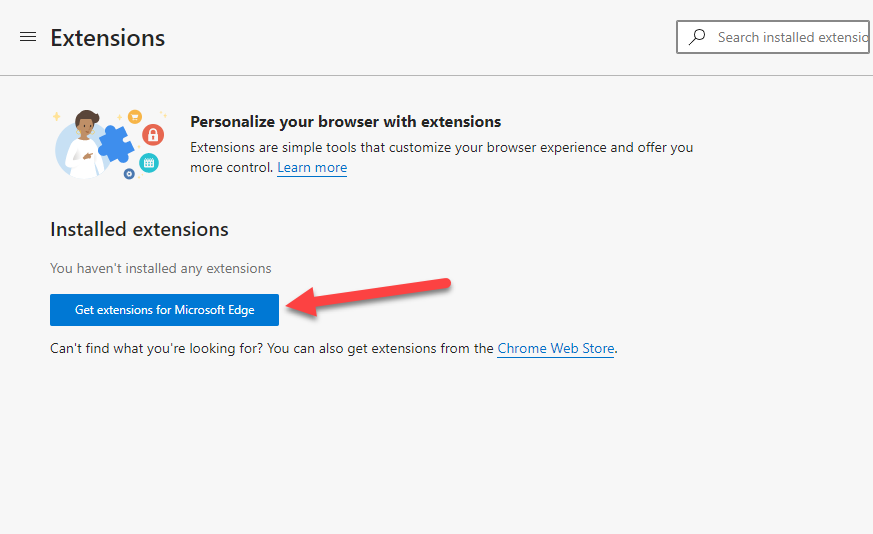 Нажмите «Получить расширения для Microsoft Edge»
 - Теперь перед вами откроется огромный каталог. Чтобы не тратить время на бесконечный скроллинг, воспользуйтесь строкой поиска в верхней части страницы. Введите слово Темы и нажмите клавишу Ввод (Enter). Это отфильтрует контент так, чтобы вы видели только визуальные оболочки, а не функциональные плагины.
 Нажмите на строку поиска, затем введите Themes После этого нажмите клавишу Enter
 - Пролистайте результаты до тех пор, пока не найдете подходящий вариант. Это может быть минималистичный темный режим, яркий пейзаж или абстрактная графика. Когда выбор сделан, просто нажмите кнопку Получить рядом с понравившейся темой.
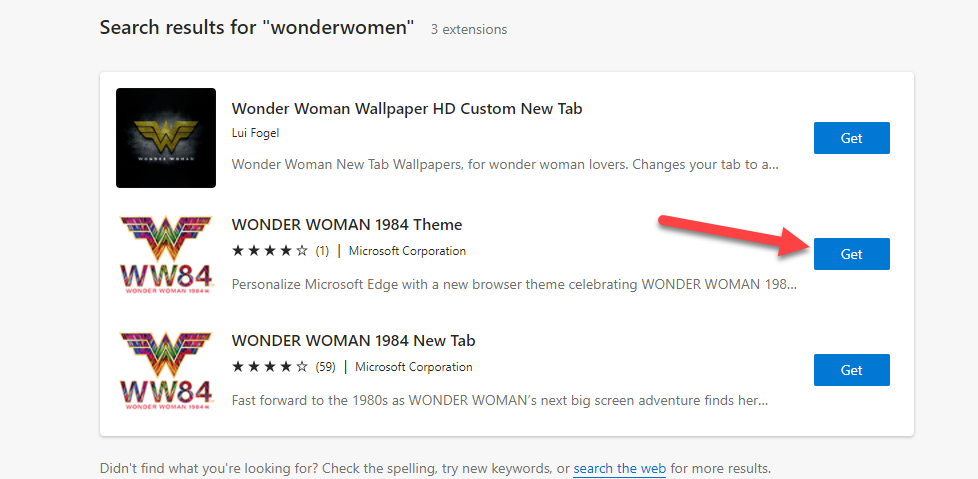 Нажмите кнопку «Получить»
 - После нажатия браузер обработает запрос, и на экране появится всплывающее уведомление. Вам нужно подтвердить действие, нажав на кнопку Добавить тему.
 Нажмите «Добавить тему»
 - В некоторых случаях, если тема имеет дополнительные функциональные компоненты, может появиться еще одно окно подтверждения. В этом случае убедитесь, что вы находитесь в правильном разделе, и нажмите Добавить расширение (или аналогичную кнопку подтверждения установки).
 Нажмите Добавить тему
Лайфхак от эксперта: Если вам не нравится стандартная цветовая гамма, но вы не хотите устанавливать тяжелые темы, зайдите в настройки «Внешнего вида». Там можно просто выбрать основной акцентный цвет. Это изменит цвет вкладок и кнопок без загрузки дополнительных файлов из интернета.
Как удалить или сбросить тему в Microsoft Edge
Иногда случается так, что новая тема кажется слишком яркой или мешает чтению текста. В таком случае ее нужно оперативно удалить или вернуть браузер к заводским настройкам. Это не сложный процесс, но важно знать правильный путь в меню.
- Начните с открытия основного меню браузера. Нажмите на Три точки в правом верхнем углу экрана и выберите пункт Настройки.
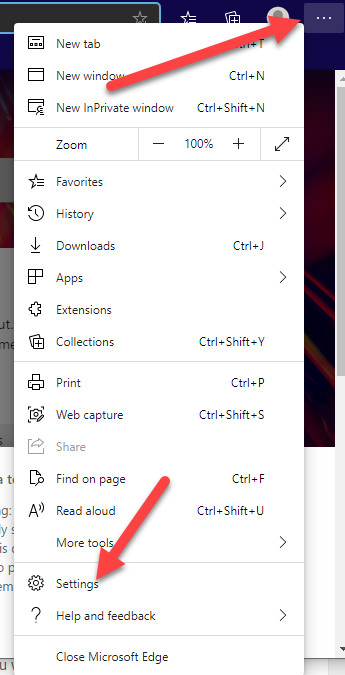 Нажмите на три точки, затем нажмите на настройки
 - В левой части окна настроек вы увидите вертикальное меню категорий. Найдите и нажмите на раздел Внешний вид. Здесь собраны все параметры визуализации: от размера шрифта до выбора темы.
- Прокрутите страницу вниз до раздела тем. Если у вас установлена тема, которая вам не подходит, рядом с ней появится кнопка Удалить. Нажмите ее, чтобы очистить интерфейс.
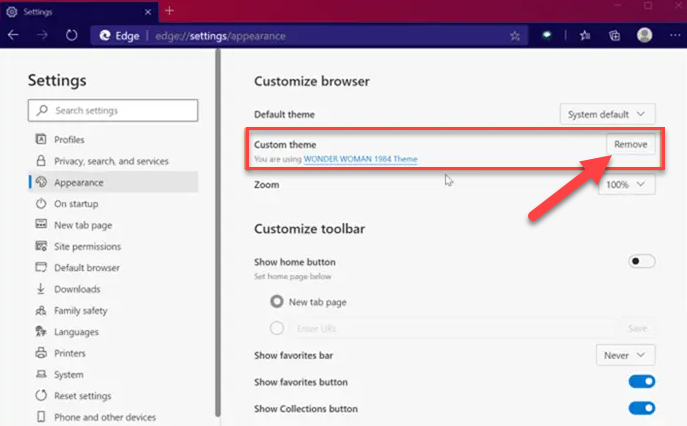 Нажмите «Удалить»
Как полностью удалить тему Edge, установленную как расширение
Иногда темы устанавливаются не просто как визуальные оболочки, а как полноценные расширения. Такие дополнения могут влиять на работу браузера или потреблять ресурсы системы. Если обычное удаление в настройках внешнего вида не срабатывает, нужно действовать через менеджер расширений.
- Снова откройте основное меню через три точки и перейдите в раздел Расширения (или «Управление расширениями»).
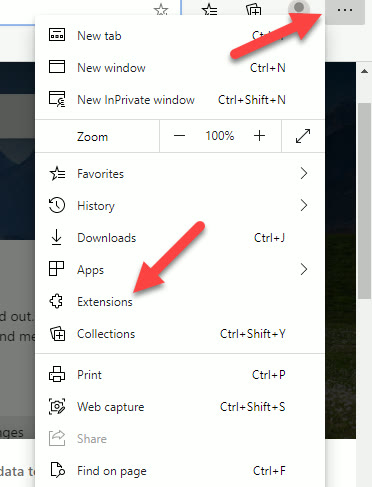 Нажмите на значок с тремя точками, нажмите на расширения
 - Перед вами откроется список всех активных дополнений. Найдите в этом списке тему или расширение, которое вы хотите избавиться. Вы можете включить или выключить его ползунком, если не уверены в необходимости удаления прямо сейчас.
- Чтобы полностью очистить систему от этого компонента, нажмите на кнопку Удалить под названием соответствующего расширения/темы. После того как браузер запросит подтверждение действия, нажмите кнопку Да.
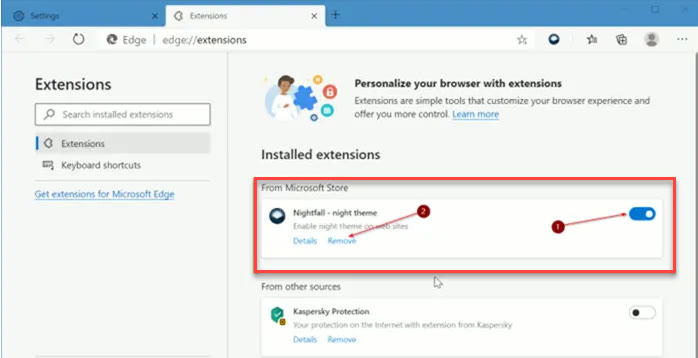
Важный совет: Регулярно проводите «ревизию» своих расширений. Лишние темы и плагины могут замедлять отрисовку страниц и потреблять оперативную память в фоновом режиме. Оставляйте только те, которыми пользуетесь ежедневно.
Связанные руководства:
- Как подключить и использовать Apple Airpods с устройством Android
- Как контролировать свои интернет-данные в Windows 10
Итог
Мы подробно разобрали все нюансы работы с визуальным оформлением Microsoft Edge. Теперь вы знаете, как устанавливать новые темы через официальный магазин, как быстро откатываться к стандартному виду и как полностью удалять расширения, которые больше не нужны. Кастомизация — это отличный способ сделать работу за компьютером более приятной и индивидуальной.
Надеемся, что после прочтения этой статьи у вас не возникнет никаких проблем с настройкой интерфейса. Если в процессе работы вы столкнулись с какими-либо трудностями или нашли интересные способы настройки — не стесняйтесь оставлять свои вопросы и отзывы в комментариях ниже. Мы всегда рады помочь!