Как восстановить удаленные файлы на macOS Big Sur: Полное руководство по спасению данных
macOS Big Sur — это не просто очередная итерация операционной системы от Apple. Это мощный инструмент для работы, творчества и повседневной жизни, который перевернул представление о дизайне и функциональности Mac. С момента своего выхода система завоевала доверие пользователей благодаря своей стабильности и эстетике. Даже те, кто привык к экосистеме Windows, часто обращают внимание на macOS Big Sur из-за её интуитивного интерфейса и высокой производительности.
Многие пользователи до сих пор используют предыдущие версии, такие как macOS Catalina. Хотя она остается достойной системой для простых задач, переход на более современные платформы дает доступ к актуальным функциям безопасности и оптимизации ресурсов. Если ваш компьютер все еще работает на старой ОС, Apple предоставляет возможность бесплатного обновления до Big Sur (или более свежих версий), что критически важно для получения последних патчей защиты.
Однако есть одна проблема, которая может вызвать настоящий стресс у любого владельца техники — внезапная потеря важных данных. Будь то случайно удаленный рабочий проект, семейный архив фотографий или важные документы для налоговой отчетности, чувство паники в такие моменты абсолютно естественно. Я сам неоднократно сталкивался с подобными ситуациями и знаю, как это неприятно.
Важно понимать специфику обновлений macOS Big Sur. Разработчики постоянно выпускают патчи, чтобы устранить ошибки и повысить стабильность системы. Но именно в процессе установки крупных обновлений программного обеспечения риск потери данных возрастает многократно. Если система прервет процесс или произойдет сбой записи, файлы могут просто «испариться». Поэтому золотое правило любого пользователя Mac звучит так: никогда не устанавливайте обновления без предварительного создания резервной копии. Идеальным инструментом для этого остается Time Machine — стандарт де-факто для защиты данных на Apple.
Как восстановить удаленные файлы на macOS Big Sur
Если вы уже столкнулись с потерей информации, не стоит впадать в отчаяние сразу. В большинстве случаев данные не стираются физически из памяти мгновенно, а лишь помечаются как «свободные» для перезаписи. Это руководство поможет вам пройти путь от простых способов до более продвинутых методов восстановления. Мы разберем несколько проверенных сценариев, которые помогут вернуть ваши файлы в рабочее состояние.
Способ 1. Восстановление данных из папки временных элементов (Temporary Items)
Иногда система сохраняет копии файлов или промежуточные данные во время работы приложений. Если вы работали над документом и он внезапно закрылся без сохранения, есть шанс найти его в системных папках временных файлов. Apple предоставляет доступ к этим ресурсам, но они скрыты от обычного пользователя.
Чтобы добраться до этих «закромов», вам понадобится стандартная утилита Терминал. Это мощный инструмент командной строки, который позволяет взаимодействовать с системой напрямую. Вот пошаговая инструкция:
- Нажмите Command + Space, чтобы вызвать поиск Spotlight.
- Введите в строке поиска «Терминал» и нажмите Enter.
- В открывшемся окне консоли вам нужно ввести специальную команду для перехода к папке временных файлов. Введите следующую строку: $TMPDIR (или используйте путь /private/var/folders/).
- Нажмите клавишу Enter. Система покажет содержимое текущей директории.
- Используйте команды навигации или просто изучите список файлов. Если вы видите файлы с подозрительными датами создания, которые совпадают с моментом вашей работы, попробуйте их скопировать обратно в основную папку пользователя.
Лайфхак: Если папка кажется слишком запутанной из-за обилия системных символов, вы можете использовать команду open $TMPDIR. Это откроет папку временных файлов в обычном окне Finder, где искать файлы будет гораздо удобнее визуально.
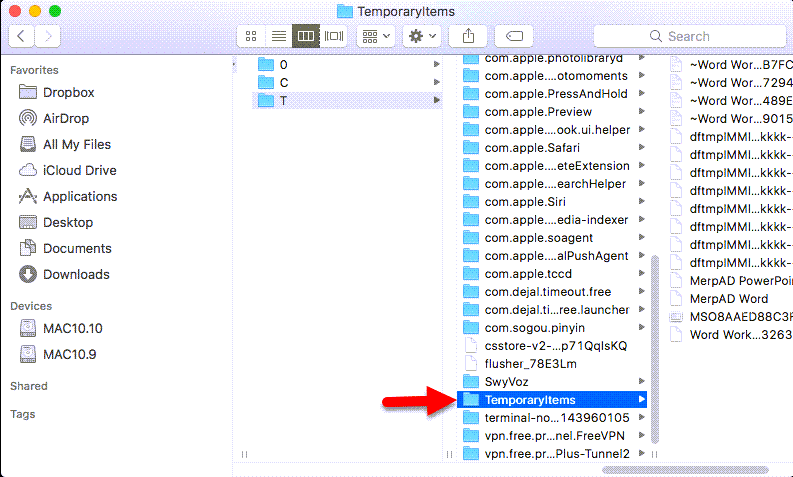
Помните, что файлы во временных папках могут быть удалены системой автоматически при перезагрузке или очистке кэша. Поэтому этот метод лучше всего применять сразу после инцидента.
Способ 2. Восстановление данных через облачное хранилище iCloud
Для большинства современных пользователей Apple является основным местом хранения личной информации. Если у вас включена синхронизация с iCloud, то ваши фотографии, контакты, заметки и документы постоянно обновляются в облаке. Это мощный инструмент не только для доступа к файлам с разных устройств, но и для их восстановления.
Стандартный пакет iCloud предоставляет 5 ГБ бесплатного пространства. Если ваш объем данных превышает этот лимит, система предложит приобрести премиум-подписку. Но даже в базовой версии можно восстановить критически важные данные, которые были удалены из локальной папки или случайно стерты.
- Откройте любой браузер и перейдите на официальный сайт icloud.com.
- Введите свои учетные данные Apple ID (логин и пароль). Если у вас включена двухфакторная аутентификация, подтвердите вход на своем устройстве.
- После входа в личный кабинет найдите раздел «Настройки» или перейдите непосредственно к управлению данными.
- Прокрутите страницу вниз до раздела управления хранилищем и найдите пункт «Восстановить файлы».
- В открывшемся интерфейсе вы увидите список недавно удаленных объектов. Выберите те, которые вам необходимы, или отметьте галочкой все файлы для массового восстановления.
Важный нюанс: iCloud хранит удаленные данные в течение ограниченного периода (обычно 30 дней). Если прошло больше времени, файл может быть окончательно стерт из облачного сервера. Регулярно проверяйте папку «Недавно удаленные» в приложениях Фото и Заметки — часто файлы остаются там еще некоторое время перед окончательным исчезновением.
Способ 3. Классический метод: Папка «Корзина»
Это самый очевидный, но часто игнорируемый способ. Когда вы удаляете файл в macOS Big Sur обычным способом (перетаскиванием в корзину или нажатием клавиш Delete), он не исчезает мгновенно. Он перемещается в специальную область ожидания.
Однако есть нюанс: если вы использовали комбинацию Command + Option + Delete, система удаляет файл безвозвратно, минуя корзину. В этом случае стандартное восстановление из папки будет невозможно, и придется прибегать к помощи специализированного софта или обращаться к бэкапам.
Если же вы просто нажали Delete, выполните следующие действия:
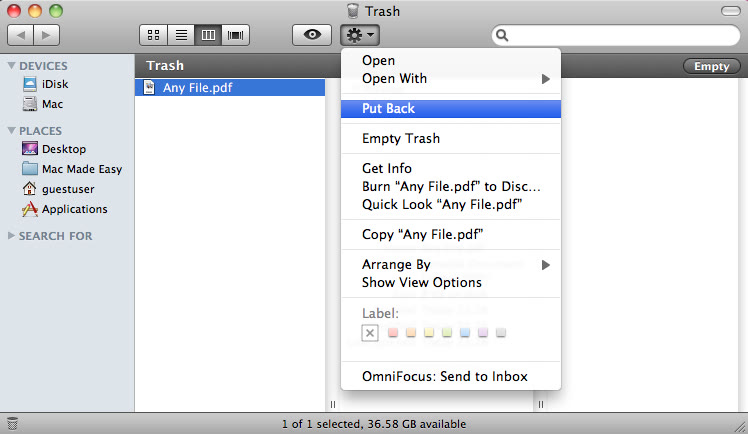
- Откройте Finder и перейдите в нижнюю часть боковой панели, где находится значок «Корзина».
- Найдите нужный файл или папку среди списка удаленных объектов.
- Нажмите на выбранный элемент правой кнопкой мыши.
- Выберите пункт «Вернуть в корзину» (Put Back). Файл мгновенно вернется в ту директорию, где он находился до удаления.
Совет эксперта: Если вы часто работаете с важными данными, настройте автоматическую очистку корзины или установите лимит на её объем. Это поможет поддерживать порядок в системе и не даст забыть о файлах, которые вам больше не нужны.
Итоговые рекомендации
Восстановление удаленных файлов на macOS Big Sur — задача выполнимая, если действовать быстро и методично. Мы рассмотрели три основных сценария: поиск в системных временных папках через Терминал, использование облачных ресурсов iCloud и классическое восстановление из корзины.
Каждый из этих методов имеет свои особенности. Корзина — самый простой путь для случайных ошибок. iCloud незаменим для тех, кто привык работать «в сети». А Терминал открывает двери к тем данным, которые система считает временными, но которые могут оказаться жизненно важными для вас.
Если ни один из этих способов не помог, это может означать, что данные были перезаписаны другими процессами или удалены окончательно. В таких случаях стоит задуматься о покупке профессионального ПО для глубокого сканирования диска или использовании внешних накопителей для создания регулярных копий системы через Time Machine. Помните: лучшая стратегия восстановления данных — это их своевременное резервное копирование.
Если у вас возникли сложности с выполнением какого-либо из шагов или система выдает ошибки, не стесняйтесь делиться своими наблюдениями в комментариях ниже. Мы постараемся помочь вам разобраться в деталях!