Как изменить название канала YouTube: подробная инструкция для ПК и смартфонов
YouTube — это не просто видеохостинг, это огромная экосистема, где каждый может стать творцом. Мы все начинали с простого создания канала через Google-аккаунт, и на старте часто вводим первое попавшееся имя. Но со временем контент меняется, ниша растет, и то название, которое казалось крутым в начале пути, начинает выглядеть нелепо или ограничивать ваш рост. Не переживайте: YouTube — площадка гибкая. Вы в любой момент можете провести ребрендинг, не дожидаясь одобрения от техподдержки.
В этом руководстве мы разберем, как сменить имя канала максимально быстро, будь то через браузер на компьютере (Windows 11, macOS) или через официальное приложение на смартфоне. Никакой воды, только рабочие шаги.
Как изменить название канала через компьютер (в браузере)
Если вы занимаетесь контентом серьезно, удобнее всего вносить правки с десктопа. Это дает больше контроля над деталями профиля. Процесс завязан на управлении аккаунтом Google, поэтому будьте готовы к тому, что изменения могут затронуть другие сервисы, если ваш канал жестко привязан к личному имени профиля.
- Откройте YouTube. Зайдите на сайт youtube.com и убедитесь, что вы вошли в нужный аккаунт.
- Перейдите в настройки. Кликните на свой аватар в правом верхнем углу экрана. В выпадающем меню найдите пункт «Настройки» (Settings).
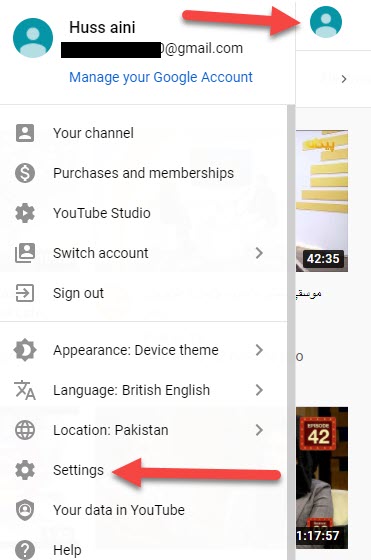
Совет: Если вы не видите «Настройки» сразу, проверьте, не скрыто ли меню под значком профиля.
- Переход к данным аккаунта. В меню слева или в основном окне настроек найдите и нажмите на ссылку «Изменить в Google» (Edit Google Account). Это перебросит вас в единый центр управления данными вашего профиля.

- Выбор раздела. Перед вами откроется страница управления аккаунтом. Вам нужно нажать на свое текущее имя.

- Редактирование. Справа от вашего имени появится иконка в виде карандаша. Кликайте на неё — теперь вы можете вводить новое имя.

- Завершение. Введите желаемое имя (учитывайте, что оно должно быть читабельным и не нарушать правила сообщества) и обязательно нажмите кнопку «Сохранить».

Готово. Теперь ваш канал выглядит по-новому. Имейте в виду: изменения в имени могут отображаться не мгновенно, иногда требуется пара минут, чтобы кэш YouTube обновил информацию во всем мире.
Как изменить название канала на мобильном устройстве
Часто бывает: сидите в дороге, поймали вдохновение или поняли, что старое название — полный провал, и хочется исправить всё прямо сейчас. Мобильное приложение позволяет сделать это в пару касаний. Это гораздо удобнее, чем пытаться попасть по мелким кнопкам в браузере смартфона.
Важно: Убедитесь, что у вас установлена последняя версия приложения из магазина приложений, иначе интерфейс может отличаться.
- Запустите YouTube. Откройте приложение на своем смартфоне (iOS или Android).
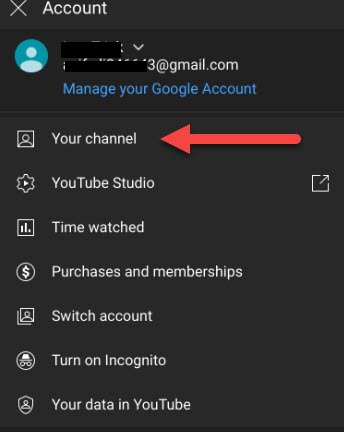
- Перейдите в профиль. Нажмите на иконку вашего аватара в правом нижнем или верхнем углу (зависит от версии интерфейса).

- Зайдите в свой канал. Нажмите на надпись «Ваш канал» (Your channel) под вашим аватаром.
- Режим правки. Нажмите на кнопку «Редактировать канал» (она выглядит как значок карандаша или просто кнопка с текстом).

- Смена имени. Снова нажмите на значок карандаша рядом с текущим названием.

- Сохранение изменений. Введите новое название и нажмите кнопку «Сохранить» (или «ОК/Галочка»).
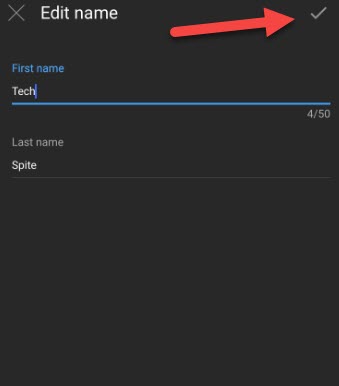
Ваш ребрендинг завершен. Теперь ваш мобильный YouTube работает на ваше новое имя.
Что еще стоит знать? (Лайфхаки и нюансы)
- Handle (Псевдоним): Не путайте название канала с вашим уникальным псевдонимом (например, @MyChannel). Название — это то, что люди видят в заголовках, а псевдоним — это ваш уникальный адрес. Менять их нужно в разных разделах настроек.
- Ограничения по частоте: Не меняйте имя слишком часто. YouTube может временно заблокировать возможность смены данных, если вы решите играть в «переименовывателя» каждый день.
- Влияние на поиск: Помните, что после смены названия старые поисковые запросы могут перестать приводить людей на ваш канал, пока алгоритмы не проиндексируют новое имя.
Итог
Теперь вы знаете, как легко сменить имя канала YouTube как с компьютера, так и со смартфона. Это стандартная процедура, которая поможет вам адаптировать ваш бренд под актуальные задачи. Если в процессе вы столкнулись со сбоем или интерфейс вашего приложения сильно отличается — не паникуйте. Просто следуйте логике: Профиль -> Настройки -> Редактирование. Если у вас остались вопросы или вы нашли способ сделать это еще быстрее — оставляйте комментарии ниже, обсудим!
Читайте также:
- Как читать удаленные сообщения в мессенджерах
- Как отключить OneDrive в Windows для экономии ресурсов