Загрузка видео с YouTube: пошаговая инструкция по использованию Snaptube
Порой ленты популярных видеохостингов затягивают настолько, что мы теряем счет времени. Мы пролистываем бесконечные ролики на YouTube и других западных платформах, натыкаемся на потрясающие видеоклипы, обучающие туториалы или просто смешные моменты, которые хочется пересмотреть позже — без интернета, в самолете или в метро. Проблема в том, что официальные приложения не дают простого способа сохранить контент прямо в память смартфона. Нам хочется иметь этот ролик под рукой, а не зависеть от стабильности сети или алгоритмов рекомендаций.
Если вы начнете искать решение в Google Play Store, то столкнетесь с огромным количеством приложений-загрузчиков. Но тут есть нюанс: многие из них либо забиты агрессивной рекламой, либо просто не работают. Выбрать действительно рабочее и стабильное решение из сотен вариантов — задача не из легких. Именно поэтому мы решили разобрать один из самых проверенных инструментов — Snaptube. Это мощный бесплатный сервис, который позволяет вытягивать контент практически с любой площадки в удобном формате.
Как скачать видео с YouTube с помощью Snaptube: детальный гайд
Важный момент: так как Snaptube не является стандартным приложением из магазинов Google, его нужно устанавливать через сторонние проверенные ресурсы. Мы будем использовать проверенный метод через APK-файл.
Шаг 1. Подготовка к загрузке
Первым делом откройте любой браузер на вашем Android-устройстве. Для поиска установочных файлов лучше всего подходит надежный ресурс Uptodown. Это безопаснее, чем скачивать файлы с сомнительных сайтов, найденных в первой выдаче поиска.
Шаг 2. Поиск приложения
В строке поиска на сайте введите Snaptube и нажмите поиск. Перед вами появится список версий, но нам не нужны старые архивы.
Шаг 3. Выбор версии
Выбирайте вариант «Последняя версия». Это критично: в свежих сборках исправлены ошибки совместимости с новыми версиями Android и улучшена стабильность загрузки.

Нажмите на кнопку выбора последней версии.
Шаг 4. Запуск процесса скачивания
Нажмите на кнопку «Загрузить». Система может спросить подтверждение — не пугайтесь, это стандартный процесс загрузки APK-файла на ваше устройство.
Шаг 5. Подтверждение в системе
Когда появится системное окно с вопросом, уверены ли вы, нажмите «ОК».

Шаг 6. Ожидание завершения загрузки
Просто подождите несколько секунд или минут, пока файл полностью сохранится в папку «Загрузки» вашего телефона.
Шаг 7. Открытие файла
Как только полоса загрузки в шторке уведомлений покажет «Готово», просто нажмите на это уведомление.
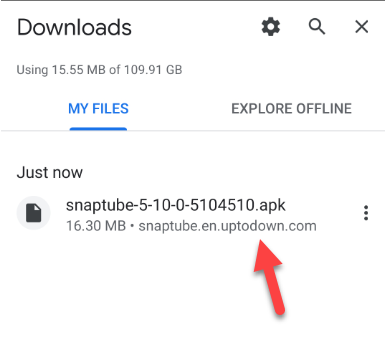
Шаг 8. Настройка разрешений
Поскольку вы устанавливаете приложение не из официального стора, Android включит защитный механизм. Вам нужно зайти в «Настройки», которые появятся в сплывающем окне.

Шаг 9. Разрешение на установку из неизвестных источников
Найдите пункт «Разрешить установку из этого источника» и переключите тумблер в положение «Включено». Это обязательное условие для установки любых сторонних APK-файлов.
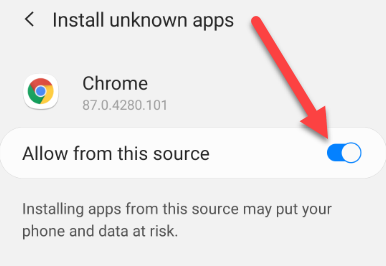
Шаг 10. Финальная установка
Теперь вернитесь на предыдущий экран и нажмите кнопку «Установить».
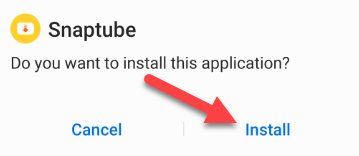
Шаг 11. Процесс инсталляции
Дождитесь, пока полоса прогресса дойдет до конца. Система сама соберет все компоненты приложения.
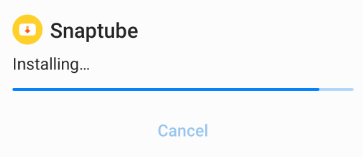
Шаг 12. Запуск приложения
После завершения просто нажмите кнопку «Открыть».

Шаг 13. Юридические формальности
При первом запуске Snaptube попросит вас принять политику конфиденциальности. Это стандартная процедура для любого сервиса. Нажмите «Примите» или «Согласен».

Шаг 14. Доступ к файлам
Для корректной работы приложению понадобятся права на доступ к вашему хранилищу (чтобы оно могло сохранять скачанные видео в вашу галерею). Нажмите «Разрешить».

Шаг 15. Поиск и загрузка контента
Теперь — самое интересное. Вы можете использовать поиск внутри самого Snaptube или просто открыть любое видео в обычном YouTube. При просмотре ролика в приложении появится плавающая кнопка «Загрузить». Нажмите на нее.

Шаг 16. Выбор формата и качества
Snaptube предложит вам на выбор несколько вариантов: видео в разных разрешениях (от 144p до 4K) или только аудио в формате MP3. Выбирайте подходящий формат и нажимайте на иконку загрузки. После завершения файл автоматически окажется в вашей галерее.

Полезные ссылки:
- Как скачать видео с YouTube на компьютер без использования сторонних программ
- Как скачивать видео в высоком качестве бесплатно
Итог
Мы разобрали, как с помощью Snaptube легко и быстро превратить онлайн-видео в офлайн-контент. Это идеальный инструмент для тех, кто хочет смотреть любимые ролики без зависимости от интернет-соединения. Если в процессе установки у вас возникли сложности или приложение ведет себя не так, как описано в инструкции, — пишите в комментариях. Разберемся вместе!