

В этом руководстве подробно описано, как установить Linux Mint на VirtualBox на компьютере под управлением Windows. Linux Mint — это дружелюбный дистрибутив Linux, основанный на Ubuntu (а та, в свою очередь, на Debian). Он поставляется с множеством предустановленных приложений с открытым исходным кодом и предлагает полную мультимедийную поддержку, включая проприетарные кодеки при их включении. Благодаря простоте интерфейса и низким системным требованиям Linux Mint стал одним из самых популярных дистрибутивов среди новичков и опытных пользователей. Для запуска в виртуальной машине достаточно всего 2 ГБ оперативной памяти и 50 ГБ дискового пространства, что делает его отличным выбором для тестирования в среде VirtualBox.
Виртуализация позволяет безопасно экспериментировать с различными операционными системами без риска для основной системы. Особенно это полезно, если вам нужно выполнить задание в Linux, протестировать программное обеспечение или просто познакомиться с альтернативной ОС. Установка Linux Mint в VirtualBox — это быстрый и обратимый способ начать работу с Linux, не затрагивая вашу основную Windows-среду.
1: Создайте виртуальную машину
-
- Откройте VirtualBox в Windows и нажмите Создать.

-
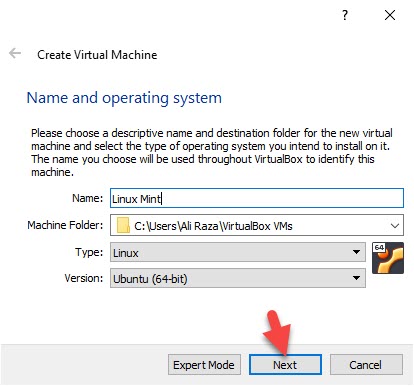
- Введите имя виртуальной машины, например Linux Mint, выберите папку для хранения файлов, а в качестве типа ОС укажите Linux, а в качестве версии — Ubuntu (64-bit). Нажмите Далее.
-
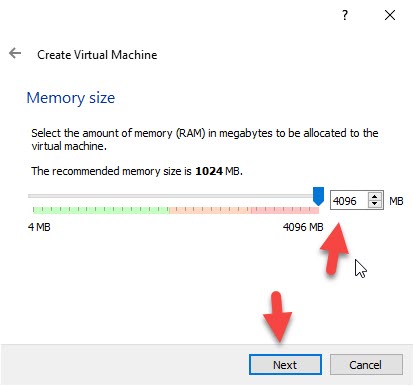
- Установите объём оперативной памяти не менее 2048 МБ (2 ГБ) и нажмите Далее.
-
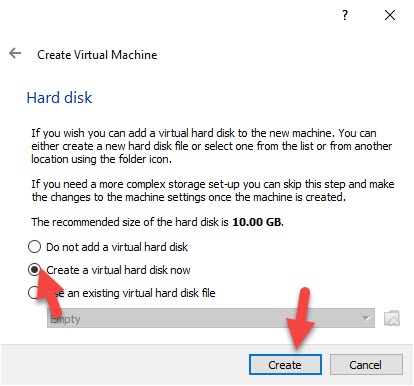
- Выберите опцию Создать виртуальный жёсткий диск сейчас и нажмите Создать.
-
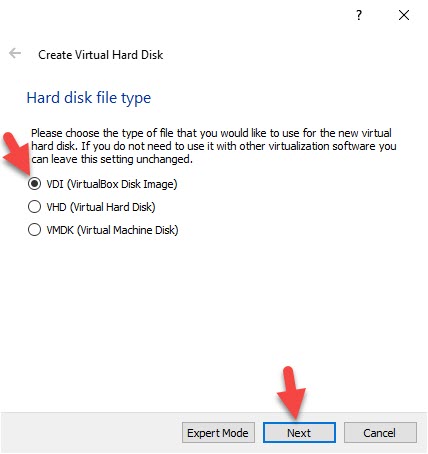
- Выберите формат диска VDI (образ виртуального диска) и нажмите Далее.
-
- Выберите тип хранения Динамически распределяемый — это позволит диску занимать место на жёстком диске по мере необходимости. Нажмите Далее.

-
- Укажите размер виртуального диска не менее 50 ГБ и нажмите Создать.

2: Изменить настройки виртуальной машины
-
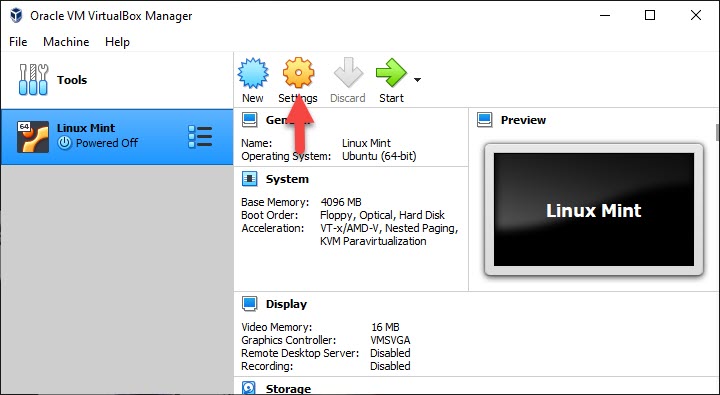
- После создания виртуальной машины выделите её в списке и нажмите Настройки.
-
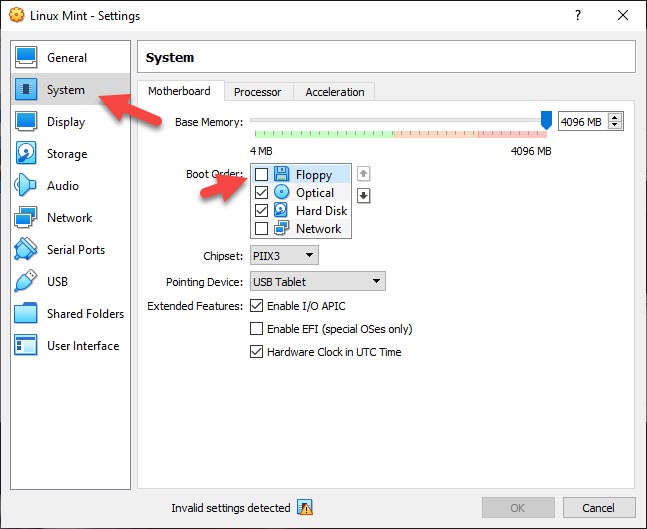
- Перейдите в раздел Система → вкладка Материнская плата и снимите флажок с пункта Дискета, чтобы избежать возможных ошибок загрузки.
-
- Перейдите на вкладку Процессор и выделите как минимум 2 ядра процессора для лучшей производительности.

-
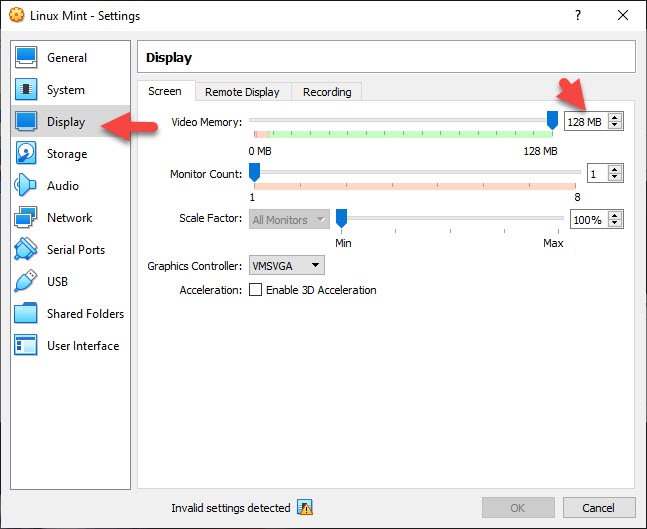
- Откройте раздел Дисплей и установите объём видеопамяти на 128 МБ. Это улучшит отображение графики в Linux Mint.
-
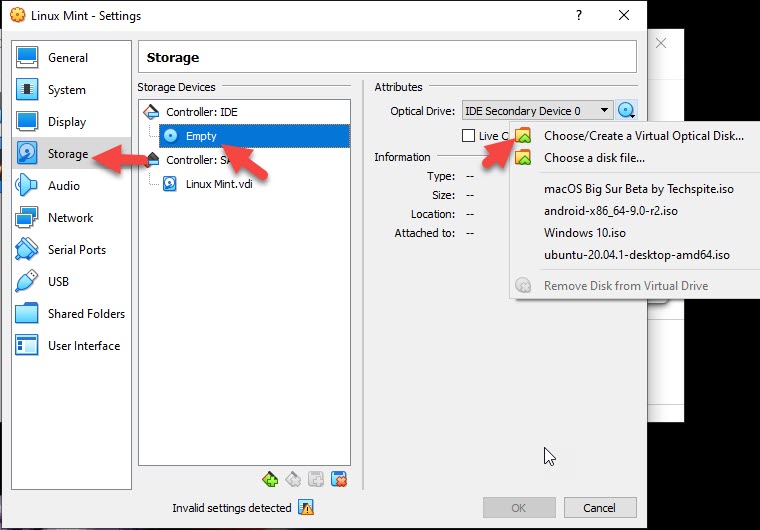
- Перейдите в раздел Носители. В дереве носителей выберите строку с надписью Пусто напротив контроллера IDE, затем нажмите на значок диска справа и выберите Выбрать образ диска.
-
- Укажите путь к скачанному ISO-файлу Linux Mint и нажмите Открыть.

-
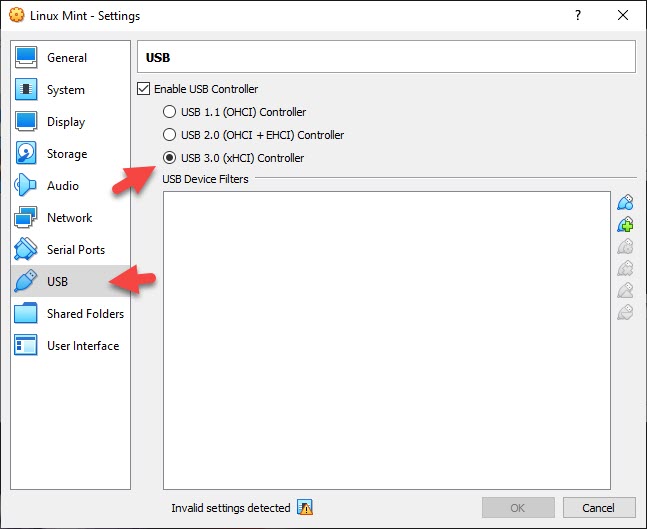
- В разделе USB активируйте Контроллер: USB 3.0 (xHCI), чтобы обеспечить поддержку современных USB-устройств.
3: Установите Linux Mint на VirtualBox
-
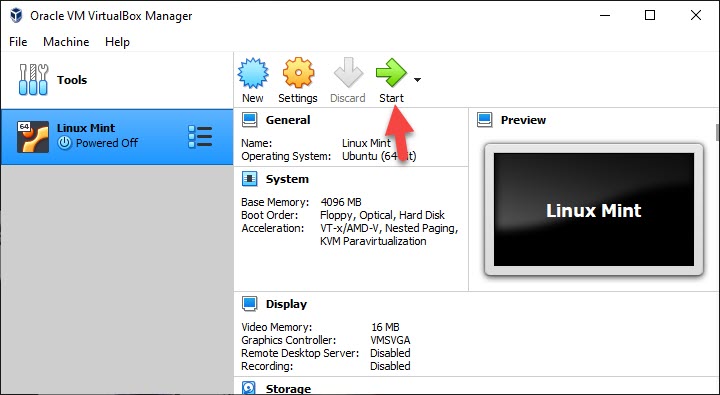
- Вернитесь в главное окно VirtualBox и нажмите Запустить для выбранной виртуальной машины.
-
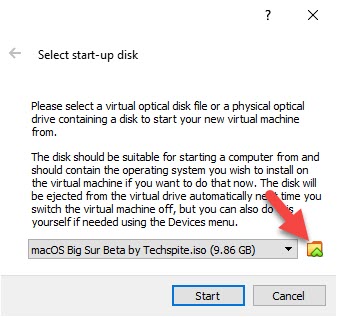
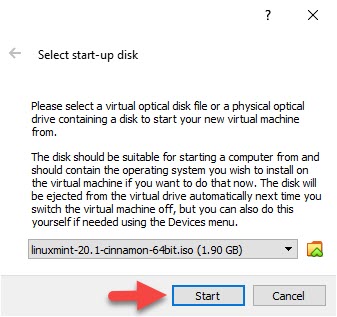
- Если ISO-образ не был автоматически подключён, при запуске появится окно выбора диска. Нажмите на значок папки.
-
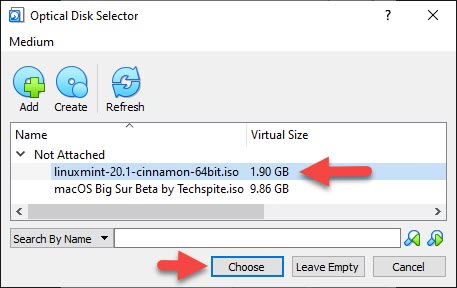
- Выберите тот же ISO-файл Linux Mint и нажмите Выбрать.
-
- Нажмите Запустить, чтобы начать загрузку установщика.
-
- После загрузки среды установки выберите опцию Start Linux Mint и нажмите клавишу Enter.

-
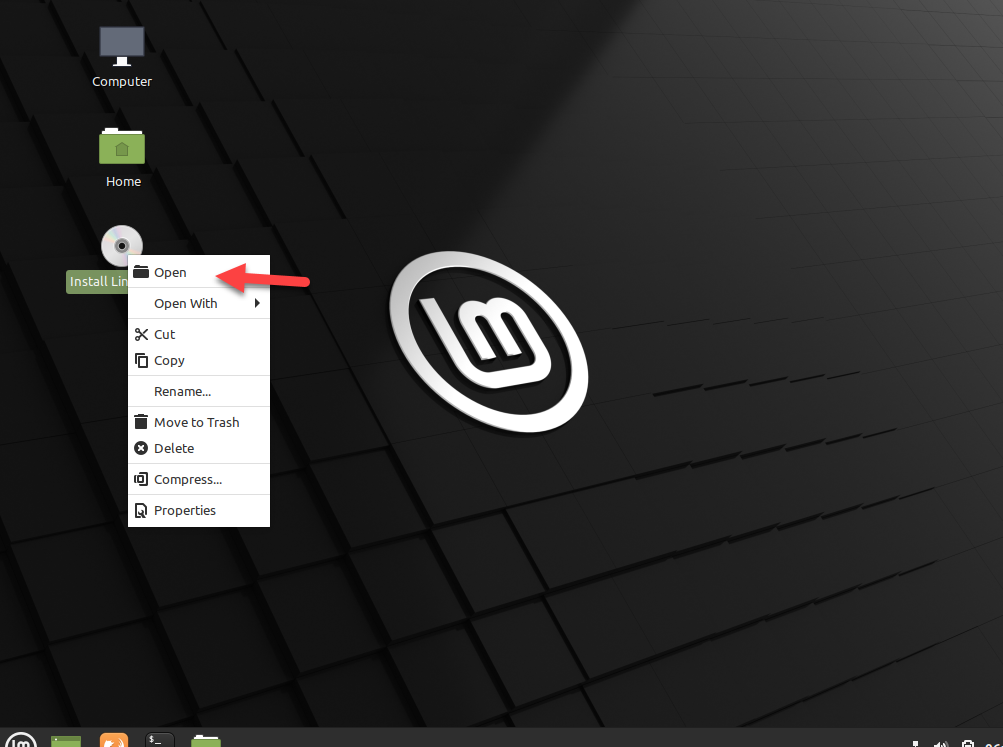
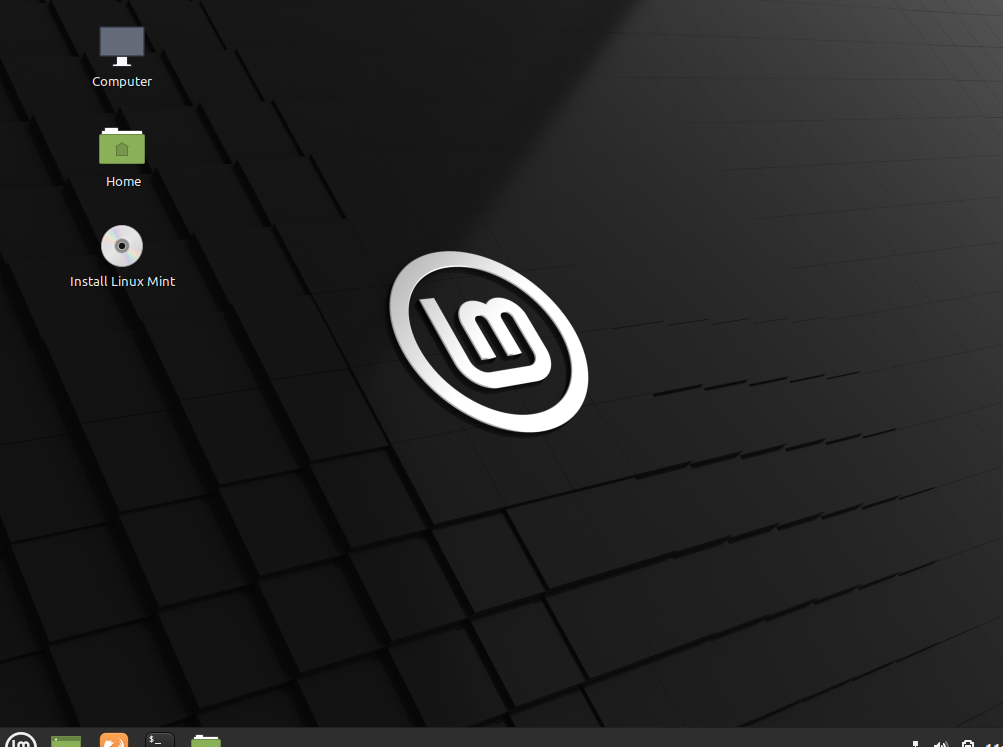
- На рабочем столе установочной среды дважды щёлкните по значку Install Linux Mint или щёлкните правой кнопкой мыши и выберите Открыть.
-
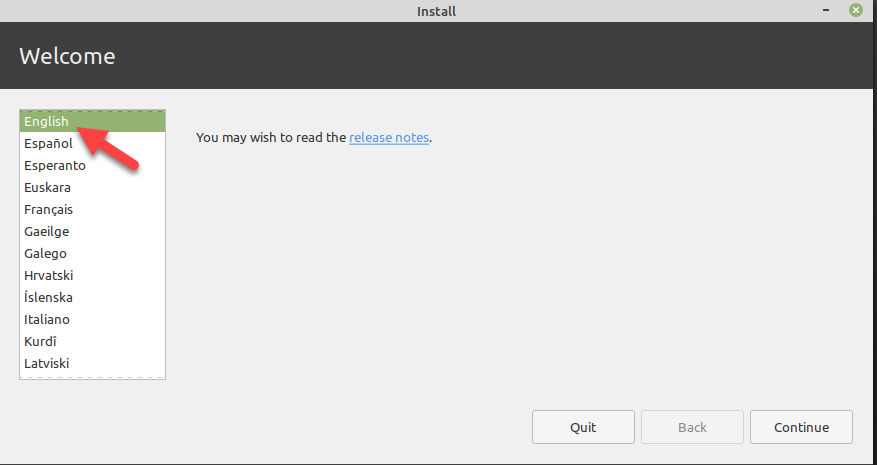
- Выберите предпочитаемый язык интерфейса и нажмите Продолжить.
-
- Выберите раскладку клавиатуры и нажмите Продолжить.

-
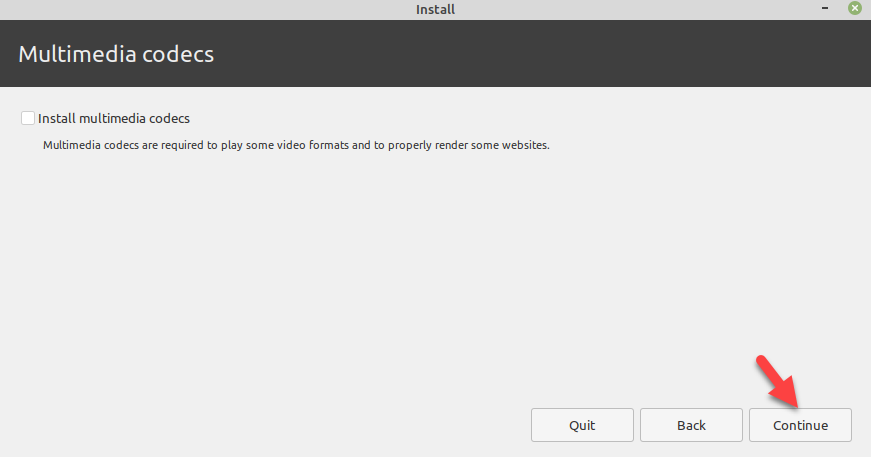
- На экране с вариантами установки нажмите Продолжить (по умолчанию выбрана установка с подключением к интернету для обновлений).
-
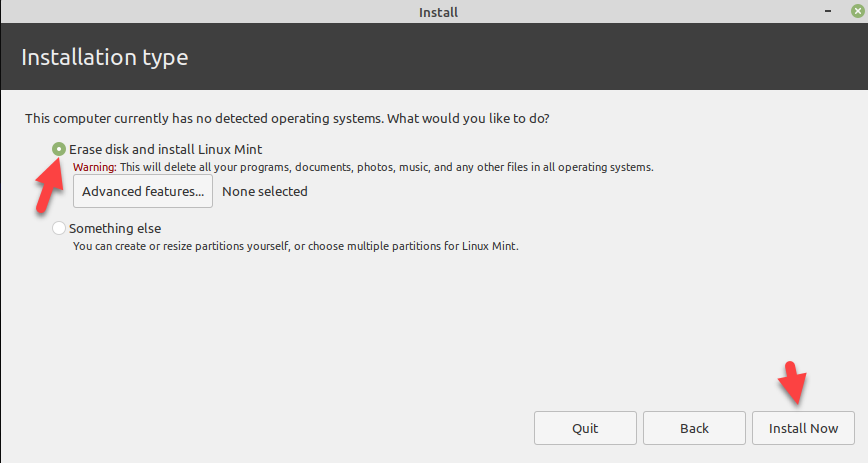
- Выберите опцию Стереть диск и установить Linux Mint. В виртуальной машине это затронет только виртуальный диск, а не вашу физическую Windows-систему. Нажмите Установить сейчас.
-
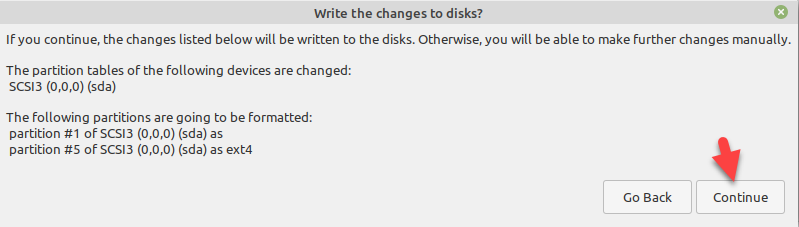
- Подтвердите операцию, нажав Продолжить во всплывающем окне.
-
- Укажите своё географическое местоположение для автоматической настройки часового пояса и нажмите Продолжить.

-
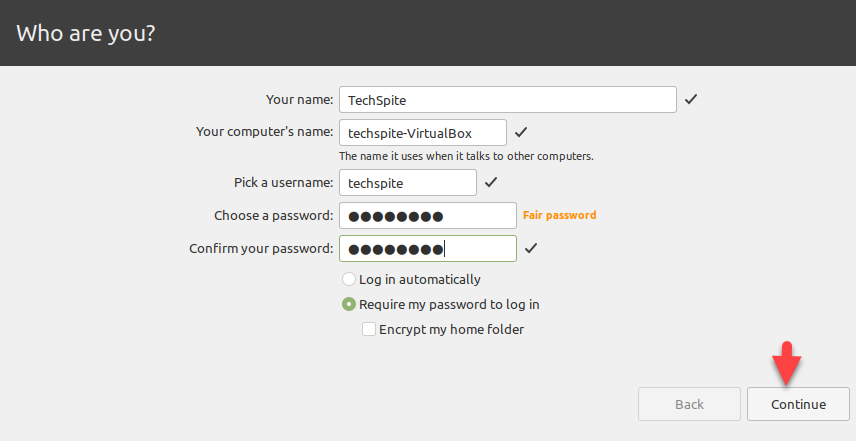
- Заполните данные учётной записи: Ваше имя, Имя компьютера, Имя пользователя и Пароль. Подтвердите пароль и нажмите Продолжить.
-
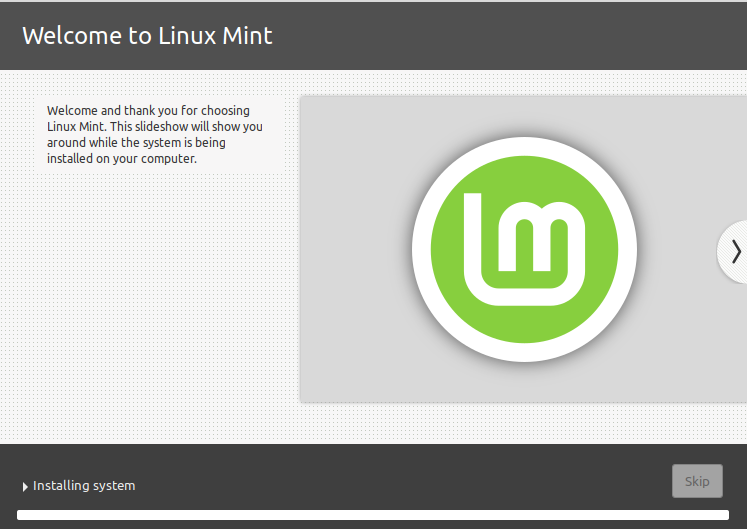
- Начнётся процесс установки. Подождите, пока он завершится — это может занять несколько минут.
-
- После завершения установки система предложит перезагрузиться. Перезапустите виртуальную машину, введите пароль и войдите в свежеустановленную систему Linux Mint.
Итог
Установка Linux Mint в VirtualBox на Windows — это простой и безопасный способ познакомиться с Linux без риска для основной операционной системы. Благодаря интуитивному интерфейсу установщика и гибким настройкам виртуальной машины весь процесс занимает не более 20–30 минут даже у новичка. После установки рекомендуется установить гостевые дополнения VirtualBox (Guest Additions), чтобы улучшить интеграцию с хост-системой: включить общий буфер обмена, перетаскивание файлов и динамическое изменение разрешения экрана. Если возникнут трудности на любом этапе, внимательно проверьте настройки виртуальной машины и убедитесь, что используется актуальная версия ISO-образа с официального сайта Linux Mint.


