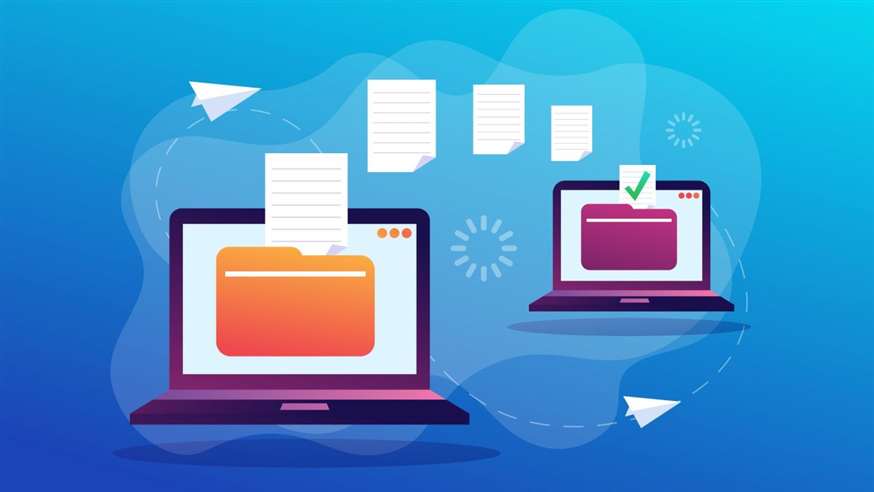
Перенос информации между устройствами — это стандартная задача, с которой сталкивается каждый пользователь при покупке нового оборудования или обновлении системы. Когда вы переезжаете на новый компьютер, критически важно сохранить все важные документы, фотографии и медиафайлы без потери качества и структуры папок. Существует множество способов передачи данных: от использования внешних накопителей (флешек и жестких дисков) до сетевых протоколов и беспроводных технологий, таких как Bluetooth или Wi-Fi.
Одним из наиболее быстрых и удобных методов является использование специализированного программного обеспечения для прямой передачи файлов через интернет. Это решение позволяет избежать необходимости в проводах и внешних дисках. В этой статье мы подробно разберем, как использовать современный сервис Send Anywhere для беспроводной пересылки данных между компьютерами на базе Windows.
Способы переноса данных с ПК на ПК
Для успешного выполнения задачи вам потребуется установить программное обеспечение на оба устройства. Это обеспечит стабильное соединение и высокую скорость передачи даже при работе с объемными архивами.
Использование сервиса Send Anywhere
Send Anywhere — это универсальный инструмент, который поддерживает различные операционные системы (Windows, macOS, Linux) и мобильные платформы. Он позволяет передавать файлы без необходимости сложной настройки сетевого окружения.
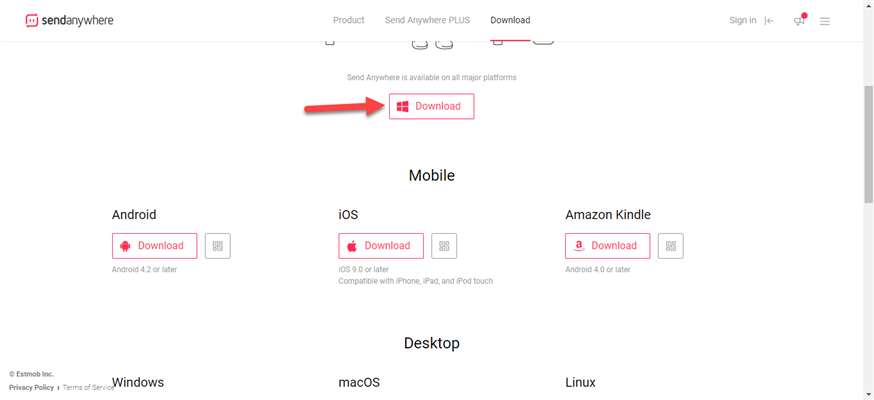
- Загрузка программного обеспечения. Перейдите на официальный сайт сервиса через любой современный браузер. В строке поиска введите название программы, чтобы найти актуальную версию для вашей операционной системы.
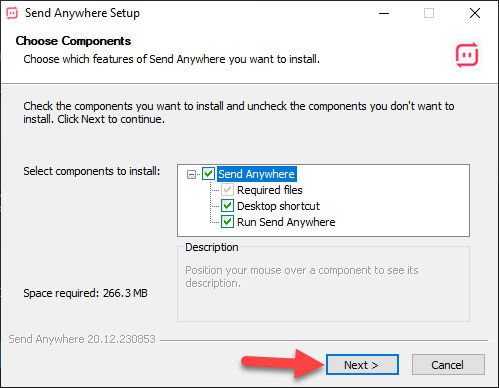
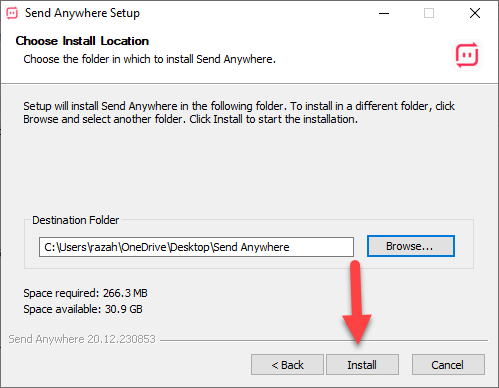
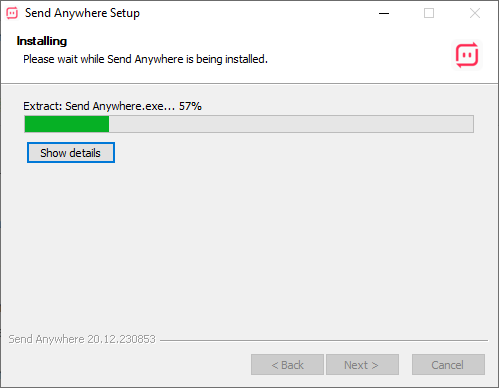
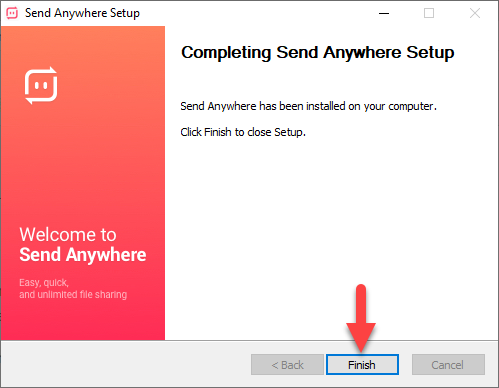
- Установка приложения. Скачайте инсталлятор для Windows. После завершения загрузки запустите файл и следуйте инструкциям мастера установки. На этапе выбора пути установки рекомендуется оставить параметры по умолчанию.
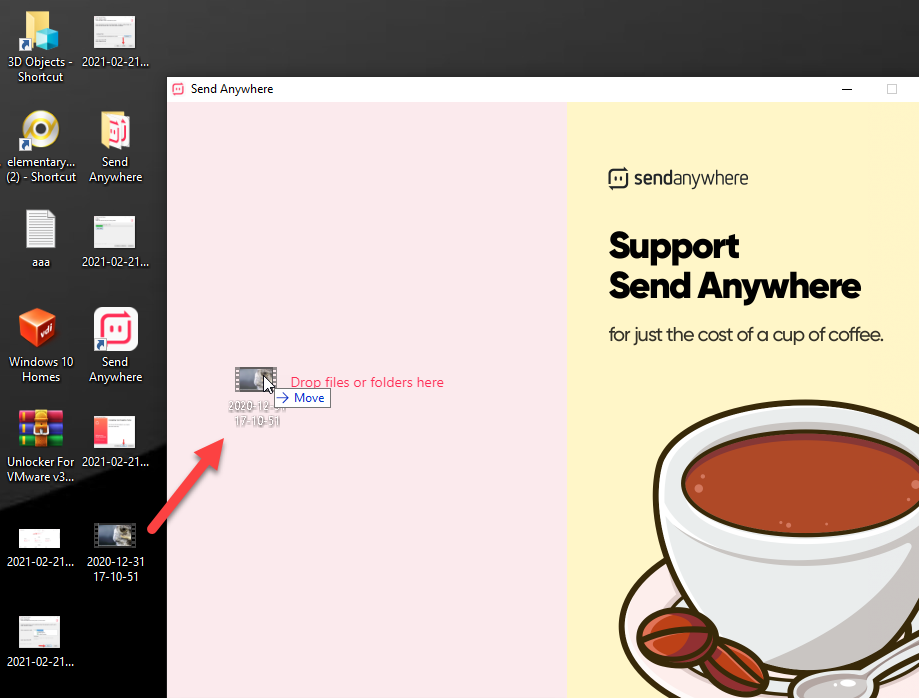
- Подготовка к передаче на основном ПК. Запустите установленное приложение. В главном окне программы вы увидите интерфейс для отправки файлов. Вам нужно просто перетащить (Drag-and-Drop) нужные файлы или целые папки в область приложения.
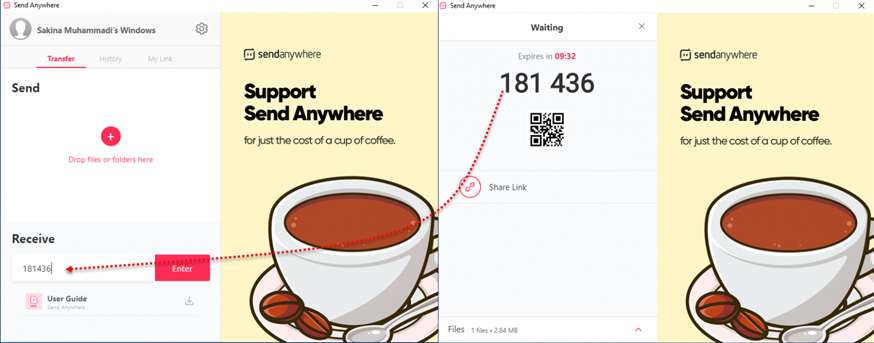
- Получение кода передачи. Как только файлы будут добавлены, программа сгенерирует уникальный 6-значный код. Этот код является временным ключом для доступа к вашим данным.
- Прием данных на втором ПК. Откройте Send Anywhere на новом компьютере. В интерфейсе найдите поле «Получить» (Receive) и введите те самые 6 цифр, которые отображаются на первом устройстве.
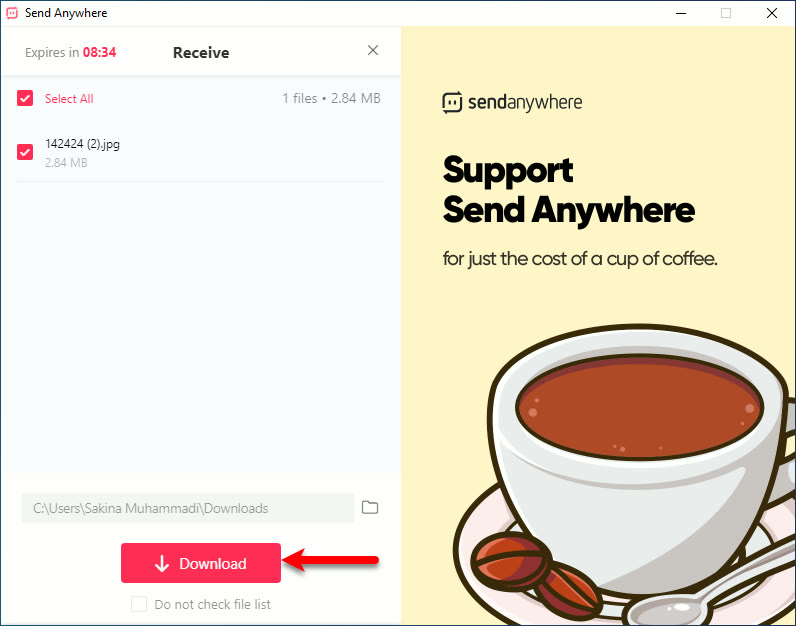
- Завершение процесса. Начнется процесс загрузки. После того как полоса прогресса дойдет до конца, нажмите кнопку «Сохранить» или «Загрузить», чтобы файлы были размещены в выбранной папке на новом компьютере.
Советы для успешной передачи больших объемов данных
Если вы планируете переносить сотни гигабайт информации, обратите внимание на следующие рекомендации:
- Стабильное интернет-соединение. Для максимально быстрой передачи рекомендуется использовать проводное подключение (Ethernet) вместо Wi-Fi.
- Электропитание. Убедитесь, что оба компьютера подключены к сети питания. В процессе передачи данных ноутбук не должен уходить в спящий режим, иначе соединение будет разорвано.
- Проверка свободного места. Перед началом процесса убедитесь, что на целевом компьютере достаточно свободного пространства для размещения всех файлов.
Заключение
Перенос данных с одного ПК на другой — задача несложная, если использовать современные инструменты вроде Send Anywhere. Этот метод избавляет от необходимости искать флешки или внешние жесткие диски и позволяет организовать процесс максимально быстро. Надеемся, данная инструкция помогла вам успешно перенести все важные файлы на новое устройство.
- Возникли трудности?
- Если в процессе передачи возникла ошибка или код не принимается, проверьте стабильность интернет-соединения и убедитесь, что оба устройства имеют доступ к сети.
Оставайтесь с нами, чтобы узнать больше полезных инструкций по настройке и использованию современной техники!