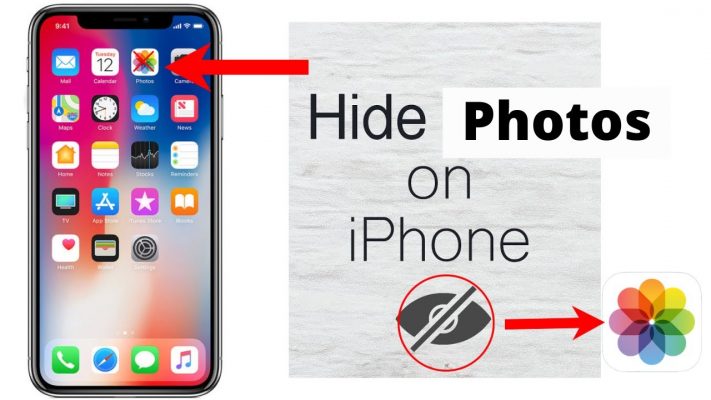
Как скрыть фотографии на iPhone и iPad: подробная инструкция
Современные смартфоны и планшеты Apple — это не только инструменты для работы, но и личные цифровые архивы. В галерее могут оказаться снимки или видеоматериалы, которые вы не хотите показывать посторонним при случайном просмотре экрана. Для обеспечения приватности в iOS предусмотрено несколько встроенных способов защиты контента без использования стороннего софта.
В этой статье мы разберем актуальные способы скрытия медиафайлов на iPhone и iPad, а также научим вас возвращать их обратно в общую ленту. Вы узнаете, как использовать стандартную функцию «Скрытые» и как дополнительно защитить конфиденциальную информацию с помощью пароля в приложении «Заметки».
Скрыть фотографии на iPhone и iPad
В последних версиях iOS процесс сокрытия медиафайлов стал максимально интуитивным. Вам не нужно скачивать приложения из App Store, которые могут запрашивать лишние разрешения; достаточно воспользоваться системными инструментами.
- Выберите объект: Откройте приложение «Фото» и перейдите в раздел «Медиатека». Выберите одно или несколько изображений (или видео), которые вы хотите убрать из общего доступа.
- Откройте меню действий: Нажмите на значок Поделиться (квадрат со стрелкой вверх). В старых версиях iOS этот значок может находиться в левом нижнем углу, в новых — он доступен через контекстное меню или кнопку управления.
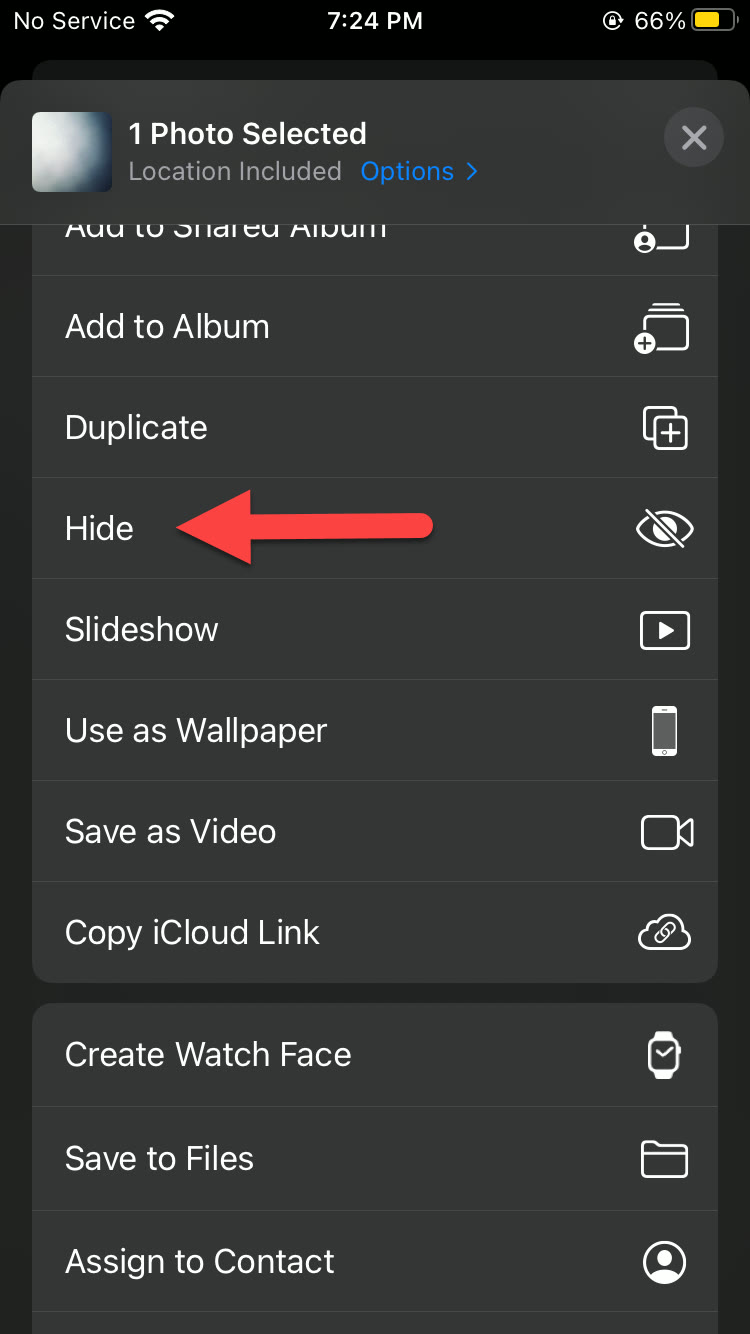
- Активируйте функцию скрытия: Прокрутите список доступных действий вниз до пункта Скрыть и нажмите на него.
- Подтвердите действие: В появившемся системном окне нажмите Скрыть фото. После этого медиафайл исчезнет из общей ленты и переместится в специальный альбом.


Как показать фотографии на iPhone и iPad
Если вам снова понадобится отобразить скрытые снимки в основной медиатеке, процедура возврата занимает всего несколько секунд. Скрытые фото не удаляются, они просто перемещаются в защищенный раздел.
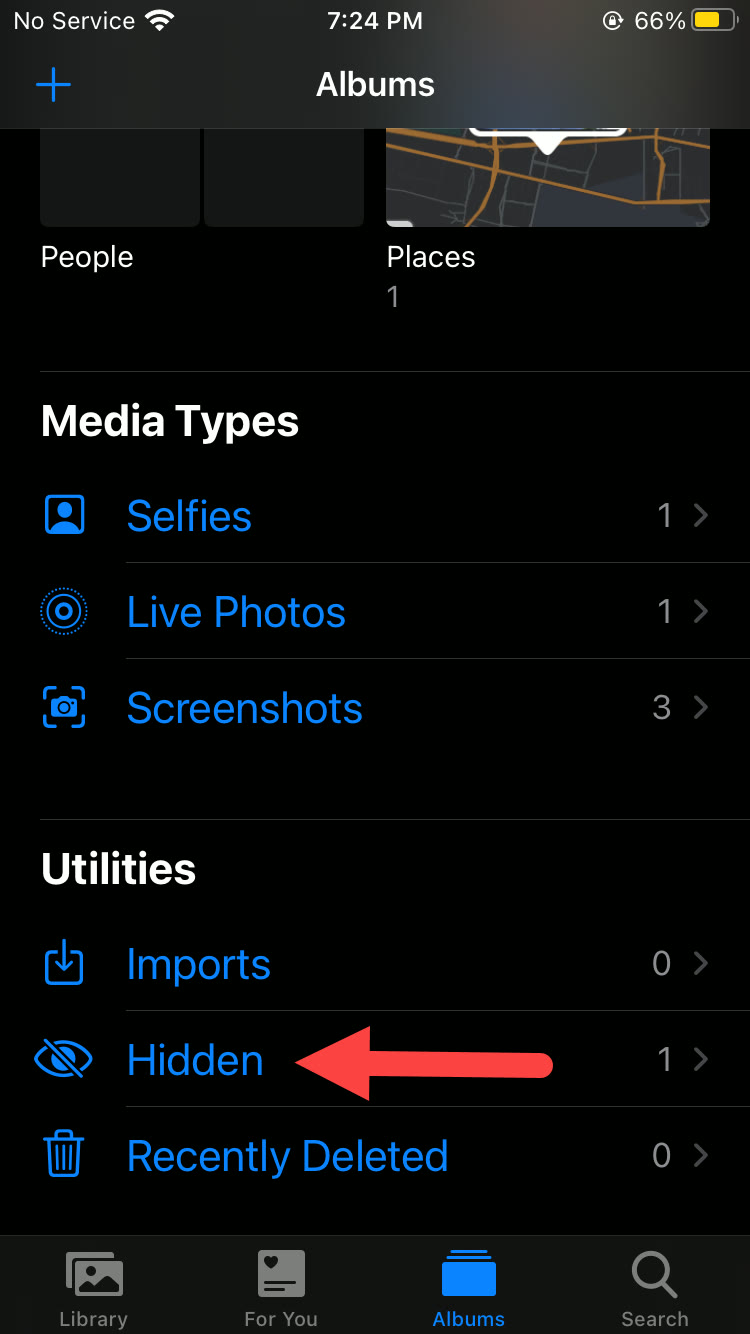
- Перейдите в альбом: Откройте приложение «Фото», перейдите на вкладку Альбомы и прокрутите список до самого низа (раздел «Другое»). Нажмите на пункт Скрытые.
- Выберите объект: Нажмите на фотографию, которую хотите вернуть в общий доступ.
- Вызовите меню: Нажмите на значок Поделиться (или на иконку с тремя точками в углу экрана, в зависимости от версии iOS).
- Верните видимость: В меню выберите команду Показать. После этого изображение снова появится в общем потоке фотографий по дате его создания.


Скрыть фотографию в заметках (с защитой паролем)
Если вам недостаточно просто убрать фото из ленты, а требуется дополнительный уровень безопасности — например, чтобы никто не мог открыть даже альбом «Скрытые» без знания кода — используйте приложение «Заметки». Это позволяет заблокировать конкретный контент с помощью Face ID, Touch ID или пароля.
- Подготовка фото: Откройте нужное изображение в приложении «Фото», нажмите кнопку Поделиться.
- Перенос в заметки: В списке приложений выберите Заметки.
- Сохранение: Нажмите Сохранить в верхнем углу экрана. Теперь фото находится внутри текстовой заметки.
- Активация защиты: Откройте созданную заметку, нажмите на саму фотографию внутри неё, а затем выберите иконку Три точки (или меню управления).
- Блокировка: Нажмите на иконку Замок (Заблокировать).
- Установка пароля: Следуйте инструкциям на экране, чтобы установить уникальный код или использовать биометрию устройства.


Заключение
Теперь вы знаете все основные способы управления приватностью медиафайлов на устройствах Apple. Использование стандартного альбома «Скрытые» идеально подходит для быстрой очистки ленты, а метод с использованием приложения «Заметки» обеспечивает максимальную защиту ваших личных данных от посторонних глаз.
Помните: регулярная проверка настроек конфиденциальности — залог вашей цифровой безопасности. Если у вас возникли сложности при выполнении любого из шагов или вы используете специфическую версию iOS, где интерфейс отличается, оставляйте свои вопросы в комментариях ниже — мы постараемся помочь!