Как очистить кэш и файлы cookie в Windows и macOS: полное руководство
Иногда при работе в браузере пользователи сталкиваются с замедлением загрузки страниц или ошибками при входе на сайты. Одной из главных причин таких проблем является переполненный кэш и устаревшие файлы cookie. Кэш — это временные данные (изображения, скрипты), которые браузер сохраняет для ускорения повторного посещения сайтов, но со временем они могут искажаться или занимать слишком много места. Файлы cookie хранят информацию о ваших сессиях и настройках. Регулярная очистка этих данных помогает не только освободить место на диске, но и повысить уровень приватности, а также исправить ошибки отображения веб-страниц.
В этой статье мы разберем пошаговые инструкции для самых популярных браузеров и операционных систем: Windows, macOS, Android и iOS. Вам не потребуется устанавливать стороннее программное обеспечение — все действия выполняются стандартными средствами системы.
Как очистить кэш и файлы cookie в Google Chrome
Google Chrome является самым популярным браузером на современных ОС. Процесс очистки данных здесь максимально упрощен и практически идентичен на Windows и macOS.
Инструкция по очистке:
- Откройте Google Chrome на вашем компьютере.
- Нажмите на значок трех вертикальных точек в правом верхнем углу окна браузера.
- В открывшемся меню выберите пункт «История», а затем еще раз нажмите «История» (или используйте быстрый способ через настройки).
- В левой колонке выберите раздел «Очистить историю».
- Быстрый способ: Нажмите комбинацию клавиш Ctrl + Shift + Del на Windows или Command + Shift + Delete на macOS, чтобы сразу перейти к нужному окну.
- В появившемся окне выберите временной диапазон. Для полной очистки рекомендуется выбрать пункт «Все время».
- Установите галочки напротив пунктов: «Файлы cookie и другие данные сайтов» и «Изображения и другие файлы, сохраненные в кэше».
- Нажмите кнопку «Удалить данные».
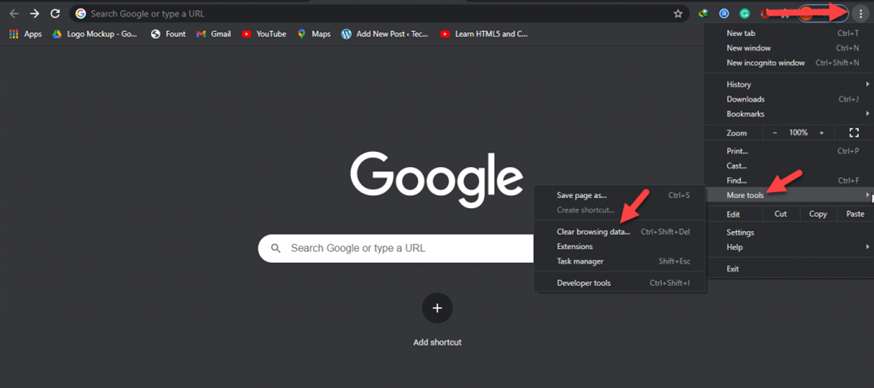 Интерфейс очистки данных в Google Chrome
Как очистить кэш и файлы cookie в Microsoft Edge
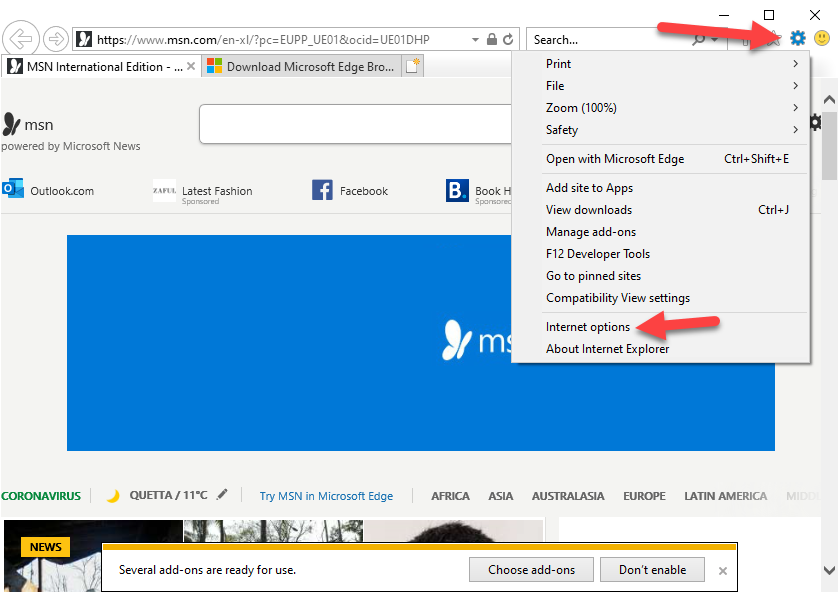
Поскольку классический Internet Explorer больше не поддерживается современными веб-сервисами, актуальным браузером для пользователей Windows является Microsoft Edge. Процесс очистки в нем очень похож на Chrome.
Инструкция по очистке:
- Запустите Microsoft Edge.
- Нажмите на значок трех точек в верхнем правом углу экрана.
- Перейдите в раздел «Настройки».
- В меню слева выберите пункт «Конфиденциальность, поиск и службы».
- Найдите блок «Очистить данные браузера» и нажмите кнопку «Выбрать то, что нужно очистить».
- Выберите временной диапазон (рекомендуется «Все время») и отметьте галочками кэш и файлы cookie.
- Нажмите «Теперь очистить».
Как очистить кэш и файлы cookie в Mozilla Firefox
Firefox предлагает гибкие настройки приватности, что позволяет удалять только определенные типы данных.
Инструкция по очистке:
- Запустите браузер Firefox.
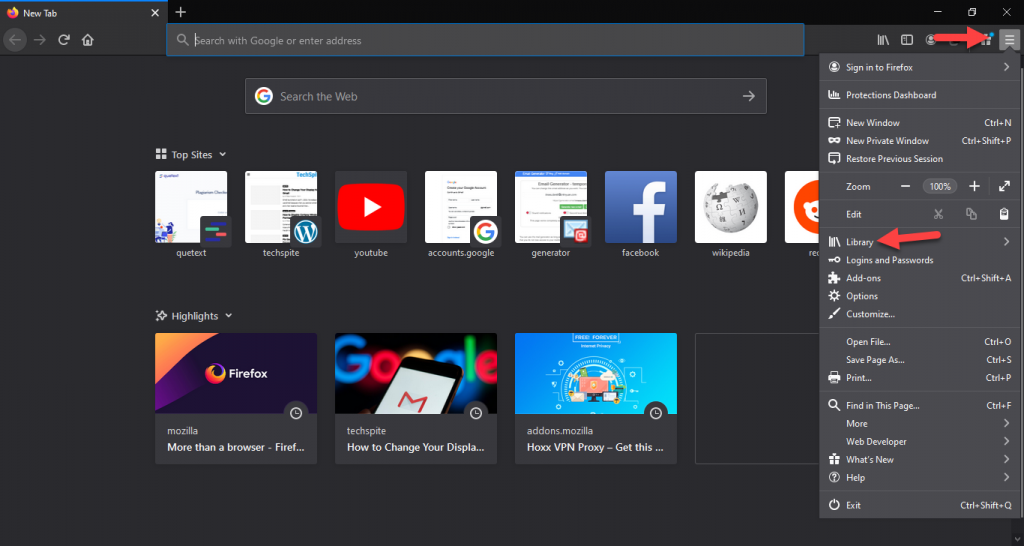
- Нажмите на значок трех горизонтальных линий (меню) в правом верхнем углу.
- Выберите пункт «Настройки», а затем перейдите во вкладку «Приватность и защита».
- Прокрутите страницу вниз до раздела «Куки и данные сайтов».
- Нажмите на кнопку «Удалить куки и данные сайтов…».
- В появившемся окне подтвердите действие, нажав «Удалить».
Как очистить кэш и файлы cookie в macOS (Safari)
Пользователям компьютеров Apple важно знать, как правильно управлять данными в стандартном браузере Safari, так как процесс отличается от других систем.
Инструкция по очистке:
- Откройте браузер Safari.
- В верхней панели меню выберите пункт «Safari» $\rightarrow$ «Настройки» (или «Параметры»).
- Перейдите на вкладку «Конфиденциальность».
- Чтобы быстро удалить все данные, нажмите кнопку «Удалить все».
Совет: Если вы хотите очистить только кэш (не удаляя историю посещений), вам нужно сначала включить меню «Разработка» в настройках Safari (вкладка «Дополнительно»), а затем через верхнее меню выбрать «Разработка» $\rightarrow$ «Очистить кэши».
Как очистить кэш и файлы cookie на Android
На мобильных устройствах Android очистка данных помогает освободить память и исправить ошибки в работе приложений или браузера Chrome.
Инструкция по очистке:
- Откройте приложение Google Chrome.
- Нажмите на значок трех точек (меню) рядом с адресной строкой.
- Выберите пункт «История», а затем — «Очистить историю».
- В верхней части экрана выберите временной диапазон (например, «Все время»).
- Отметьте пункты: «История браузера», «Файлы cookie и данные сайтов» и «Кэшированные изображения и файлы».
- Нажмите кнопку «Удалить данные» в нижней части экрана.
Как очистить кэш и файлы cookie на iPhone (Safari)
В iOS процесс очистки данных происходит через системные настройки устройства, а не через само приложение браузера.
Инструкция по очистке:
- Откройте приложение «Настройки» на вашем iPhone или iPad.
- Прокрутите список вниз и найдите пункт «Safari».
- Прокрутите страницу в самый низ до раздела «История и данные веб-сайтов».
- Нажмите на синюю надпись «Очистить историю и данные веб-сайта».
- Подтвердите действие во всплывающем окне.
Важно: После выполнения этих действий вы будете разлогинены на большинстве сайтов, поэтому убедитесь, что вы помните свои пароли для повторного входа.
Итог
Регулярная очистка кэша и файлов cookie — это простой способ поддерживать работу браузера в актуальном состоянии. Выполнив описанные выше шаги, вы сможете ускорить загрузку страниц, исправить ошибки отображения сайтов и повысить уровень своей цифровой безопасности. Если у вас возникли сложности на каком-то из этапов, обязательно оставьте комментарий ниже — мы постараемся помочь!