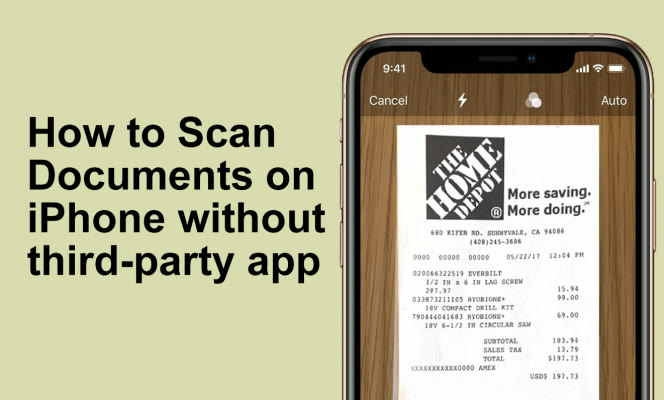
Многим пользователям iPhone требуется быстро оцифровать бумажный документ для отправки по электронной почте или загрузки в облачное хранилище. Часто первым делом пользователи пытаются найти сторонние приложения в App Store, но натыкаются на перегруженные рекламой сервисы или подделки, которые выдают обычное фото за полноценное сканирование. Более того, многие сторонние утилиты платные или содержат навязчивую подписку. На самом деле, iOS обладает мощным встроенным функционалом, который позволяет создавать качественные PDF-файлы с четкими границами документа без установки лишнего софта.
В этой инструкции мы разберем два самых эффективных способа: через стандартное приложение «Заметки» и через встроенную функцию в «Файлах». Вы узнаете, как получить идеально ровный скан с автоматической обрезкой полей и коррекцией перспективы.
Метод 1: Использование приложения «Заметки»
Этот способ считается классическим. Он удобен тем, что отсканированный документ сразу сохраняется внутри вашей заметки, где его можно дополнить текстом или подписью.
- Создайте новую заметку. Откройте приложение «Заметки» на вашем iPhone или iPad. Нажмите на иконку в левом нижнем углу, чтобы создать чистый лист.
- Перейдите в меню инструментов. Внутри открытой заметки нажмите на иконку с тремя точками (или кнопку меню в зависимости от версии iOS) в правом верхнем углу экрана.
- Выберите функцию сканирования. В выпадающем списке доступных инструментов найдите пункт «Сканировать документы».
- Настройте параметры камеры. После нажатия откроется интерфейс камеры. Наведите устройство на документ. Если у вас современный iPhone, камера автоматически определит границы бумаги и сделает снимок (появится надпись «Скан завершен»). Если авторежим не сработал, нажмите на кнопку затвора (круглую кнопку).
- Редактирование и дополнительные кадры. Если вам нужно отсканировать многостраничный документ, после первого снимка просто направьте камеру на следующий лист. Если вы ошиблись, нажмите кнопку «Продолжить сканирование» в нижнем углу.
- Сохранение результата. Когда все страницы готовы, нажмите кнопку «Сохранить». Теперь скан превратился в аккуратный PDF-файл, встроенный в вашу заметку.

Метод 2: Быстрый доступ через иконку приложения
Если вам не нужно писать текст в заметке, а нужен просто файл для отправки, используйте этот ускоренный метод, который экономит время.
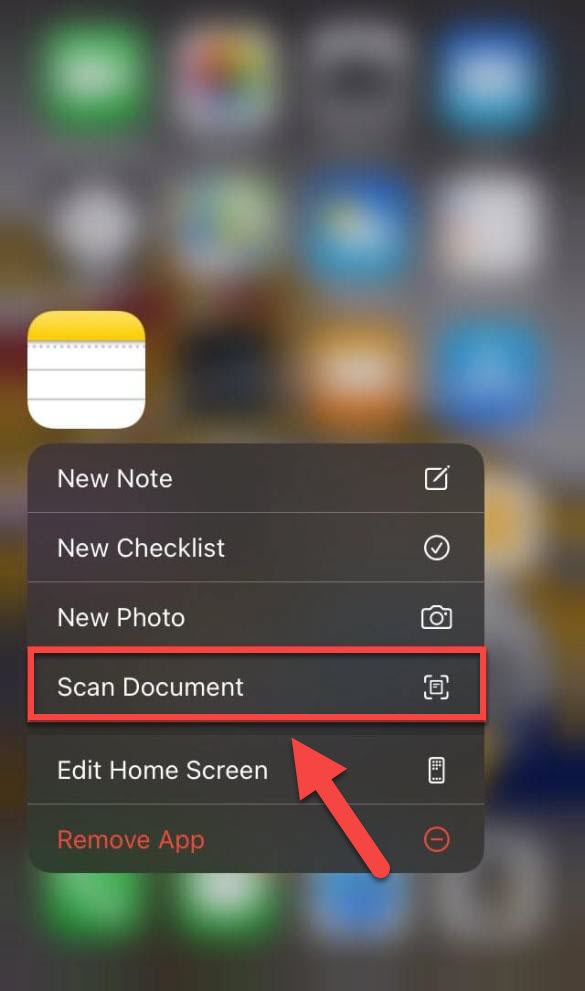
- Используйте быстрый запуск. Найдите иконку приложения «Заметки» на главном экране. Нажмите на неё и удерживайте палец (длинное нажатие), пока не появится контекстное меню.
- Запустите сканирование. В появившемся меню выберите пункт «Сканировать документы». Приложение сразу перейдет в режим камеры.
- Процесс съемки. Удерживайте телефон параллельно листу. Система сама определит края и сделает снимок. При необходимости вы можете подправить углы документа, если автоматика ошиблась.
- Завершение. Нажмите «Сохранить». Файл будет создан в автоматическом режиме.
Советы для идеального качества скана
Чтобы ваш цифровой документ выглядел как профессиональный скан, а не как обычная фотография, придерживайтесь следующих рекомендаций:
- Освещение: Старайтесь сканировать при хорошем дневном свете или под яркой лампой. Избегайте теней от рук и телефона, которые могут перекрыть текст.
- Контрастный фон: Кладите белый лист на темную поверхность (например, на деревянный стол). Это поможет камере мгновенно распознать границы документа.
- Положение камеры: Держите телефон строго параллельно поверхности документа, чтобы избежать искажения пропорций.
Итог
Теперь вы знаете, как профессионально оцифровать любые бумаги с помощью iPhone. Использование встроенных инструментов iOS избавляет вас от необходимости искать сомнительные сторонние приложения и экономит память устройства. Этот метод работает во всех актуальных версиях операционной системы и обеспечивает высокую четкость текста и границ. Попробуйте эти способы, и вы убедитесь, что ваш смартфон — это полноценный портативный сканер.