
Как проверить, использует ли кто-то другой ваш аккаунт Gmail
Безопасность персональных данных — приоритет для каждого пользователя интернета. Одним из самых критичных вопросов является контроль доступа к вашей электронной почте. Если постороннее лицо получит доступ к вашему Gmail, он сможет прочитать личную переписку, сбросить пароли от других сервисов, получить доступ к банковским выпискам и даже управлять вашим смартфоном через связанные аккаунты Google.
Многие пользователи сталкиваются с подозрением, что их аккаунт скомпрометирован, но не знают, с чего начать проверку. Вам не нужно устанавливать сомнительное стороннее программное обеспечение или платные антивирусы — для диагностики достаточно стандартных инструментов безопасности, встроенных в сам сервис. В этой инструкции мы подробно разберем, как быстро и эффективно выявить подозрительную активность в вашем профиле Gmail.
Что такое Gmail и почему это важно защищать
Gmail — это флагманский сервис электронной почты от компании Google, входящий в экосистему Google Workspace. Это не просто почтовый ящик, а мощный инструмент для коммуникации, который позволяет отправлять вложения (фотографии, видео, PDF-документы и другие файлы) объемом до 25 ГБ (через интеграцию с Google Диском), использовать видеосвязь через Google Meet и управлять календарем.
Поскольку ваш аккаунт Gmail является «ключом» ко всей цифровой жизни (Android-смартфон, YouTube, Google Photos, Google Drive, контакты), контроль доступа к нему жизненно важен. Любая утечка данных может привести к потере контроля над всей цифровой личностью.
Как проверить, использует ли кто-то другой ваш аккаунт Gmail
Чтобы убедиться в безопасности своего профиля, следуйте этой пошаговой инструкции. Проверку лучше всего проводить через веб-интерфейс на компьютере или ноутбуке, так как там отображается расширенная статистика сессий.
Шаг 1. Вход в аккаунт
Откройте браузер и перейдите на официальный сайт Gmail. Введите свой адрес электронной почты и пароль. Если вы уже авторизованы, переходите к следующему этапу.
Шаг 2. Доступ к деталям активности
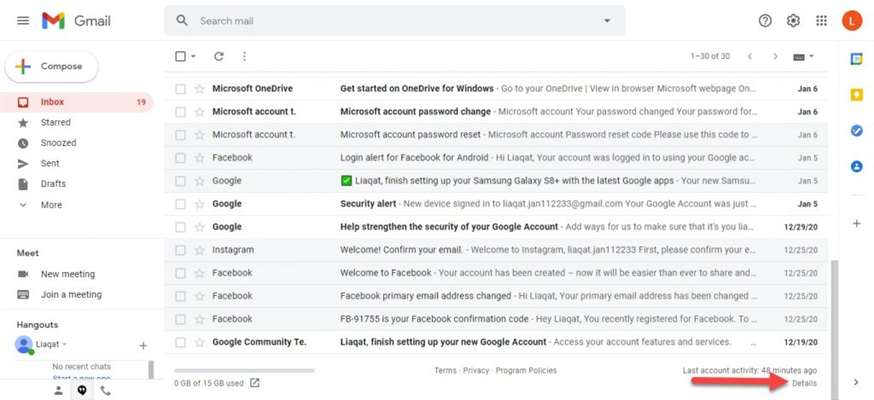
После загрузки вашей почты прокрутите страницу в самый низ. В правом нижнем углу экрана найдите мелкую ссылку «Подробности» (или «Details»). Нажмите на нее.
Шаг 3. Анализ текущих сессий
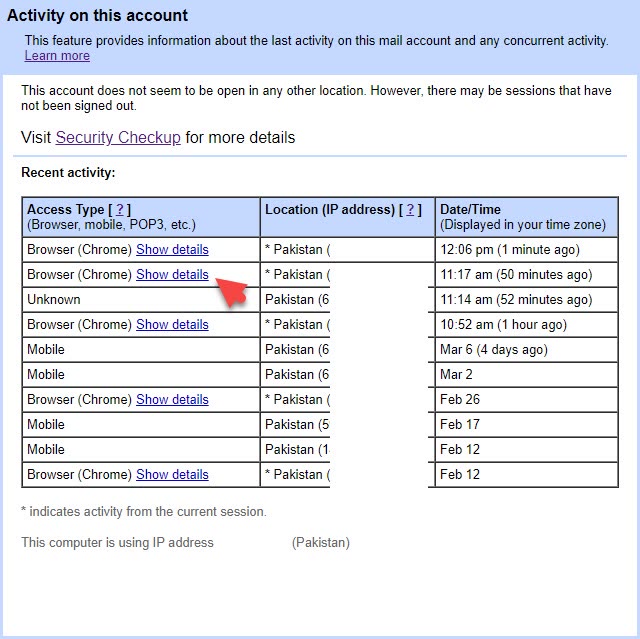
После нажатия на «Подробности» откроется всплывающее окно. В нем отображается список последних активных сессий: ваш IP-адрес, тип браузера, операционная система, а также точное время и дата последнего обращения. Если вы видите в списке незнакомый город, странный IP-адрес или устройство, которым вы никогда не пользовались — это прямой признак того, что в аккаунт вошел посторонний человек.
Шаг 4. Запуск проверки безопасности
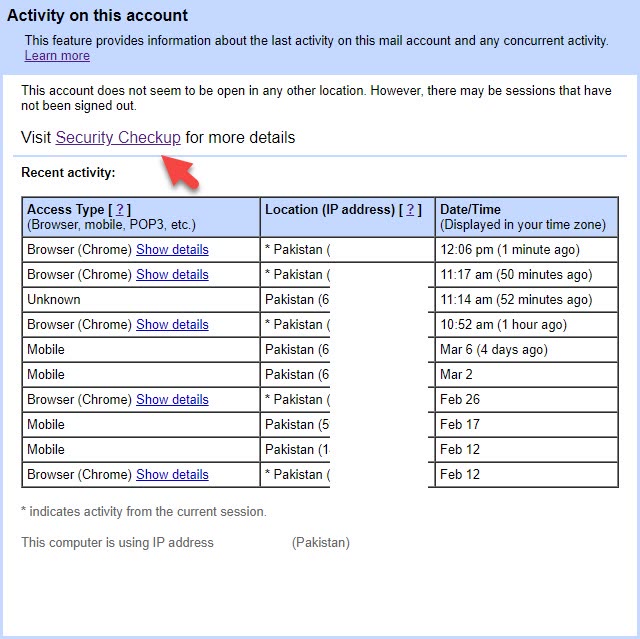
Для более глубокого анализа перейдите в раздел управления безопасностью. Это поможет увидеть не только текущие сессии, но и все устройства, которые когда-либо авторизовывались в вашем аккаунте. В меню настроек выберите пункт «Проверка безопасности» (Security Checkup).
Шаг 5. Проверка подозрительных действий
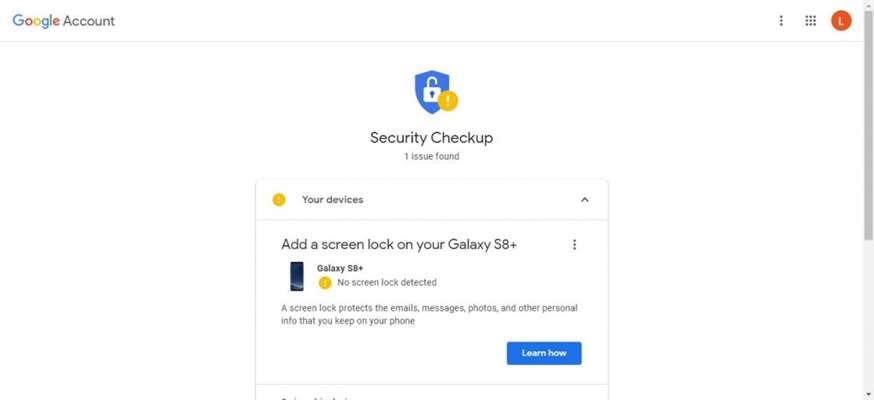
После запуска проверки система автоматически проанализирует ваши данные. Вы увидите отчет, в котором Google укажет на наличие уязвимостей: подозрительные входы, использование незнакомых устройств или сторонних приложений, у которых есть доступ к вашей почте.
Шаг 6. Управление устройствами и сторонними приложениями
В разделе «Безопасность» вы можете просмотреть список всех устройств, на которых выполнен вход. Если вы обнаружили лишнее устройство, немедленно нажмите «Выйти» (Sign out) рядом с ним. Также проверьте список приложений, имеющих доступ к вашим данным: удалите все сторонние сервисы, которым вы не доверяете или которыми больше не пользуетесь.
Меры предосторожности при обнаружении взлома
Если вы обнаружили постороннее лицо в своем аккаунте, немедленно выполните следующие действия:
- Смените пароль: Создайте сложный, уникальный пароль, который вы не используете на других сайтах.
- Включите двухфакторную аутентификацию (2FA): Это самый эффективный способ защиты. Даже зная ваш пароль, хакер не сможет войти без подтверждения через ваш телефон.
- Проверьте способы восстановления: Убедитесь, что номер телефона для восстановления и резервная почта принадлежат только вам.
- Проверьте настройки пересылки: Иногда хакеры настраивают автоматическую пересылку ваших писем на свой адрес. Проверьте настройки в разделе «Все настройки» -> «Пересылка и POP/IMAP».
Заключение
Регулярная проверка активности аккаунта — это простая, но важная привычка, которая убережет вашу конфиденциальность. Помните, что стандартных инструментов Google вполне достаточно, чтобы вовремя заметить вторжение и предотвратить кражу данных. Если у вас возникли вопросы или вы столкнулись с трудностями при проведении проверки, оставляйте комментарии под статьей — мы постараемся помочь.