Сервис Google Фото является одним из самых надежных облачных хранилищ для резервного копирования медиафайлов. Многие пользователи предпочитают использовать его в качестве основного архива, чтобы не занимать память на своих смартфонах. Однако со временем может возникнуть необходимость вернуть снимки из облака обратно в локальную память устройства, например, чтобы отредактировать их в стороннем приложении или просто иметь доступ к файлам без интернета.
Если вы столкнулись с тем, что не знаете, как выгрузить медиафайлы из облачного хранилища на память своего iPhone, не беспокойтесь. В этой статье мы подробно разберем пошаговую инструкцию, как это сделать быстро и без использования сторонних утилит или сомнительных приложений. Вы узнаете, как сохранять как отдельные фотографии, так и целые подборки снимков одним нажатием.
Что такое Google Фото и в чем его преимущества?
Приложение Google Фото доступно для широкого круга устройств: от смартфонов на базе Android до техники Apple (iPhone и iPad). Для владельцев Android это стандартное решение для управления медиабиблиотекой, а для пользователей iOS — это мощный инструмент для синхронизации.
Выделяют четыре ключевых преимущества использования этого сервиса:
- Освобождение памяти: Это основной способ очистить внутренний накопитель iPhone. Если объем памяти вашего устройства ограничен, а подписка iCloud переполнена, вы можете хранить архивы в Google Фото, сохраняя при этом доступ ко всем снимкам.
- Кроссплатформенная синхронизация: Вы можете начать просмотр альбома на компьютере и продолжить на смартфоне. Ваша библиотека всегда доступна с любого устройства под одной учетной записью Google.
- Удобство обмена: Делиться ссылкой на конкретный снимок или целый альбом гораздо проще, чем пересылать файлы через мессенджеры, которые часто сжимают качество изображения.
- Интеллектуальная организация: Алгоритмы сервиса автоматически группируют фотографии по датам, лицам, местам и событиям. Это избавляет вас от необходимости вручную раскладывать тысячи файлов по папкам.
Как сохранить одно изображение из Google Фото на iPhone
Если вам нужно вернуть в память телефона только одну конкретную фотографию или короткое видео, выполните следующие действия:
- Откройте приложение Google Фото на вашем iPhone.
- Найдите нужный снимок в вашей ленте и нажмите на него, чтобы открыть в полноэкранном режиме.
- В нижней части экрана (обычно слева) нажмите на иконку «Поделиться» (квадрат со стрелкой вверх).
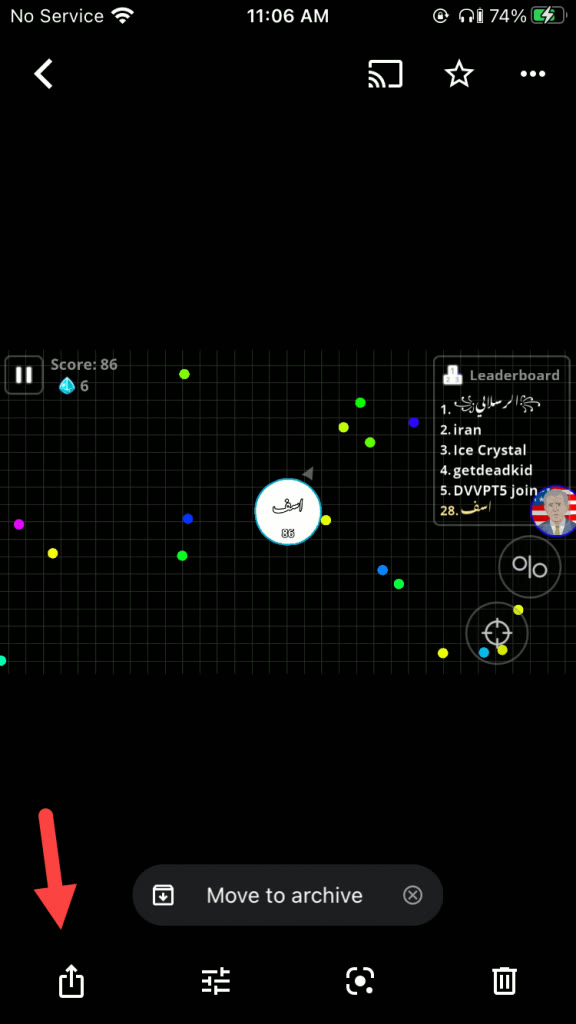
После нажатия кнопки «Поделиться» появится системное меню iOS. В нижней части этого меню найдите и выберите пункт «Сохранить на устройстве» (Save to device).

После этого фотография будет мгновенно скопирована из облака в стандартное приложение «Фото» вашего iPhone. Теперь она доступна в вашей локальной медиатеке даже без подключения к сети.
Как сохранить сразу несколько изображений на iPhone
Если вам необходимо массово выгрузить фотографии (например, снимки из отпуска), выполнять действия для каждого кадра по отдельности будет долго. Воспользуйтесь методом массового выбора:
- Запустите приложение Google Фото на своем смартфоне.
- Нажмите и удерживайте палец на первом фото, которое вы хотите выделить. Когда вокруг иконки появится галочка, вы перейдете в режим мультивыбора.
- Теперь просто быстро нажимайте на все остальные фотографии, которые должны быть сохранены.
- В верхней части экрана нажмите на иконку «Поделиться».

После нажатия кнопки «Поделиться» вы увидите список доступных действий. Выберите пункт «Сохранить на устройстве».

Система начнет загрузку выбранных файлов. Обратите внимание: если фотографий очень много, процесс может занять некоторое время и потребовать стабильного интернет-соединения (лучше использовать Wi-Fi).
Заключение и рекомендации
Теперь вы знаете, как эффективно управлять своими медиафайлами и переносить их из облака Google в память iPhone. Это позволяет гибко подходить к вопросам хранения данных: держать актуальные снимки в памяти телефона, а старые архивы — в облаке, чтобы не переплачивать за дополнительное место в iCloud.
Полезный совет: Перед массовым сохранением большого количества файлов убедитесь, что в настройках вашего iPhone разрешен доступ приложению Google Фото к вашей «Медиатеке» (Настройки -> Google Фото -> Фотографии). Если у вас возникли трудности с загрузкой или приложение выдает ошибку, проверьте скорость соединения и убедитесь, что на вашем iPhone достаточно свободного места для приема новых файлов.