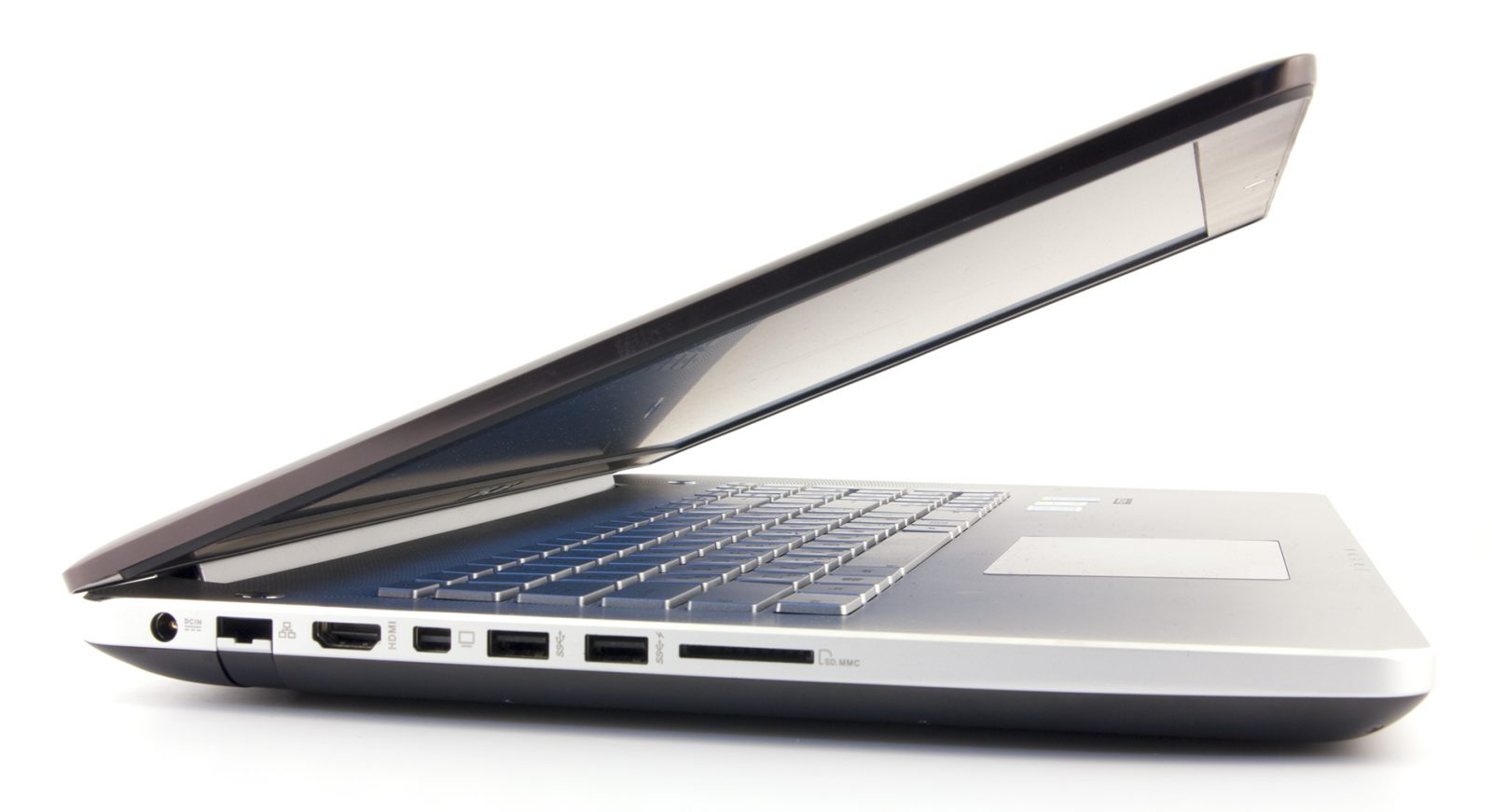
Самый часто используемый интерфейс USB является, в то же время, и самым ненадёжным. Если быть точнее — устройства, которые доверили питание USB-порту, работают, мягко скажем, нестабильно. Но иногда бывают и вовсе из ряда вон выходящие ситуации — USB-порты перестают работать. То есть ни мышка, ни флешка просто не определяются операционной системой. Это может произойти как со всеми портами, так и с отдельными её представителями на материнской плате. Почему так происходит? Попробуем разобраться…
Прежде чем паниковать, стоит понимать, что USB — это не просто «дырка для флешки». Это целая подсистема, включающая контроллеры, драйверы, физическое подключение и даже настройки BIOS/UEFI. Проблема может крыться на любом из этих уровней. Ниже мы подробно рассмотрим все возможные причины и решения — от простых до сложных.
«В первую очередь смотрим драйвера»
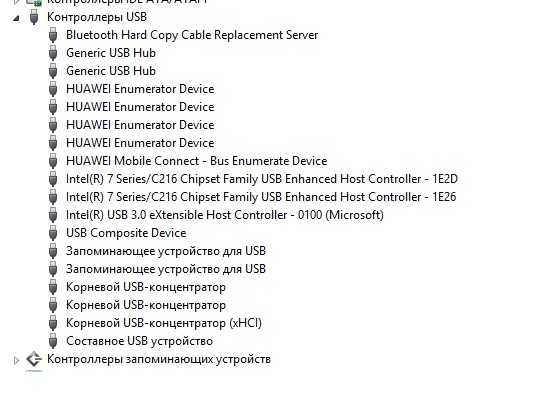
Существует вероятность проблемы на программном уровне. Установлены ли они и как работают. Для этого надо зайти в «Диспетчер устройств» и найти там что-то типа «Контроллеры USB». Все устройства, которые там находятся, не должны быть помечены восклицательными знаками. Если такого не наблюдается, для пущей уверенности можно перезагрузить «USB-концентратор». Некоторые рекомендуют удалить все устройства, чтобы после перезагрузки система обнаружила их вновь.
Уточнение и исправление: В современных версиях Windows (10 и 11) пункт «Командная строка (администратор)» в контекстном меню «Пуска» заменён на «Windows PowerShell (администратор)» или «Терминал Windows». Однако для работы с драйверами USB этого не требуется — достаточно диспетчера устройств.
Чтобы открыть Диспетчер устройств:
- Нажмите Win + X и выберите «Диспетчер устройств»;
- Или нажмите Win + R, введите
devmgmt.mscи нажмите Enter.
В разделе Контроллеры универсальной последовательной шины USB вы увидите несколько устройств: корневые USB-концентраторы, хост-контроллеры (например, Intel(R) USB 3.0 eXtensible Host Controller) и подключённые устройства. Если рядом с любым из них стоит жёлтый восклицательный знак — это признак сбоя драйвера или конфликта.
Что делать:
- Щёлкните правой кнопкой по проблемному устройству → «Удалить устройство».
- Поставьте галочку «Удалить программы драйверов для этого устройства» (если доступно).
- Перезагрузите компьютер. Windows автоматически переустановит драйверы.
Если проблема остаётся — попробуйте обновить драйвер вручную:
- Зайдите на сайт производителя материнской платы (ASUS, MSI, Gigabyte и т.д.) или ноутбука (Dell, HP, Lenovo).
- Скачайте последнюю версию драйверов для чипсета и USB-контроллеров под вашу ОС.
- Установите их вручную.
Также стоит проверить наличие обновлений Windows: часто Microsoft выпускает исправления для работы с USB через центр обновлений.
Дополнительный совет: Иногда проблема не в самом порте, а в энергосбережении. Windows может автоматически отключать USB-устройства для экономии заряда (особенно на ноутбуках). Чтобы это отключить:
- В Диспетчере устройств разверните «Корневой USB-концентратор».
- Щёлкните правой кнопкой → «Свойства» → вкладка «Управление электропитанием».
- Снимите галочку «Разрешить отключение этого устройства для экономии энергии».
- Повторите для всех корневых концентраторов.
Это особенно актуально, если USB-устройства «исчезают» при простое или ноутбук переходит в спящий режим.
Последний вариант — самый простой для диагностики. Нужно проверить, включены ли USB-контроллеры в BIOS. Заходим туда при помощи клавиш Del или F2 (в большинстве случаев). Там, в зависимости от производителя, надо найти пункт, отвечающий за работу USB. Обычно он так и называется — USB Controller. Но не факт. В любом случае, прошерстить все пункты BIOS/UEFI не так долго — найдёте. Значение должно стоять Enabled, т.е. включено. Далее выходим с сохранением настроек (Save and Exit или тому подобные вариации) и перезагружаемся.
Современное уточнение: В UEFI-интерфейсах (особенно у ASUS, MSI, Gigabyte) настройки USB могут находиться в разделах:
- Advanced → USB Configuration
- Chipset → USB Settings
- Integrated Peripherals
Обратите внимание на такие параметры, как:
- XHCI Hand-off — должен быть Enabled для корректной работы USB 3.0 в Windows;
- Legacy USB Support — включите, если используете клавиатуру/мышь при загрузке;
- EHCI/XHCI Mode — не отключайте, если не знаете, зачем это делаете.
«Не последней причиной является короткое замыкание на самой материнской плате»
Убедитесь в том, что она не болтается в корпусе и надёжно закреплена. Старайтесь не допускать образования пыли. Если крышка корпуса открыта, то бойтесь статического электричества — случай отказа USB-портов реален. Если они «умирают» по одному, то скорее всего «подходит» материнская плата и стоит подготовиться к её замене в ближайшие 4–6 месяцев. Также стоит учесть, что внешние винты дешёвых производителей также могут стать причиной нестабильной работы USB-портов, тем более подключаемые «на холодную».
Расширение и уточнение: Физический износ USB-разъёмов — частая причина сбоев. Особенно у дешёвых флешек или кабелей, которые вставляют и вынимают сотни раз. Со временем контакты в порту изгибаются, окисляются или загрязняются. В таких случаях помогает:
- Осторожная чистка сжатым воздухом или мягкой кисточкой;
- Использование контактной очистки (специальный спрей, не оставляющий следов);
- Проверка других USB-устройств: если только одно не работает — проблема в устройстве, а не в порте.
Если USB-порты отказывают после подключения подозрительного устройства (например, самодельного или без сертификата), возможно, произошло превышение тока. Современные материнские платы имеют защиту от перегрузки (Polyfuse), но при частых срабатываниях она может выйти из строя, и порт «умрёт» до следующей перезагрузки или вовсе навсегда.
В качестве решения проблемы уже давно доступны PCI/PCIe USB-контроллеры, которые вставляются в слот материнской платы. Однако, если сгорел южный мост (или его современный эквивалент — чипсет PCH), то это, естественно, не поможет. И вообще стоит учитывать, что это устройство — лишняя нагрузка на БП, запас мощности которого не бесконечен. Особенно остро эта проблема стоит в сфере общепита. Оборудование предприятий питания потребляет очень много электроэнергии. Это касается как холодильного оборудования, так и различных линий самообслуживания от профессиональных производителей.
Комментарий: Фраза про «сферу общепита» кажется неуместной в контексте домашних ПК. Тем не менее, если речь о промышленных ПК (POS-терминалах, кассах), то рекомендация использовать внешние USB-хабы с собственным питанием или PCIe-контроллеры — актуальна.
Дополнительно: Проверка через Linux Live USB
Если вы сомневаетесь, программная это проблема или аппаратная — загрузитесь с Live-дистрибутива Linux (например, Ubuntu с флешки). Если в Linux USB-порты работают нормально — проблема в Windows (драйверы, обновления, реестр). Если не работают — это аппаратный сбой.
Резервный вариант: откат системы
Если USB перестал работать внезапно (после обновления Windows или установки ПО), попробуйте откатить систему до предыдущей точки восстановления через Панель управления → Восстановление → Открыть восстановление системы.
Таким образом, мы рассмотрели основные причины неработоспособности USB-портов: от драйверов и настроек BIOS до физического износа и отказа чипсета. Диагностика должна идти по принципу «от простого к сложному» — начните с перезагрузки и проверки другого устройства, и только потом разбирайте корпус или меняйте материнскую плату.
Остальное можно найти на специальных «железных» форумах, типа iXBT, или в технической документации производителя вашего оборудования.
И напоследок — профилактика:
- Не вставляйте и не вынимайте USB-устройства при работающей системе без необходимости (особенно внешние диски);
- Используйте качественные кабели и флешки от проверенных брендов (SanDisk, Kingston, Samsung);
- Регулярно чистите системный блок от пыли;
- Не экономьте на блоке питания — недостаток мощности может вызывать сбои в работе периферии.