

Многие пользователи считают iTunes громоздким и неудобным, особенно при простых задачах вроде переноса музыки с iPhone на компьютер. Хотя iTunes остаётся официальным инструментом Apple для синхронизации контента, он не всегда подходит для быстрой и интуитивной передачи файлов. К счастью, существуют альтернативные решения, позволяющие перенести музыку с iPhone на Mac без использования iTunes. В этой статье мы подробно расскажем, как это сделать с помощью надёжного стороннего приложения — AnyTrans.
Перенос музыки с iPhone на Mac без iTunes с помощью AnyTrans
AnyTrans — это многофункциональное программное обеспечение, предназначенное для управления содержимым iOS-устройств. Оно доступно как для платформы macOS, так и для Windows, что делает его универсальным инструментом для пользователей на обеих операционных системах. С помощью AnyTrans можно легко и быстро передавать разнообразные данные между iPhone и компьютером, включая музыку, видео, фотографии и контакты.
Одно из самых значительных преимуществ AnyTrans заключается в его способности автоматически конвертировать видеофайлы в форматы, полностью совместимые с iOS. Например, вы можете без труда преобразовать видео из форматов AVI, MKV или WMV в MP4. Это существенно упрощает работу с медиафайлами и обеспечивает их корректное воспроизведение на устройствах Apple.
AnyTrans также предлагает бесплатную пробную версию, которая идеально подходит для однократного использования или редкой передачи данных. Установка программы занимает всего несколько минут и не требует специальных технических навыков, что делает её доступной даже для менее опытных пользователей.
Некоторые основные функции AnyTrans
- Перенос данных между iPhone, iPad, iPod и компьютером
- Восстановление и резервное копирование медиатеки iTunes
- Перенос приложений и связанных с ними данных
- Копирование плейлистов и отдельных треков без потери метаданных
- Добавление музыки на iPod без синхронизации через iTunes
- Автоматическая конвертация видео в совместимые форматы «на лету»
- Высокая скорость передачи данных благодаря оптимизированному движку
Как перенести музыку с iPhone на Mac или Windows
Шаг 1. Установите AnyTrans на ваш Mac (или ПК с Windows) и запустите программу.
Шаг 2. Подключите iPhone к компьютеру с помощью оригинального USB-кабеля. При первом подключении разрешите доступ на устройстве, нажав «Доверять».

Шаг 3. В интерфейсе AnyTrans выберите режим Управление устройством.
Шаг 4. В правой боковой панели нажмите на раздел Музыка.
Шаг 5. Отобразится список всех аудиофайлов на вашем iPhone. Выберите нужные треки или целые альбомы, поставив галочки напротив них.
Шаг 6. Нажмите кнопку Отправить на Mac (или «Отправить на ПК», если вы используете Windows).
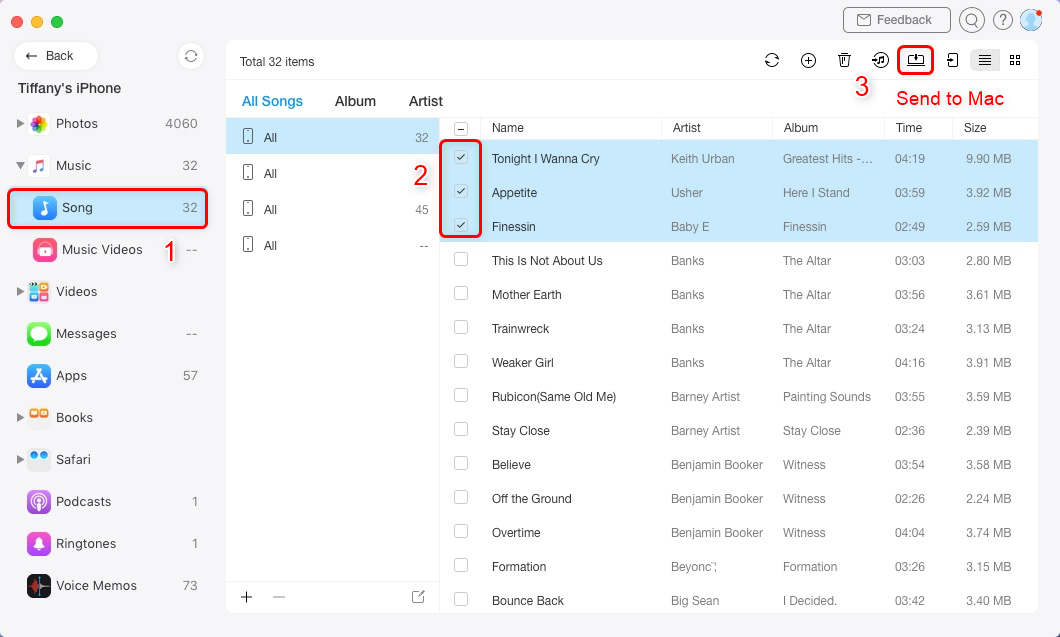
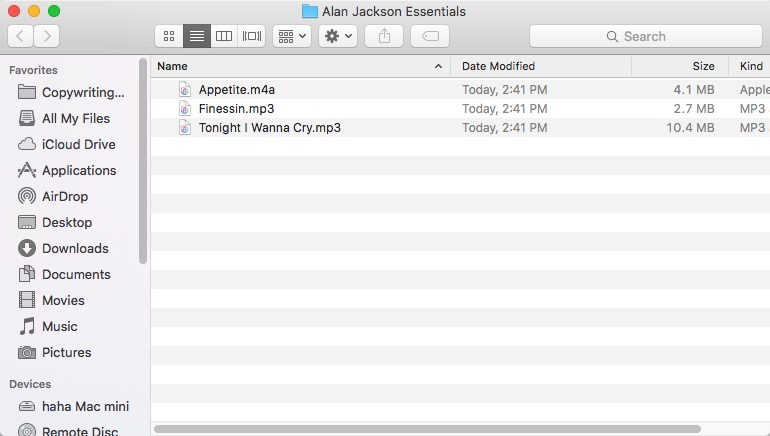
Шаг 7. Дождитесь завершения процесса передачи. AnyTrans покажет уведомление об успешном завершении.
Итог
AnyTrans — это удобная и эффективная альтернатива iTunes для переноса музыки с iPhone на Mac. Программа сочетает простоту интерфейса, высокую скорость работы и поддержку множества форматов. Она особенно полезна для пользователей, которые хотят избежать сложностей с синхронизацией в iTunes или просто нуждаются в быстром способе сохранить любимые треки на компьютере. После переноса вы сможете воспроизводить музыку в любом медиаплеере или добавлять её в другие библиотеки без ограничений. Если у вас возникнут вопросы по использованию AnyTrans, оставьте комментарий — мы постараемся помочь.


