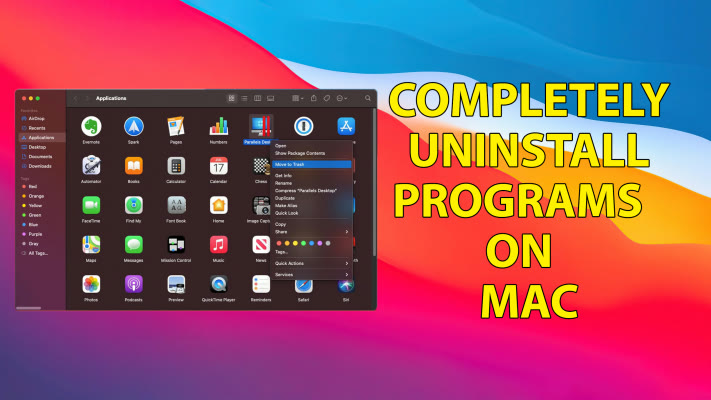
Как полностью удалить программы на Mac: полное руководство по очистке системы
С момента появления первых компьютеров Apple пользователи привыкли к определенной экосистеме, где установка софта происходит почти магическим образом. Однако именно эта простота часто становится ловушкой: многие владельцы Mac до сих пор не знают, как корректно и полностью избавляться от ненужных приложений. Проблема в том, что обычное удаление файла часто оставляет после себя «цифровой мусор» — скрытые конфигурации, кэши и фоновые процессы, которые продолжают потреблять ресурсы процессора и оперативную память.
Если вы используете современные версии macOS (включая актуальные обновления системы), вы можете столкнуться с тем, что стандартные методы не срабатывают. Это происходит либо из-за специфики архитектуры конкретного приложения, либо потому, что программа была установлена через сторонний инсталлятор, который прописывает свои пути глубоко в системные библиотеки. Оставлять такие «хвосты» на диске — плохая идея. Со временем это замедляет работу системы и может привести к конфликтам между софтом.
В этой статье мы разберем все сценарии: от простых действий для новичков до продвинутых методов очистки для тех, кто хочет выжать из своего Mac максимум производительности. Мы научимся находить скрытые файлы и выбирать правильный инструмент для каждой задачи.
Почему простое перетаскивание в корзину — это не всегда решение?
Многие пользователи привыкли к схеме: «нашел иконку — перетащил в корзину». Для простых утилит это может сработать, но для профессионального софта (редакторы видео, графические пакеты, антивирусы) этот метод практически бесполезен. Приложение на Mac обычно состоит из основного пакета .app и множества вспомогательных файлов, разбросанных по папкам «Библиотеки» (Library), «Приложения поддержки» (Application Support) и системным кэшам.
Когда вы просто удаляете .app файл, эти данные остаются на диске. Они могут занимать гигабайты места или даже запускаться автоматически при старте системы. Чтобы поддерживать высокую скорость работы вашего устройства, необходимо использовать комплексный подход к деинсталляции. Давайте разберем основные способы удаления программ в зависимости от того, как они были установлены.
1. Удаление приложений через Launchpad (для софта из App Store)
Launchpad — это визуальный интерфейс для управления приложениями, который работает по принципу аналогичного меню на iPhone или iPad. Это самый быстрый и безопасный способ удаления программ, которые были скачаны напрямую из официального магазина приложений Mac App Store. Если вы привыкли к мобильным устройствам, этот метод покажется вам максимально интуитивным.
Важный нюанс: этот способ работает только с теми приложениями, у которых есть встроенная поддержка удаления через систему. Если программа была скачана из интернета как независимый .dmg или .pkg файл, в Launchpad она может не удалиться или вообще не иметь кнопки удаления. Также стоит учитывать, что некоторые системные компоненты Apple намеренно защищены от удаления таким способом.
- Запустите значок Launchpad из Dock-панели или через поиск Spotlight.
- Найдите иконку приложения, которое вы хотите удалить.
- Нажмите и удерживайте клавишу Option (или просто зажмите иконку), пока она не начнет «покачиваться».
- Под иконкой появится значок «X» или кнопка «Удалить». Нажмите на нее.
- Подтвердите действие в появившемся диалоговом окне.
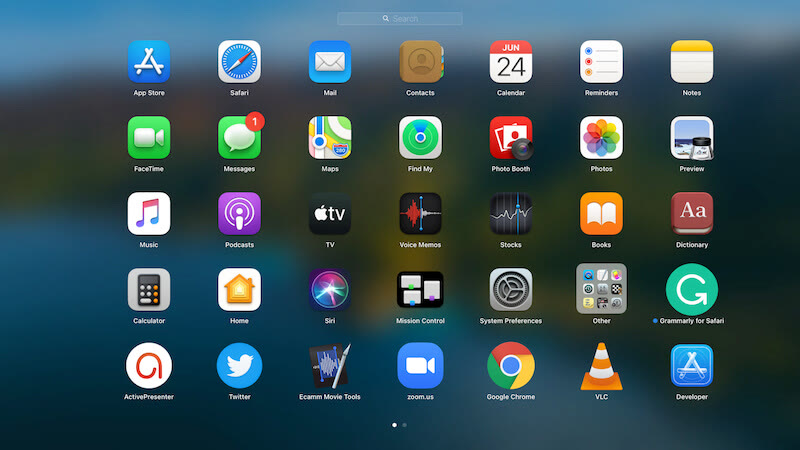
Лайфхак: Если кнопка «X» не появляется, значит приложение либо системное, либо было установлено из стороннего источника. В этом случае переходите к следующему методу.
2. Ручное удаление через Finder (универсальный метод)
Если Launchpad бессилен, на помощь приходит классический Finder. Это «ручной» способ, который требует чуть больше внимания к деталям. Он подходит для большинства приложений, скачанных из сети. Однако здесь кроется важный нюанс: простое удаление иконки не гарантирует очистку системы от остаточных файлов.
Прежде чем приступать, предупреждаю: если вы решите заходить в системные папки вручную, будьте предельно осторожны. Удаление случайного файла из корневой директории или системных библиотек может привести к нестабильной работе macOS или даже невозможности загрузки системы. Если вы не уверены в своих силах — лучше используйте специализированный софт.
- Откройте Finder (иконка улыбающегося лица в Dock).
- В боковой панели управления выберите раздел «Приложения» (Applications).
- Найдите нужное приложение. Вы можете воспользоваться поиском в верхнем правом углу, чтобы быстрее найти софт по названию.
- Перетащите иконку приложения в корзину в нижней части Dock или нажмите правую кнопку мыши и выберите «Переместить в корзину».
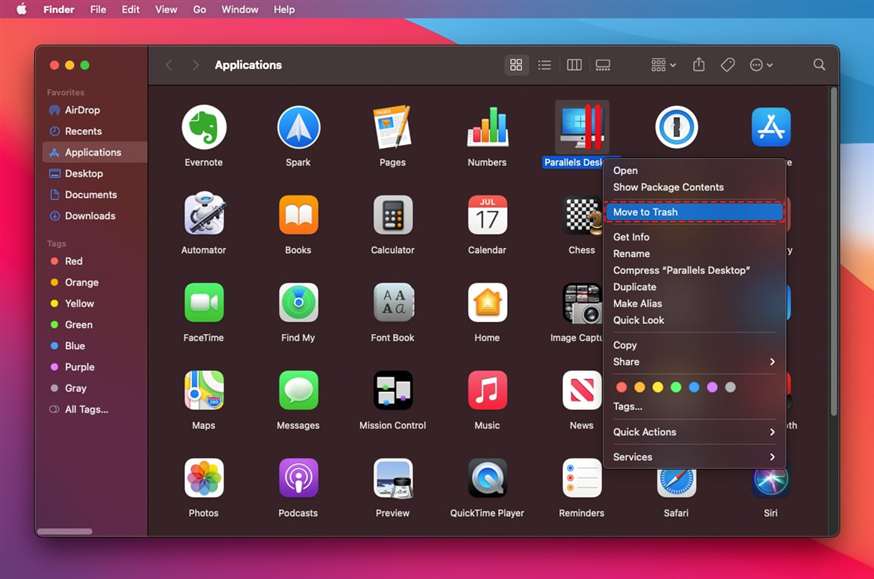
Важное дополнение: После удаления из папки «Приложения» рекомендуется очистить корзину и перезагрузить компьютер. Но помните, что это удаляет только основной исполняемый файл. Остаточные данные в папке ~/Library/Application Support могут остаться нетронутыми.
3. Использование встроенных деинсталляторов (для сложных программ)
Многие профессиональные разработчики понимают специфику macOS и предоставляют свои собственные инструменты для удаления софта. Это особенно актуально для тяжелых пакетов: антивирусы, системы виртуализации или сложные графические движки. Такие программы часто устанавливаются через комплексные инсталляторы (.pkg), которые создают множество связей в системе.
В таких случаях стандартное удаление из Finder может оставить «мертвые» службы, которые будут пытаться запуститься при старте системы и выдавать ошибки. Чтобы этого избежать, всегда ищите папку с установленным приложением в Finder. Часто внутри папки приложения находится специальный файл или ярлык с названием «Uninstall [Название программы]» или «Деинсталлятор».
Если вы не видите такого файла, попробуйте зайти в настройки самого приложения (обычно это делается через комбинацию клавиш Command + ,). Иногда разработчики прячут кнопку удаления прямо в интерфейсе настроек. Запустите деинсталлятор и следуйте инструкциям на экране — это самый чистый способ избавиться от сложного софта без риска повредить систему.

4. Использование стороннего ПО для глубокой очистки
Если вы хотите автоматизировать процесс и быть уверенными на 100%, что ни один байт мусора не останется в системе, лучше всего использовать специализированные утилиты. Это экономит массу времени: вместо того чтобы вручную искать скрытые папки в библиотеках, программа делает это за вас за пару кликов.
Одной из самых популярных и надежных программ для этих целей является Clean My Mac. Она обладает мощным модулем деинсталлятора, который сканирует систему на наличие всех связанных файлов приложения: кэшей, предпочтений (plist), логов и временных файлов.
Почему это удобно? Потому что программа показывает вам полный список того, что она собирается удалить. Вы можете выбрать или отменить удаление конкретных компонентов. Это идеальный вариант для тех, у кого на компьютере установлено много софта и нет желания заниматься «цифровой археологией» в системных папках.
- Скачайте и установите Clean My Mac (или аналогичный проверенный инструмент).
- Запустите приложение и перейдите в раздел деинсталлятора.
- Выберите из списка программу, которую хотите удалить.
- Просмотрите список файлов, которые система обнаружила как связанные с этим приложением.
- Нажмите кнопку «Удалить» (Uninstall). Программа сама закроет активные процессы приложения и вычистит все следы.

Итоговый чек-лист по удалению софта
Чтобы ваш Mac работал быстро и стабильно, следуйте этой простой логике при очистке системы:
- Приложение из App Store? Используйте Launchpad. Это быстро и безопасно.
- Простая утилита или игра? Можно удалить через Finder, но желательно проверить папку «Библиотеки» на наличие папки с названием этой программы.
- Сложный профессиональный софт (антивирусы, редакторы)? Всегда ищите родной деинсталлятор в папке приложения или используйте сторонний сервис очистки.
- Хотите максимальной чистоты? Используйте Clean My Mac — это избавит вас от необходимости искать скрытые файлы вручную и гарантирует отсутствие «хвостов».
Правильное обслуживание системы — залог долгой и комфортной работы вашего устройства. Регулярно проводите аудит установленного ПО: удаляйте то, чем не пользуетесь, и очищайте систему от остаточных данных. Если у вас возникли сложности с конкретным приложением или оно отказывается удаляться стандартными способами — пишите в комментариях, разберемся вместе!