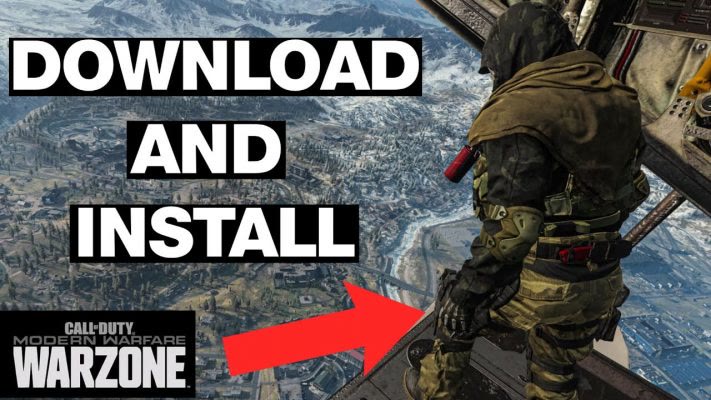

Call of Duty: Warzone — это масштабный многопользовательский шутер, предлагающий игрокам захватывающий игровой процесс в режиме «Королевская битва». В этом режиме вы сражаетесь за выживание на огромной карте, собирая оружие, снаряжение и припасы. Игроки могут объединяться в группы (дуэты, трио или полноценные отряды) или действовать в одиночку, пытаясь остаться последним выжившим солдатом. Если ваш персонаж погибает в основном бою, он может попасть в «ГУЛАГ» — специальную зону, где игроки сражаются друг с другом за право вернуться в основной матч.
Если вы хотите погрузиться в этот динамичный мир, вам необходимо правильно установить клиент игры. В этой инструкции мы подробно разберем процесс бесплатной загрузки Warzone на компьютер. Мы обновили информацию, чтобы она соответствовала актуальным версиям операционных систем и программного обеспечения.
Как скачать Warzone на ПК бесплатно
Для установки игры вам потребуется официальный клиент Battle.net от компании Activision/Blizzard. Это самый надежный способ получить лицензионную версию без риска заражения системы вирусами. Перед началом убедитесь, что ваш компьютер соответствует системным требованиям: игре требуется значительный объем свободной памяти на SSD-накопителе для быстрой загрузки уровней.
Шаг 1. Поиск официального клиента
Откройте любой современный браузер (Google Chrome, Microsoft Edge или Mozilla Firefox) и введите в поисковой строке запрос Battle.net. Нажмите на первый результат, который ведет на официальный сайт разработчика.
Шаг 2. Переход к загрузке приложения
На главной странице сайта найдите раздел Игры в верхнем меню. В выпадающем списке или через поиск выберите пункт Приложение Battle.net (Battle.net Desktop App). Это программное обеспечение является обязательным посредником для запуска всех игр серии Call of Duty.

Совет: Рекомендуется устанавливать клиент именно через официальный сайт, чтобы избежать поддельных установщиков, которые могут содержать вредоносное ПО.
Шаг 3. Загрузка установочного файла
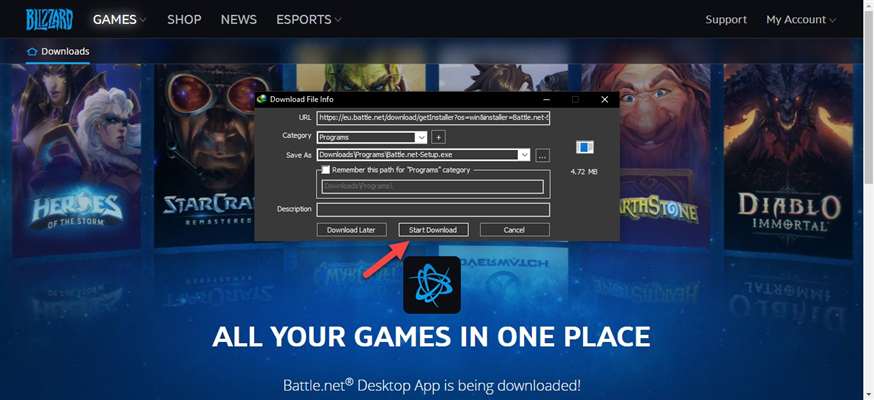
На странице приложения нажмите на кнопку Загрузить для Windows (или macOS, если вы используете компьютер Apple). Система предложит сохранить исполняемый файл .exe на ваш компьютер.

Шаг 4. Запуск установки клиента
Найдите скачанный файл в папке «Загрузки» и запустите его двойным клихом. В появившемся окне системы нажмите кнопку Начать загрузку или Открыть.
Шаг 5. Настройка языка и завершение инсталляции
Когда окно установщика откроется, вам предложат выбрать удобный язык интерфейса. Выберите нужный вариант (например, русский или английский) и нажмите кнопку Продолжить.

После выбора языка начнется процесс автоматической загрузки необходимых компонентов приложения. Дождитесь завершения этого этапа.
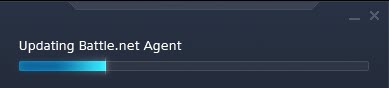
Когда загрузка компонентов завершится, нажмите Продолжить еще раз. Система может запросить подтверждение на установку дополнительных служб — соглашайтесь.

Теперь необходимо дождаться завершения полной инсталляции приложения Battle.net на ваш жесткий диск.
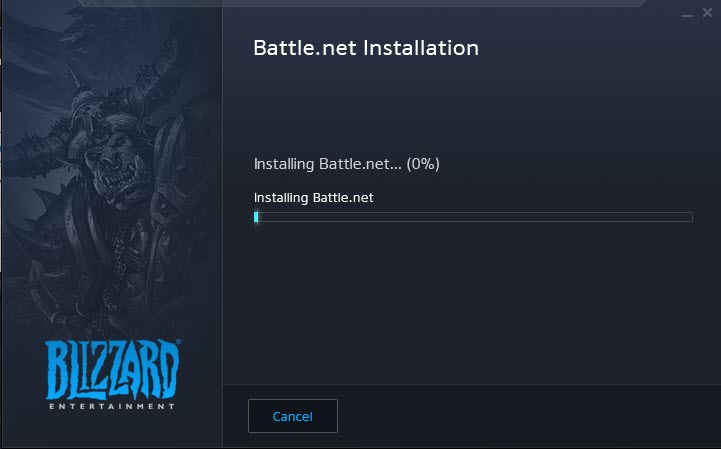
Шаг 6. Авторизация в системе
После открытия клиента вам потребуется войти в свой аккаунт Activision или создать новый. Если у вас уже есть учетная запись, введите логин и пароль. Если нет — зарегистрируйтесь.

После успешного входа перед вами откроется библиотека доступных игр.
Шаг 7. Поиск и выбор Warzone
В левой колонке приложения найдите раздел с играми или воспользуйтесь поиском по названию. Выберите Call of Duty: Warzone. На главной странице игры вы увидите большую кнопку Играть бесплатно (или «Установить»).

Если система попросит подтвердить привязку номера телефона для защиты аккаунта, выберите опцию Я уже добавил номер телефона (если он был указан ранее) или следуйте инструкциям по верификации.

Шаг 8. Выбор пути установки и загрузка игры
Это критически важный момент. Warzone занимает очень много места (сотни гигабайт). Нажмите кнопку Смена папки, чтобы выбрать диск с достаточным объемом свободного пространства. После выбора директории нажмите Начать установку.
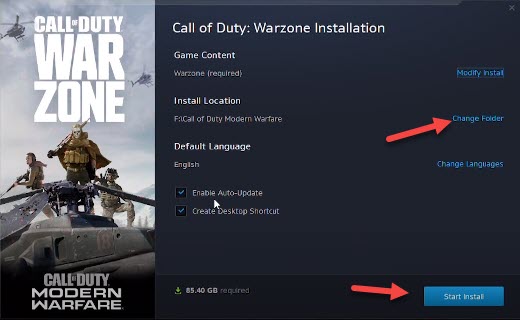
Дождитесь окончания процесса загрузки файлов. Скорость зависит от вашего интернет-соединения и нагрузки на серверы Activision.
Шаг 9. Запуск игрового процесса
Когда полоса прогресса дойдет до 100%, кнопка «Установить» сменится на кнопку Играть (Play). Нажмите её, чтобы запустить игру.

При первом запуске игра может загрузить дополнительные шейдеры — не закрывайте программу, пока процесс не завершится, чтобы избежать лагов во время матча.
Итог
Теперь вы знаете, как правильно и бесплатно скачать Call of Duty: Warzone на свой ПК. Помните, что для комфортной игры крайне важно иметь стабильное интернет-соединение (желательно через кабель) и современную видеокарту. Если в процессе установки у вас возникли ошибки или вопросы по системным требованиям, оставляйте свои комментарии ниже — мы постараемся помочь!