Как бесплатно увеличить объем хранилища на Android: подробное руководство
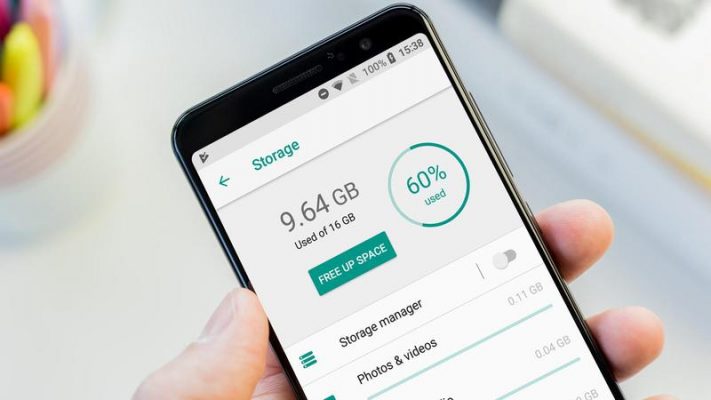
Проблема нехватки памяти на смартфоне знакома каждому пользователю. С каждым днем объем данных растет: новые приложения становятся тяжелее, игры требуют гигабайты свободного места, а качественные фотографии и видео в высоком разрешении мгновенно забивают внутреннюю память. Когда свободное место заканчивается, устройство начинает работать медленно, приложения могут вылетать, а вы не сможете загружать новые обновления или делать важные снимки. Если ваш смартфон сообщает о переполнении памяти, не спешите покупать новый гаджет или удалять важные данные. В этой статье мы разберем эффективный способ, как расширить свое облачное хранилище и обеспечить сохранность файлов.
Как получить дополнительные ресурсы в Google Фото
Одним из самых надежных способов решить проблему нехватки памяти на Android является использование сервиса Google Фото. Это мощный инструмент для резервного копирования медиафайлов в облако. Вместо того чтобы хранить все тяжелые видео и снимки во внутренней памяти телефона, вы можете загрузить их в защищенное хранилище Google, освободив тем самым место для приложений и системы.
Безопасность Google Фото находится на высоком уровне: ваши данные защищены протоколами шифрования, что делает их сохранность гораздо более высокой, чем при хранении файлов просто в памяти телефона, которая может выйти из строя. Приложение часто предустановлено на большинстве современных устройств с операционной системой Android. Если же его нет, вы можете бесплатно скачать его из Google Play Store.
Следуйте этой пошаговой инструкции, чтобы настроить автоматическую загрузку ваших медиафайлов.
- Найдите и установите приложение. Откройте Google Play Store на вашем смартфоне. В строке поиска введите запрос Google Фото. В результатах поиска выберите официальное приложение от Google и нажмите кнопку Установить. Если приложение уже было на устройстве, нажмите Открыть.

После запуска приложения вам потребуется авторизоваться под своей учетной записью Google (Gmail). Это позволит связать ваши фотографии с вашим облачным аккаунтом.
- Включите функцию резервного копирования. После входа в аккаунт приложение предложит настроить параметры сохранения. Вам нужно выбрать ваш основной аккаунт и нажать кнопку Включить резервное копирование.
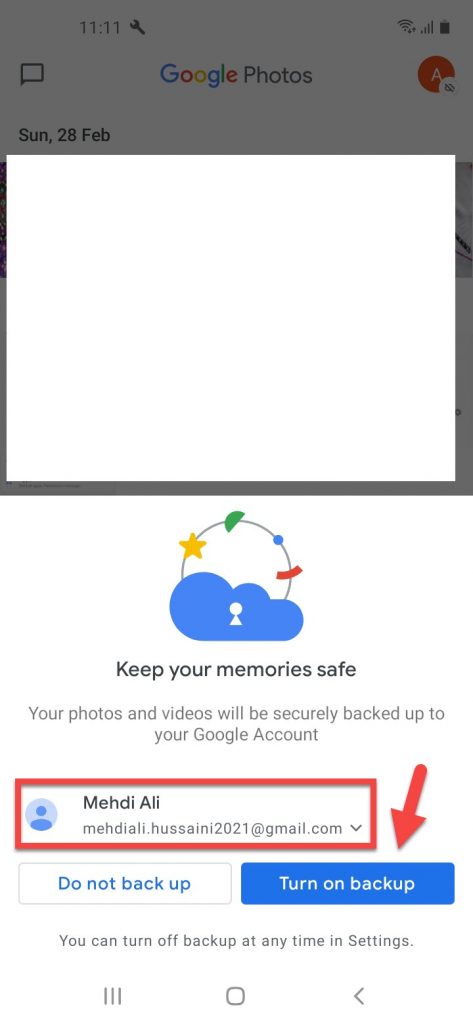
На этом этапе важно правильно выбрать качество загружаемых файлов, так как от этого зависит, насколько эффективно будет использоваться ваше облачное пространство.
- Выберите режим качества. В настройках резервного копирования вам предложат два основных варианта: «Максимальное качество» (файлы сохраняются в исходном разрешении) и «Экономия хранилища» (бывшее «Высокое качество» — позволяет оптимизировать размер файлов без существенной потери качества). Для большинства пользователей оптимальным вариантом будет использование режима оптимизации, так как он позволяет сохранить больше медиафайлов в пределах доступного объема. Нажмите Подтвердить.

После выбора режима вам потребуется подтвердить настройки, чтобы процесс синхронизации начался в фоновом режиме.
- Настройте доступ и подтвердите действия. Нажмите кнопку Далее. Система может запросить разрешение на доступ к вашим медиафайлам и контактам — подтвердите это, чтобы Google Фото мог просканировать вашу галерею.

Завершите процесс быстрой настройки, нажимая Далее в соответствующих окнах инструкции. Это позволит вам мгновенно получить доступ к вашим архивам с любого другого устройства (компьютера или планшета) через веб-версию сервиса.
- Завершите настройку. В появившемся окке нажмите Далее в нижнем углу экрана. Если система предложит вам начать создание папки или настроить дополнительные функции, нажмите Готово.


Как только вы нажмете Готово, начнется процесс фоновой загрузки ваших данных в облако. Теперь вы можете смело удалять старые фотографии и видео из памяти самого телефона — они останутся доступны в приложении Google Фото. Это самый эффективный способ освободить место на Android без потери важных воспоминаний.
Полезные советы для владельцев Android
Для эффективного управления памятью рекомендуем обратить внимание на следующие действия:
- Регулярно очищайте кэш приложений. Это удаляет временные файлы, которые не несут полезной нагрузки, но занимают место.
- Используйте инструменты очистки системы. В настройках современных версий Android есть встроенные функции для удаления ненужных данных.
- Переносите контент на SD-карту. Если ваш смартфон поддерживает карты памяти, старайтесь хранить музыку и загруженные документы именно на внешнем носителе.
Итог
Теперь вы знаете, как максимально эффективно использовать облачные технологии для расширения памяти вашего устройства. Использование Google Фото позволяет не только освободить внутреннее пространство для новых приложений, но и обеспечить надежное хранение ваших цифровых архивов. Если при выполнении данных шагов у вас возникли сложности или вопросы, вы всегда можете оставить комментарий ниже, и мы постараемся помочь.