Как найти и изменить сохраненные пароли на iPhone
Забытый пароль от веб-сайта или приложения — распространенная проблема, которая может вызвать серьезные неудобства. Однако современная экосистема Apple предлагает удобный инструмент для решения этой задачи: «Связку ключей» (iCloud Keychain). Если вы ранее разрешили устройству сохранять учетные данные при входе на сайты, вам не нужно судорожно вспоминать комбинацию символов — все необходимые данные уже находятся под рукой.
Многие пользователи сталкиваются с трудностями, когда пытаются найти или отредактировать уже сохраненную информацию. В этой статье мы подробно разберем, как управлять своими учетными записями на iPhone: от простого просмотра и копирования пароля до удаления устаревших данных и ручного добавления новых записей.
Инструкция по поиску и редактированию паролей
Если вы хотите просмотреть свои данные или изменить старый пароль на новый, следуйте этой инструкции:
-
- Откройте «Настройки». Найдите на главном экране вашего iPhone иконку с изображением шестеренок.
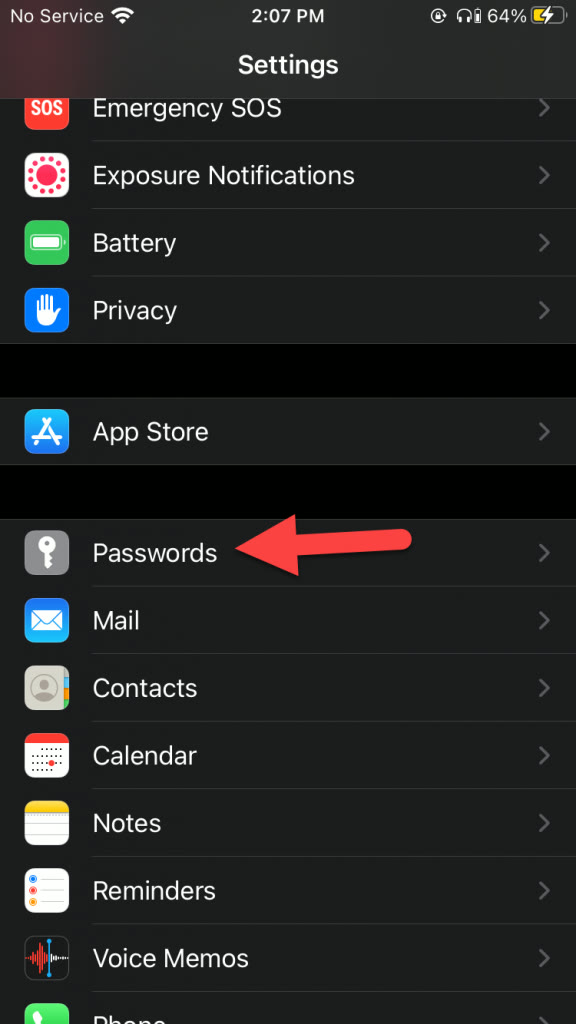
- Перейдите в раздел «Пароли». Прокрутите список настроек вниз до пункта «Пароли». Для доступа к этому разделу система потребует подтверждение личности: используйте Face ID, Touch ID или ваш пароль разблокировки экрана. Это важный шаг для обеспечения безопасности ваших данных.

Совет: В верхней части экрана вы можете воспользоваться строкой поиска, чтобы мгновенно найти нужный сайт или приложение по названию.
-
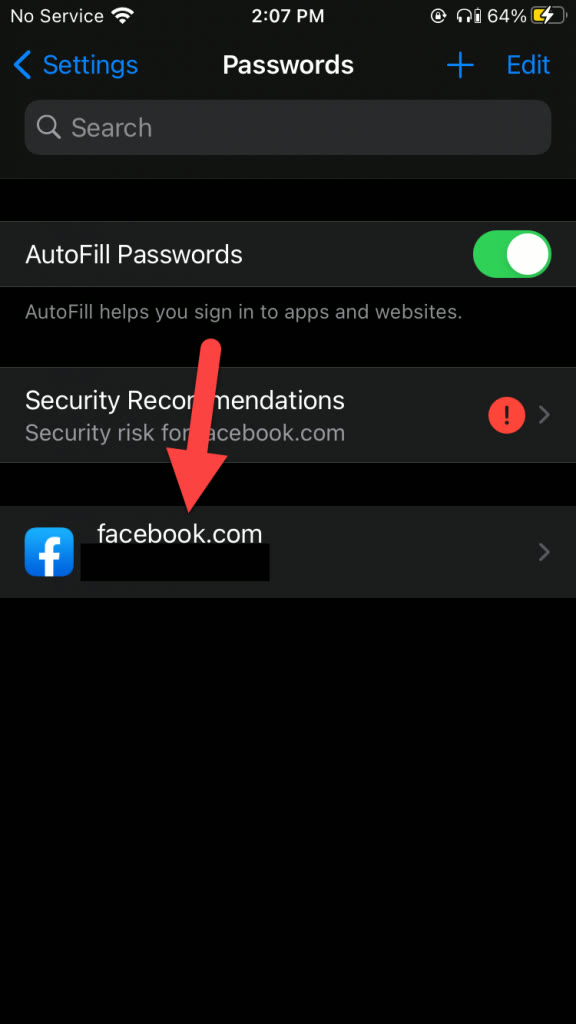
- Выберите нужный ресурс. В списке отобразятся все сохраненные учетные записи. Нажмите на название веб-сайта или приложения (например, на адрес социальной сети), данные от которого вы хотите проверить.
-
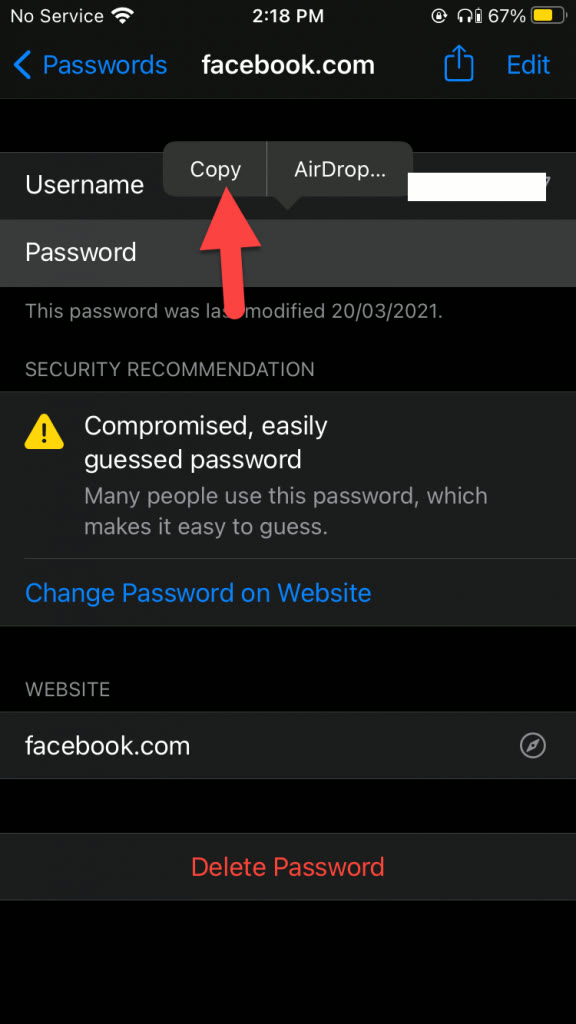
- Просмотрите данные. Перед вами откроется карточка учетной записи, где указаны логин (имя пользователя) и скрытый пароль. Чтобы увидеть сам пароль, просто нажмите на поле с точками — оно отобразится в открытом виде.

-
- Скопируйте или измените данные. Если вам нужно вставить пароль в другое поле, нажмите на него, а затем выберите команду «Копировать». Чтобы изменить пароль, нажмите кнопку «Изменить» (в последних версиях iOS) и введите новые данные.
Как удалить учетную запись и пароль из связки ключей iCloud
Со временем у вас могут появиться устаревшие или ненужные записи (например, от сервисов, которыми вы больше не пользуетесь). Чтобы поддерживать порядок в своих данных и повысить безопасность, рекомендуется регулярно проводить «чистку» списка.
-
-
- Зайдите в «Настройки».
- Выберите пункт «Пароли». Подтвердите доступ с помощью биометрии.
-

-
-
- Используйте функцию поиска или прокрутки. Найдите сайт, который вы хотите удалить из памяти устройства.
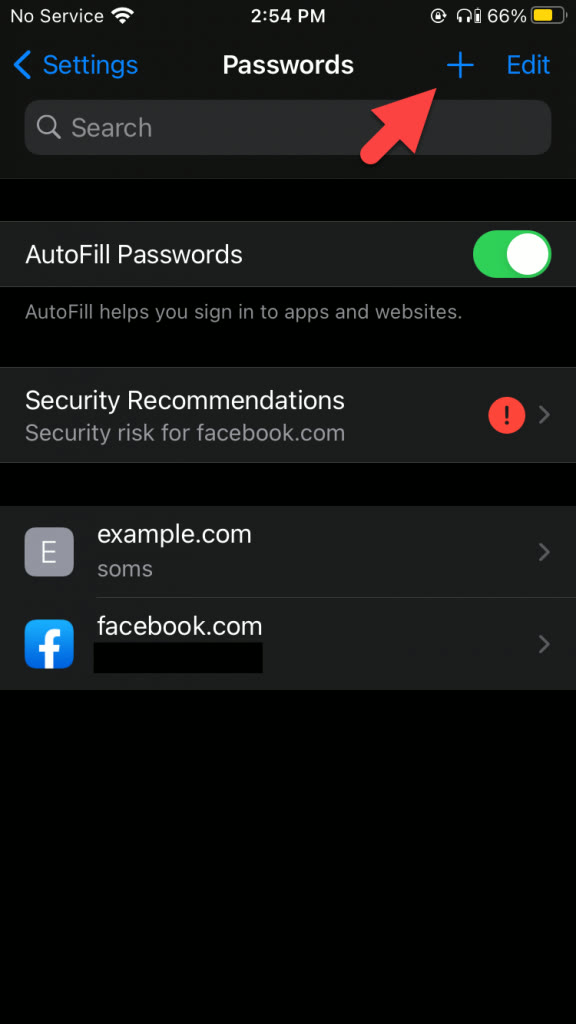
- Нажмите на значок «Плюс» (если нужно создать новую запись) или сразу переходите к редактированию существующей. Для удаления старой записи нажмите на нужный аккаунт, а затем на кнопку «Удалить» в верхней части экрана.
-
-
-
- Подтвердите действие. После нажатия кнопки «Удалить» появится всплывающее окно с предупреждением. Нажмите «Удалить» еще раз, чтобы окончательно стереть информацию из связки ключей iCloud.
-

Как вручную добавить новый пароль в связку ключей iCloud
Иногда удобно сохранить данные заранее, не дожидаясь автоматического предложения от системы при входе на сайт. Это полезно, если вы хотите сразу зафиксировать сложную комбинацию символов.
-
-
-
- Откройте «Настройки» и перейдите в раздел «Пароли».
-
-
-
-
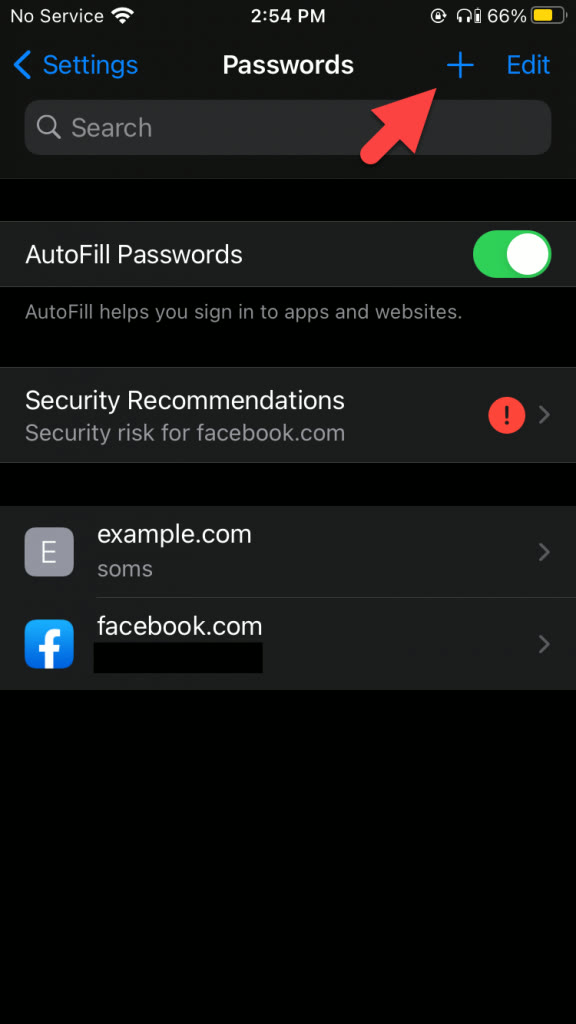
- Нажмите на значок «Плюс» (+). Он расположен в правом верхнем углу экрана.
-
-
-
- Заполните поля:
- Веб-сайт (URL-адрес);
- Имя пользователя;
- Пароль;
- Примечание (по желанию).
- Нажмите «Готово». Теперь ваш новый пароль надежно сохранен в зашифрованном виде.
- Заполните поля:
-
Итоги
Управление паролями на iPhone — это простой и эффективный способ обезопасить свои аккаунты и упростить ежедневное использование гаджета. Благодаря функции «Связка ключей» вам больше не нужно запоминать десятки сложных комбинаций: система сделает это за вас, обеспечивая при этом высокий уровень защиты данных.
Мы разобрали основные сценарии: как найти забытый пароль, как отредактировать существующую запись и как очистить список от ненужной информации. Помните, что регулярное обновление своих учетных данных — это залог вашей цифровой безопасности. Если у вас возникли вопросы или вы столкнулись с техническими сложностями при выполнении этих шагов, обязательно оставляйте комментарии ниже.