Как включить темный режим в Google Документах на смартфоне и ПК
Google Документы — это мощный инструмент для работы с текстом, создания таблиц и совместного редактирования документов в режиме реального времени. Однако стандартная светлая тема может быть утомительной для глаз при длительной работе, особенно в условиях низкой освещенности. Использование темной темы не только снижает нагрузку на зрение, но и помогает экономить заряд аккумулятора на устройствах с OLED и AMOLED-экранами.
Многие пользователи долго ждали полноценной поддержки темного интерфейса непосредственно в приложении Google Docs. Теперь эта функция доступна практически на всех платформах: iOS (iPhone и iPad), Android, а также через браузеры на персональных компьютерах. В этой инструкции мы разберем пошаговые способы активации темной темы для каждого устройства.
Как включить темный режим в Google Документах на iPhone, iPad и Android
На мобильных устройствах интерфейс приложения позволяет переключать тему оформления всего в несколько кликов. Это удобно, если вы хотите быстро адаптировать внешний вид под текущее освещение.
- Запустите приложение: Откройте установленное приложение Google Документы на вашем смартфоне или планшете.
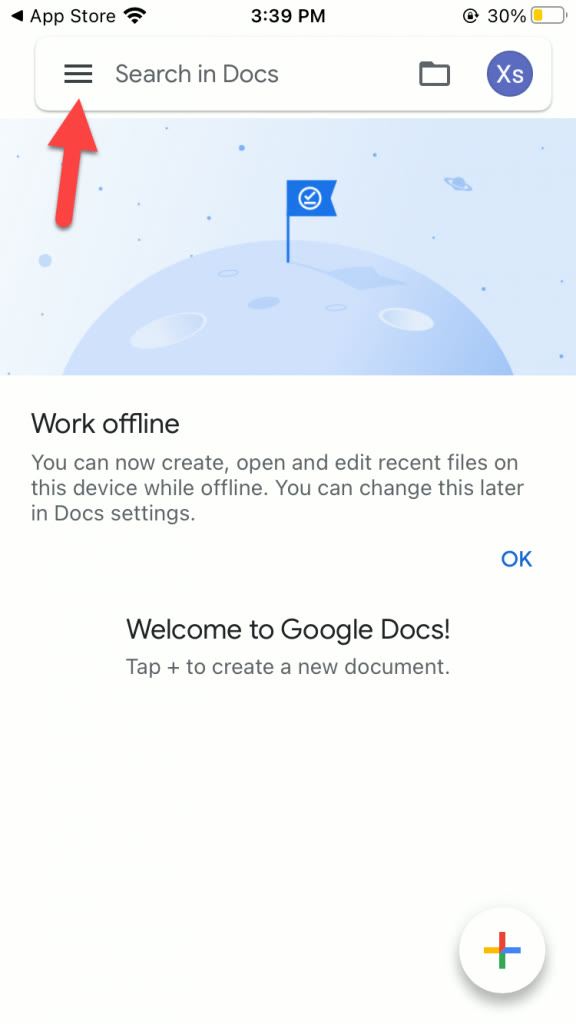
- Откройте меню настроек: В главном окне приложения (где отображается список всех ваших файлов) нажмите на иконку с тремя горизонтальными линиями (гамбургер-меню), которая расположена в верхнем левом углу экрана.
На следующем этапе вам необходимо перейти в системные настройки самого приложения.
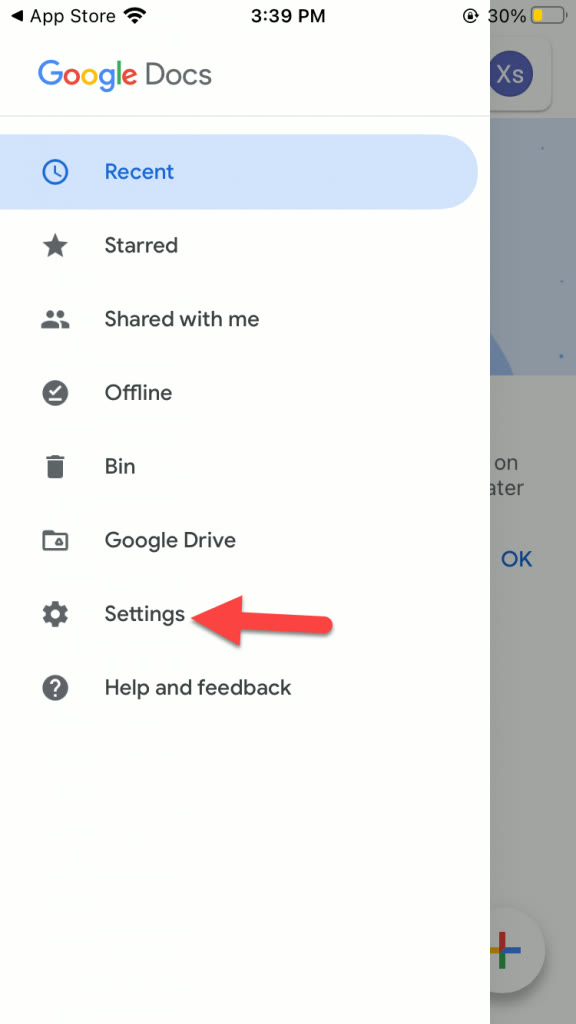
- Перейдите в раздел «Настройки»: В открывшемся меню выберите пункт Настройки.
После перехода в настройки найдите пункт, отвечающий за визуальное оформление.
- Выберите тему: Нажмите на раздел Тема. Здесь вы сможете увидеть доступные варианты оформления.
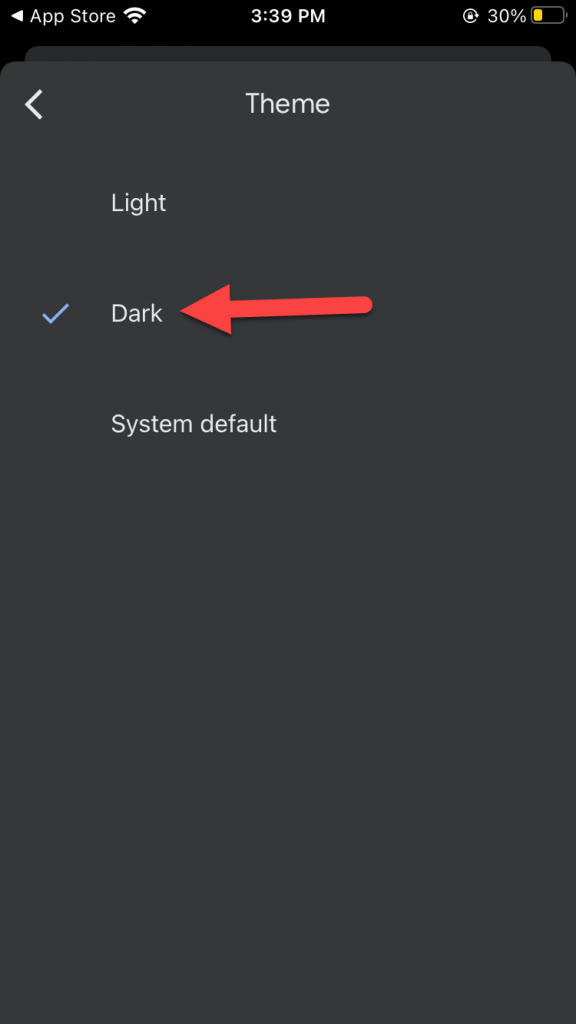
- Активируйте режим: Выберите вариант Темная. После этого интерфейс приложения мгновенно изменится на темный.
Как включить темный режим в Google Документах на ПК
В десктопной версии Google Docs (через браузер) нет прямой кнопки переключения темы в настройках самого сервиса, как это сделано в мобильном приложении. Однако вы можете принудительно активировать темную тему с помощью скрытых функций браузера Chrome или сторонних расширений.
Метод 1: Использование флагов Google Chrome
Этот способ позволяет заставить браузер перекрашивать все веб-страницы (включая Документы) в темный цвет. Это работает на Windows 10, Windows 11 и macOS.
- Перейдите по ссылке: Откройте браузер Chrome и вставьте в адресную строку следующий путь, после чего нажмите Enter:
chrome://flags/#enable-force-dark - Измените параметр: Найдите пункт Auto Dark Mode for Web Contents. В выпадающем списке справа вместо значения «Default» выберите Enabled.
- Перезапустите браузер: В нижней части экрана появится системное уведомление с кнопкой Relaunch (Перезапустить). Нажмите на нее, чтобы изменения вступили в силу.
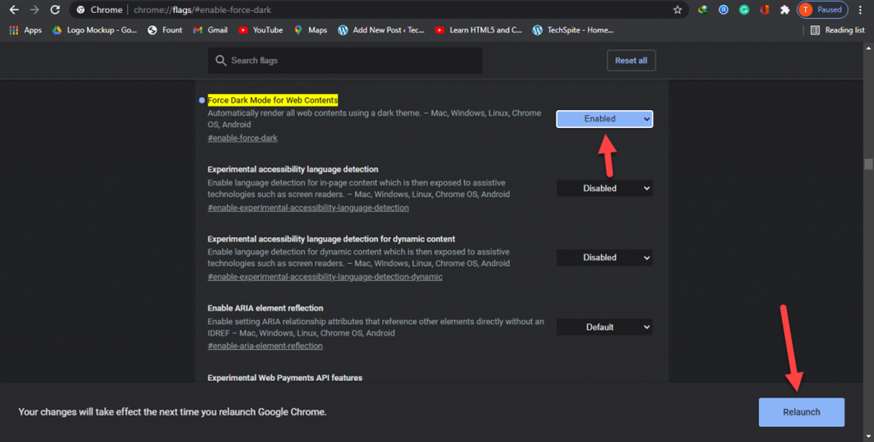
Примечание: Данный метод принудительно меняет цвета всех сайтов, что может привести к некорректному отображению некоторых элементов на специфических веб-страницах.
Метод 2: Использование расширений (Рекомендуемый)
Если вы не хотите менять тему для всего интернета, а только для определенных сайтов, лучше установить расширение из интернет-магазина Chrome, например, Dark Reader. Оно позволяет гибко настраивать яркость и контрастность темной темы именно для Google Docs, оставляя остальные сайты в стандартном виде.
Итог
Теперь вы знаете все основные способы, как использовать Google Документы в темном режиме на различных устройствах. Использование темной темы — это отличный способ сделать работу с текстом более комфортной и безопасной для вашего зрения. Мы разобрали инструкции для мобильных приложений (iOS/Android) и эффективный метод принудительного включения темного режима в браузере Chrome на ПК.
Если у вас возникли сложности при выполнении описанных шагов или интерфейс приложения обновился, пожалуйста, поделитесь своими вопросами в комментариях ниже. Мы постараемся помочь каждому пользователю настроить рабочее пространство максимально удобно.