Многие владельцы домашнего беспроводного интернета, вероятно, задумывались над тем, как подобрать наиболее подходящий Wi-Fi-канал, обеспечивающий максимальную скорость передачи данных. Ведь именно от качества и скорости сигнала напрямую зависит время загрузки веб-страниц и отдельных файлов.
Большинство современных маршрутизаторов настроены так, чтобы автоматически находить и использовать наилучший доступный канал. Однако в ряде случаев пользователям приходится выполнять такую настройку вручную. К сожалению, не у всех хватает необходимых технических знаний для выполнения этих действий. Поэтому, чтобы полностью разобраться в вопросе выбора канала Wi-Fi на роутере, стоит начать с основ теории.
Как правило, сегодняшние Wi-Fi-роутеры работают в диапазоне частот от 2,401 до 2,483 ГГц. В этом диапазоне выделяются определённые каналы. В Российской Федерации доступно 13 таких каналов. На этот момент важно обратить особое внимание при настройке маршрутизатора, поскольку в интерфейсе роутера обычно требуется указать страну эксплуатации. Если выбрать, например, страну, в которой разрешено использовать только 11 каналов, то роутер не сможет корректно работать с каналами 12 и 13 — они просто не будут отображаться среди доступных. В таком случае пользователю останется возможность вручную задавать только каналы в пределах разрешённого диапазона (1–11). Поэтому внимательно выбирайте страну использования — это поможет избежать лишних ручных настроек.
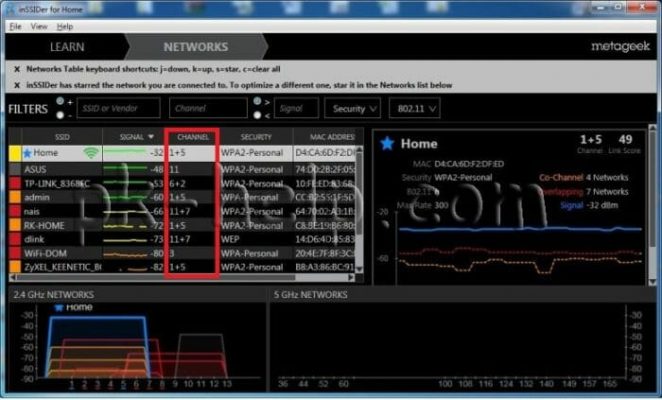
Самые современные модели роутеров поддерживают также диапазон 5 ГГц. Однако большинство пользователей по-прежнему используют более бюджетные устройства, работающие в диапазоне 2,4 ГГц. Такие маршрутизаторы функционируют на одном или нескольких каналах одновременно. Чтобы определить, какие каналы уже заняты соседними сетями, можно воспользоваться специализированным программным обеспечением. Одним из самых популярных и бесплатных решений является программа inSSIDer — инструмент для анализа Wi-Fi-сетей. Достаточно скачать её на компьютер (или другое совместимое устройство), установить и запустить — сразу же отобразится информация обо всех обнаруженных точках доступа (роутерах и маршрутизаторах) поблизости. Ниже приведён скриншот работающей программы inSSIDer:
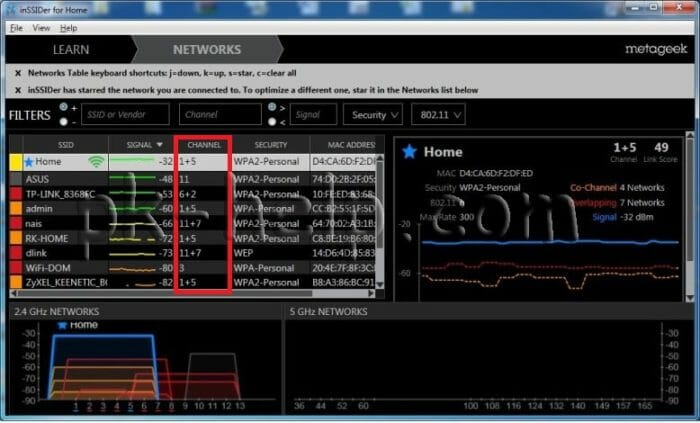
Следует обращать внимание на колонку «Channel». Под ней расположен график использования каналов, по которому легко определить, какие из них наименее загружены. На приведённом примере видно, что в текущий момент наименьшая нагрузка наблюдается на каналах с 8 по 13.
Справа от основного графика также присутствует область для отображения сигналов роутеров, работающих в диапазоне 5 ГГц, но в данном случае она пуста — такая функциональность доступна только в платной версии программы. Стоит отметить, что inSSIDer подходит для использования на компьютерах, ноутбуках и планшетах. Если же вы хотите настроить Wi-Fi на смартфоне под управлением Android, следует воспользоваться специальными мобильными приложениями.
Характеристика режимов выбора каналов
Какой режим выбора канала используется по умолчанию в большинстве роутеров? Обычно производители устанавливают автоматический режим, при котором маршрутизатор сам выбирает оптимальный канал. В большинстве ситуаций такой подход полностью оправдан и обеспечивает стабильную работу. Однако бывают случаи, когда требуется переключиться на ручной режим и задать конкретный номер канала вручную.
Ниже приведён пример интерфейса настройки роутера TP-Link с автоматическим выбором канала:
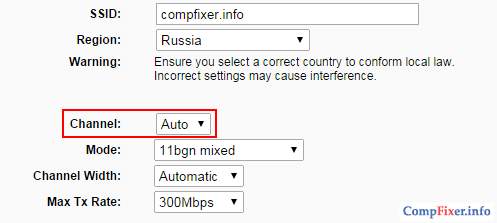
В выделенной строке можно изменить автоматический режим на ручной, просто выбрав нужное значение в поле «Channel». Такая настройка особенно актуальна в условиях высокой плотности Wi-Fi-сетей — например, в многоквартирных домах, где множество точек доступа расположены в непосредственной близости друг от друга.
В таких условиях могут возникнуть следующие проблемы:
- значительно снижается скорость Wi-Fi;
- возникают разрывы соединения между устройством и точкой доступа;
- уровень сигнала остаётся высоким, но подключение на удалении от роутера становится нестабильным или невозможным.
Если вы столкнулись с подобными симптомами, скорее всего, стоит перейти на ручной выбор канала. Это позволит найти наименее загруженный канал и оптимизировать работу вашей беспроводной сети.
Важно помнить, что проблемы с Wi-Fi могут быть вызваны и другими причинами. Прежде чем вносить изменения в настройки маршрутизатора, рекомендуется выполнить следующие действия:
- перезагрузить роутер;
- выполнить полный сброс настроек до заводских;
- изменить физическое расположение роутера;
- попробовать другой тип шифрования беспроводной сети.
Выбор свободного беспроводного канала на роутере
Независимо от модели маршрутизатора, общий алгоритм настройки свободного Wi-Fi-канала остаётся одинаковым. Процедура не займёт много времени, но потребует знания следующих данных:
- IP-адрес роутера;
- логин и пароль для входа в веб-интерфейс.
Эту информацию можно найти либо в инструкции к устройству, либо на наклейке на корпусе или упаковке роутера. Подробные инструкции по входу в настройки маршрутизатора доступны на нашем сайте. Далее рассмотрим процесс выбора канала на примере популярных моделей роутеров.
D-Link
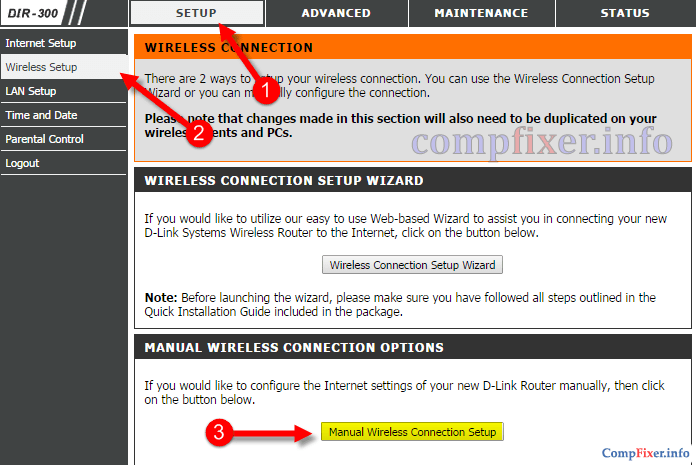
Рассмотрим изменение Wi-Fi-канала на примере модели DIR-300 NRU. Первым шагом необходимо войти в веб-интерфейс роутера D-Link.
- Переходим в раздел SETUP (Настройки).
- В левом меню выбираем подраздел Wireless Setup.
- Нажимаем кнопку Manual Wireless Connection Setup для перехода к ручной настройке Wi-Fi.
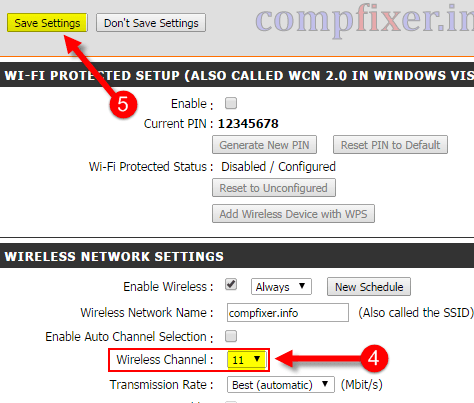
- В разделе Wireless Network Settings находим параметр Wireless Channel и выбираем нужный номер канала.
- Для сохранения изменений нажимаем кнопку Save Settings.
- После этого рекомендуется подождать несколько минут, отключить устройство от сети и повторно подключиться к Wi-Fi.
TP-Link
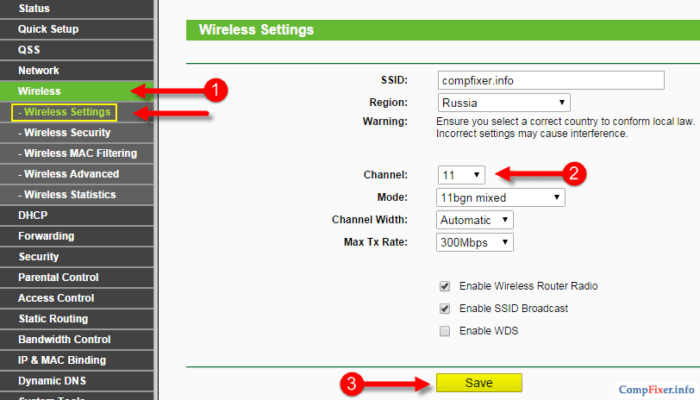
Рассмотрим настройку на примере модели TL-WR941N. Для начала заходим в веб-интерфейс роутера TP-Link.
- Открываем раздел Wireless, где автоматически отображается подраздел Wireless Settings.
- Находим параметр Channel и выбираем желаемый номер канала.
- Нажимаем кнопку Save, чтобы применить изменения.
- Отключаемся от Wi-Fi и через пару минут подключаемся снова.
Asus
Первым делом заходим в настройки роутера ASUS.
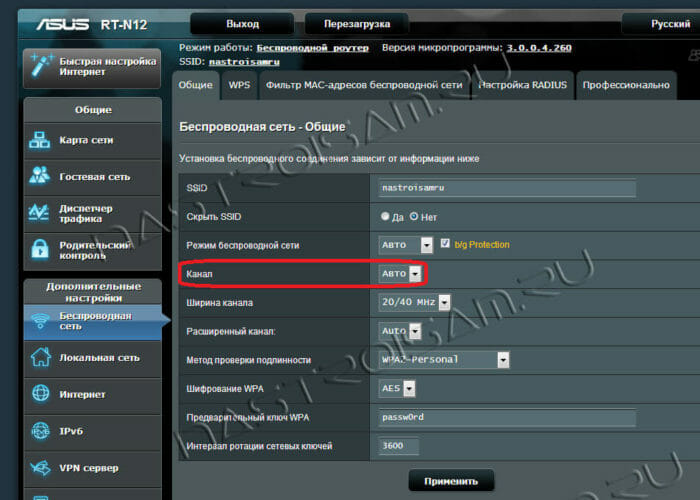
- Открываем раздел «Беспроводная сеть» и переходим во вкладку «Общие».
- Находим пункт «Канал» и нажимаем на его настройку.
- В выпадающем списке выбираем номер оптимального канала Wi-Fi.
- Нажимаем кнопку «Применить» для сохранения изменений.
- Отключаем Wi-Fi, ждём немного и повторно подключаемся к сети.
ZyXEL
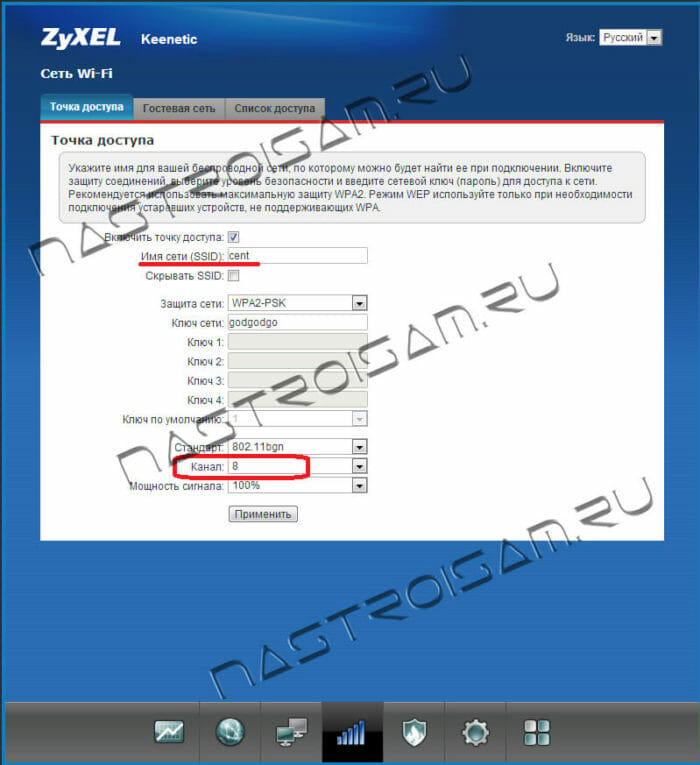
Для начала заходим в интерфейс настроек роутера ZyXEL.
- Нажимаем на значок беспроводного соединения в нижней части экрана, выбираем раздел «Точка доступа».
- В открывшейся вкладке находим подпункт «Канал» и кликаем по нему.
- В появившемся списке выбираем номер свободного Wi-Fi-канала.
- Нажимаем «Применить», чтобы сохранить изменения.
- Отключаем беспроводное соединение, ждём пару минут и подключаемся к Wi-Fi заново.
Или альтернативный вариант интерфейса прошивки:
Netgear
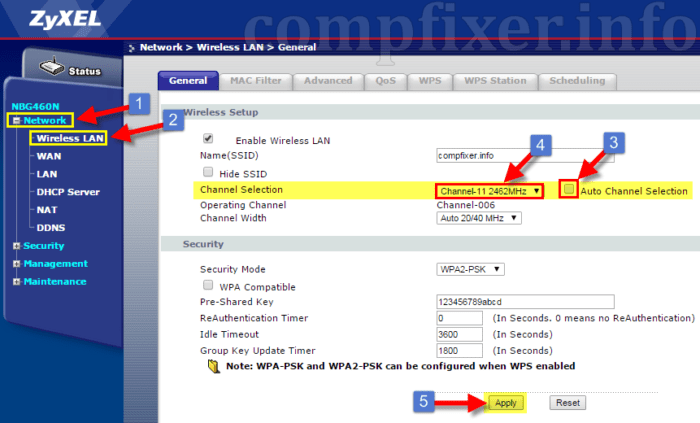
- Переходим в раздел Network.
- В открывшемся меню выбираем пункт Wireless LAN и переходим к его настройкам.
- Во вкладке General находим поле Channel Selection. Снимаем галочку с опции Auto Channel Selection.
- В выпадающем списке Channel Selection выбираем желаемый канал.
- Нажимаем кнопку Apply для сохранения настроек.
- Разрываем соединение с Wi-Fi и через некоторое время подключаемся снова.
Рекомендации
Итак, чтобы правильно выбрать Wi-Fi-канал на роутере, необходимо:
- ознакомиться с теоретическими основами работы беспроводных сетей и маршрутизаторов;
- изучить руководство пользователя для вашей конкретной модели роутера;
- убедиться, что смена канала действительно необходима;
- в зависимости от модели устройства выполнить настройку вручную — общий алгоритм в большинстве случаев схож.
Грамотный выбор канала Wi-Fi не только улучшит стабильность и скорость соединения, но и повысит общую эффективность работы вашего маршрутизатора.