Многие пользователи персональных компьютеров, особенно те, кто только начинает осваивать технику, не всегда понимают, какую функцию выполняют файлы с расширениями mdf и mds, и при их появлении испытывают затруднения с дальнейшими действиями. В данном материале мы подробно объясним, что представляют собой эти файлы, а также расскажем, каким образом их можно открыть с использованием различных программных решений.
Что представляют собой файлы mdf и mds
Файл с расширением mdf содержит так называемый образ диска — полную копию содержимого CD или DVD, включая все данные, которые изначально находились на физическом носителе. Файл mds, в свою очередь, выступает вспомогательным компонентом к mdf. Он хранит служебную информацию о структуре диска: описание дорожек, метаданные и другие технические параметры. Сам по себе mds не представляет ценности без соответствующего mdf-файла, поэтому при работе с такими образами основное внимание уделяется именно файлу с расширением mdf.
Существует множество специализированных утилит, разработанных для работы с подобными образами. Они позволяют не только открывать, но и создавать, редактировать, а иногда и записывать образы на физические носители.
Зачем вообще открывать файлы mdf? Например, внутри такого образа может находиться игра, фильм или программное обеспечение, ранее скопированное с оптического диска. Представим ситуацию: вы скачали игру через торрент, а она оказалась в формате mdf. Что делать в этом случае? Установить подходящую программу, смонтировать образ и получить доступ к содержимому, как если бы вы вставили настоящий диск в привод.
Какие программы позволяют открывать файлы mdf и mds на Windows 10
Программы для работы с mdf-файлами часто называют «виртуальными приводами». Они эмулируют наличие дополнительного дисковода в системе, в который можно «вставить» образ диска (файл mdf), после чего операционная система будет воспринимать его как обычный CD/DVD. Это даёт возможность запускать игры, программы или просматривать фильмы без необходимости использовать физический носитель. Ниже представлены наиболее популярные и надёжные утилиты для работы с такими файлами.
Daemon Tools Lite
Одно из самых известных решений для монтирования образов дисков, включая форматы mdf и многие другие. Программа отличается интуитивно понятным интерфейсом, что делает её доступной даже для новичков.
Разработчики предлагают как бесплатную версию с рекламой, так и платную, в которой рекламные элементы отсутствуют. Бесплатная версия полностью функциональна, но требует терпения к периодически появляющимся рекламным окнам.
- Откройте любой веб-браузер и перейдите на официальный сайт https://www.daemon-tools.cc, чтобы найти Daemon Tools Lite. Нажмите кнопку «Загрузить», расположенную под названием программы.
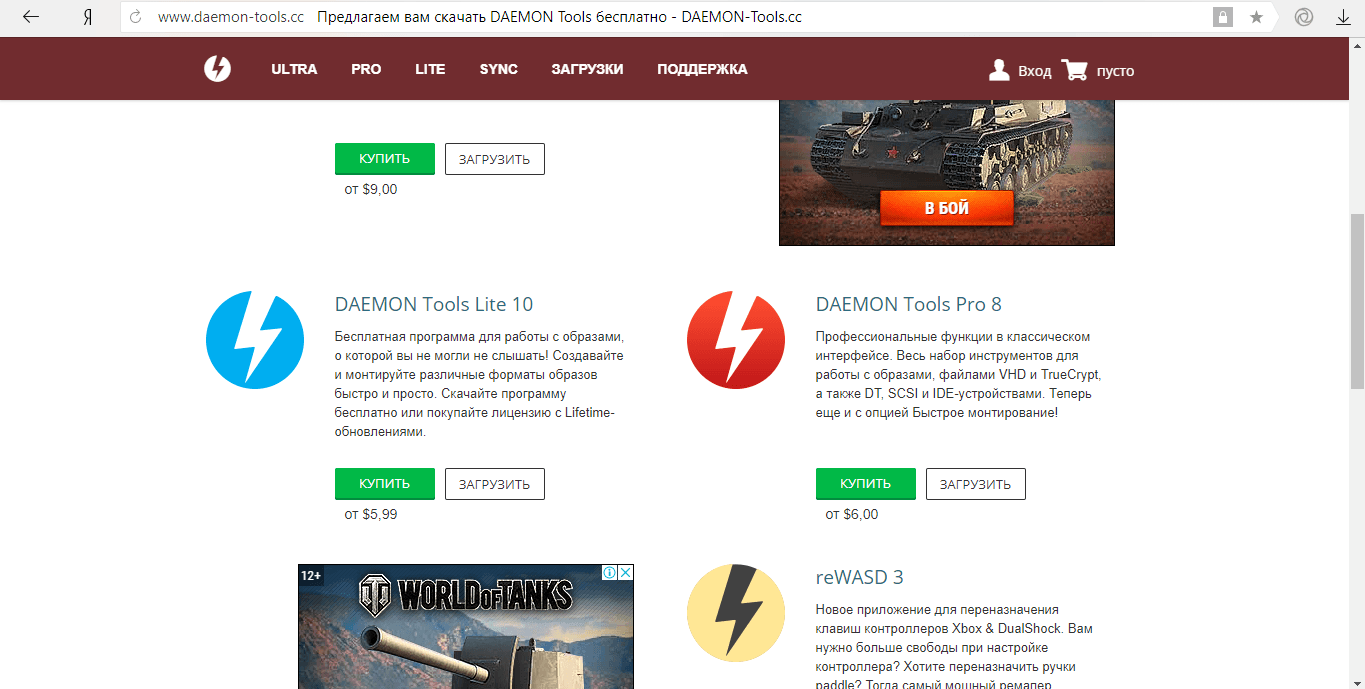
Кликните по кнопке «Загрузить» под названием Daemon Tools Lite - Запустите загруженный установочный файл. Подтвердите действие, нажав «Да», чтобы разрешить программе вносить изменения в систему.
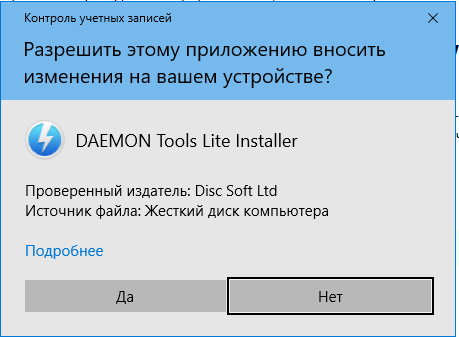
Нажмите на «Да», чтобы разрешить программе вносить изменения на устройстве - Выберите бесплатную лицензию с рекламой, если не планируете приобретать платную версию.
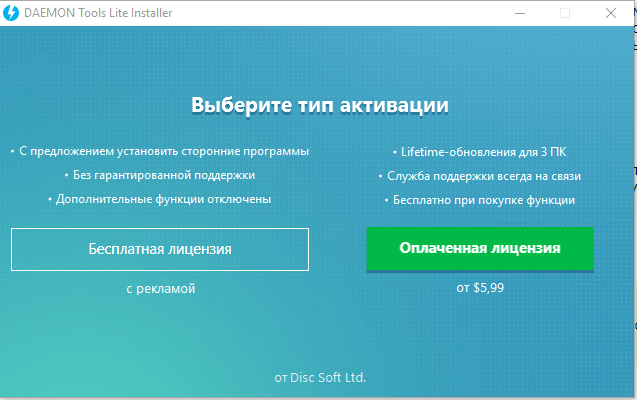
Выберите бесплатный тип лицензии - Дождитесь завершения загрузки всех необходимых компонентов программы.
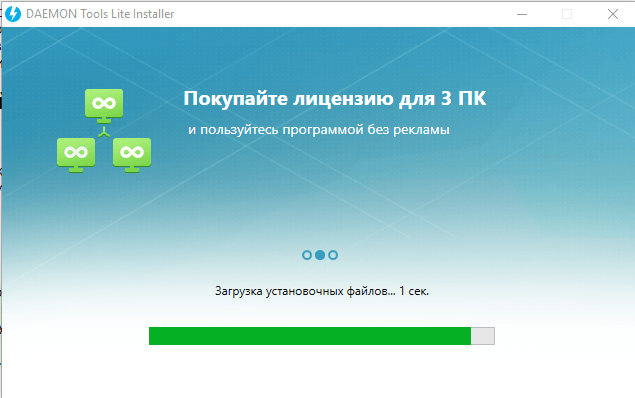
Подождите, пока установщик загрузит все файлы для дальнейшей установки - Нажмите кнопку «Установить», чтобы начать процесс инсталляции.
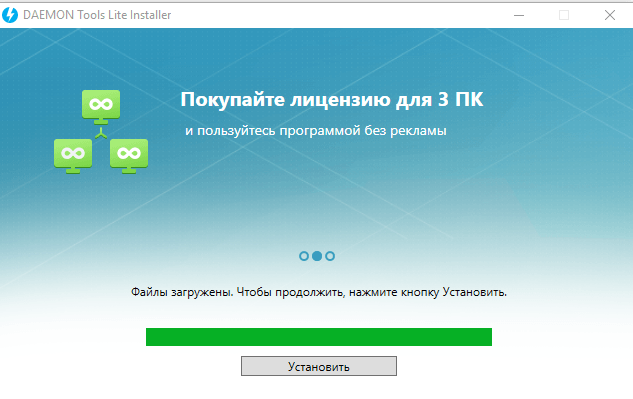
Нажмите на кнопку «Установить», чтобы запустить процесс - Выберите предпочитаемый язык интерфейса и нажмите «Далее».
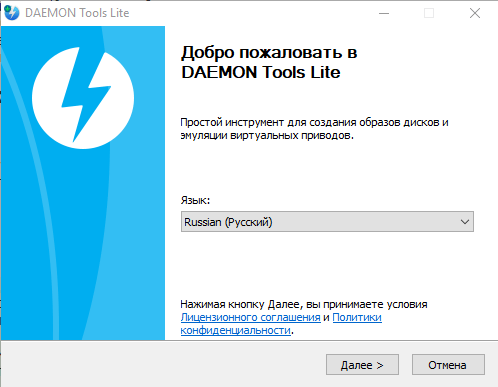
Выберите язык интерфейса программы - Убедитесь, что выбрана бесплатная лицензия, и снова нажмите «Далее».
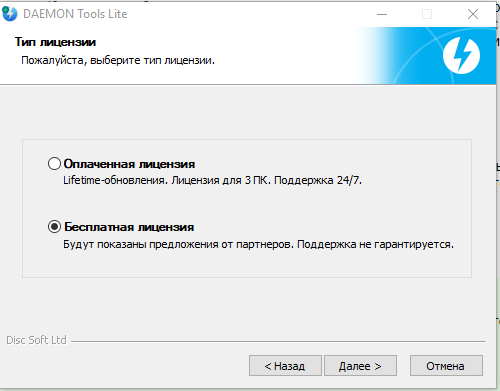
Подтвердите, что хотите использовать бесплатную версию программы - При желании создайте ярлыки на рабочем столе и в меню «Пуск», а также решите, отправлять ли анонимную статистику. После настройки нажмите «Далее».
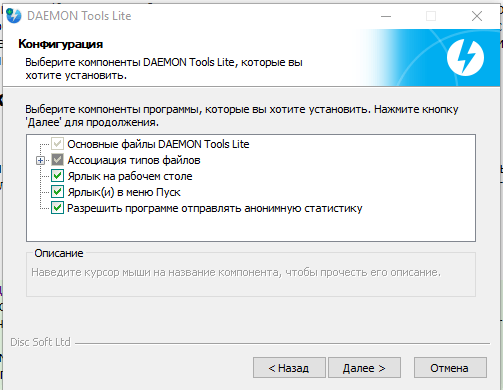
Создайте ярлык программы на «Рабочем столе» и в меню «Пуск» - Укажите каталог для установки файлов программы и нажмите «Установить».
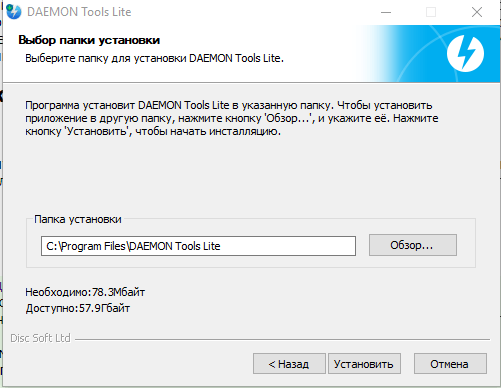
Выберите папку, в которой будут сохранены файлы программы - Во время установки система запросит подтверждение — нажмите «Установить».
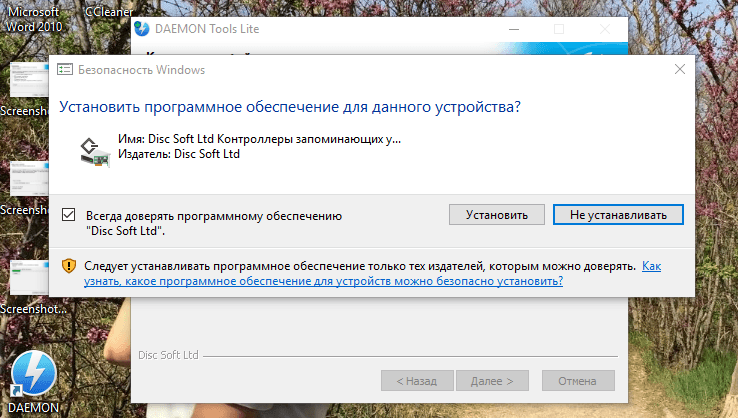
Кликните по «Установить» в появившемся окне - На завершающем этапе программа может предложить установить «Яндекс.Браузер» и связанные компоненты. Если это нежелательно, снимите все галочки и нажмите «Готово» для запуска Daemon Tools Lite.
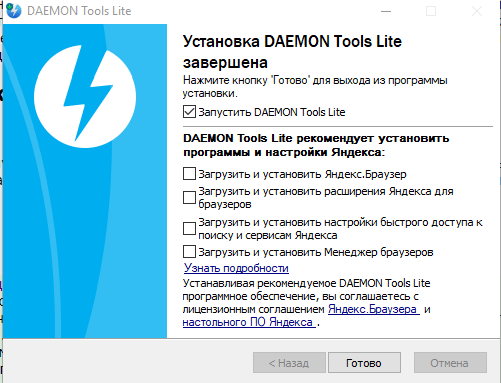
Снимите галочки, чтобы отменить установку дополнительного ПО и нажмите на «Готово» - Теперь откройте файл mdf. Найдите значок программы в системном трее (правый нижний угол экрана), щёлкните по нему правой кнопкой и выберите «Монтировать».
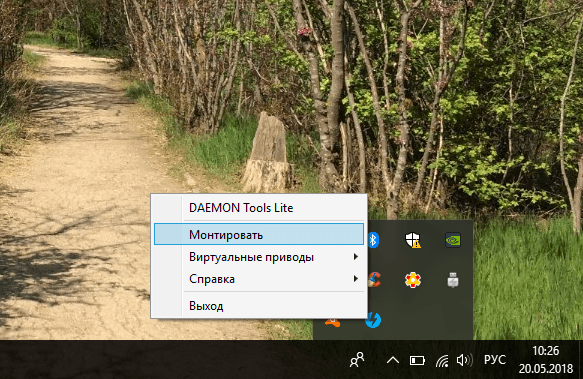
Нажмите на «Монтировать» - В «Проводнике Windows» найдите нужный mdf-файл и нажмите «Открыть».
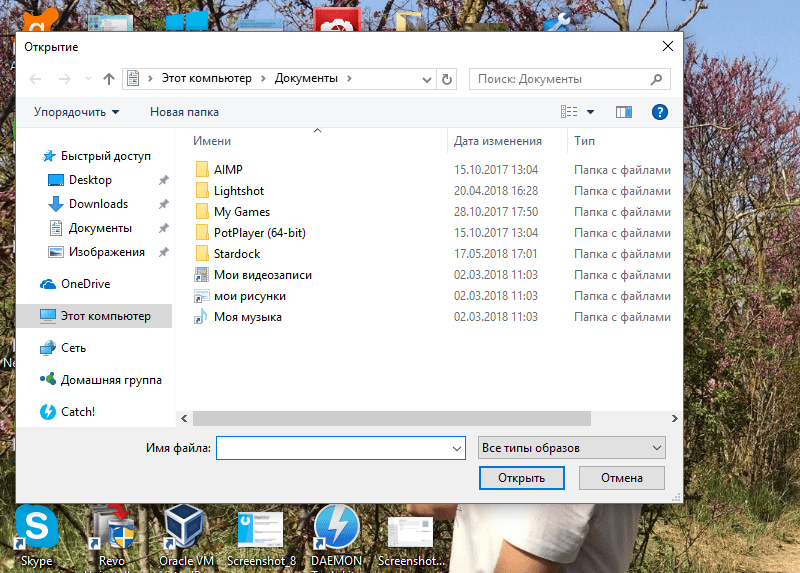
Найдите файл mdf в «Проводнике Windows» - В окне программы отобразится всё содержимое образа.
- Альтернативный способ — открыть саму программу, перейти во вкладку «Образы» и нажать значок «плюс» в правом верхнем углу.
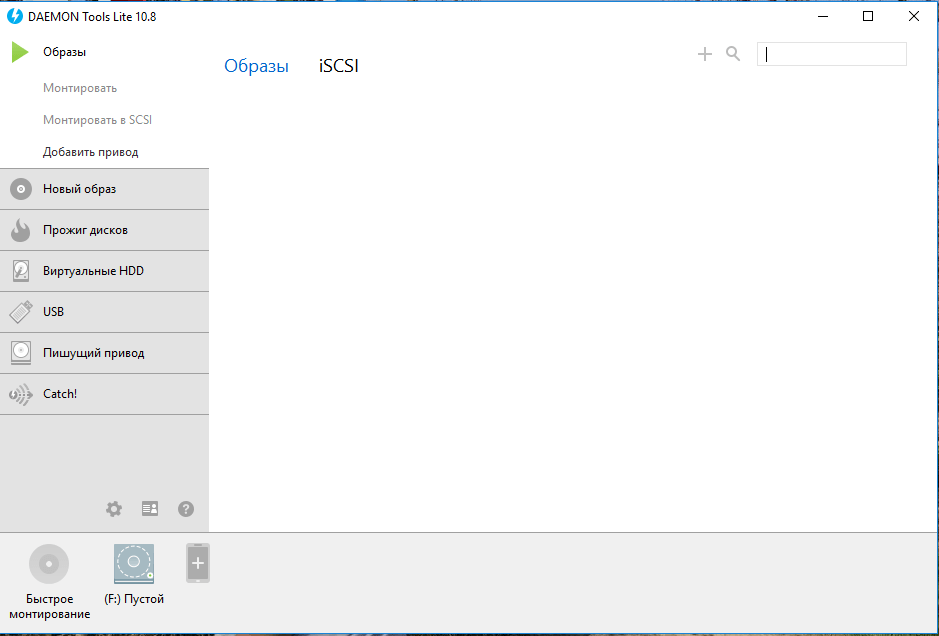
Кликните по плюсу в правом верхнем углу окна - Выберите нужный файл через «Проводник Windows». После добавления образа смонтируйте его через соответствующую опцию.
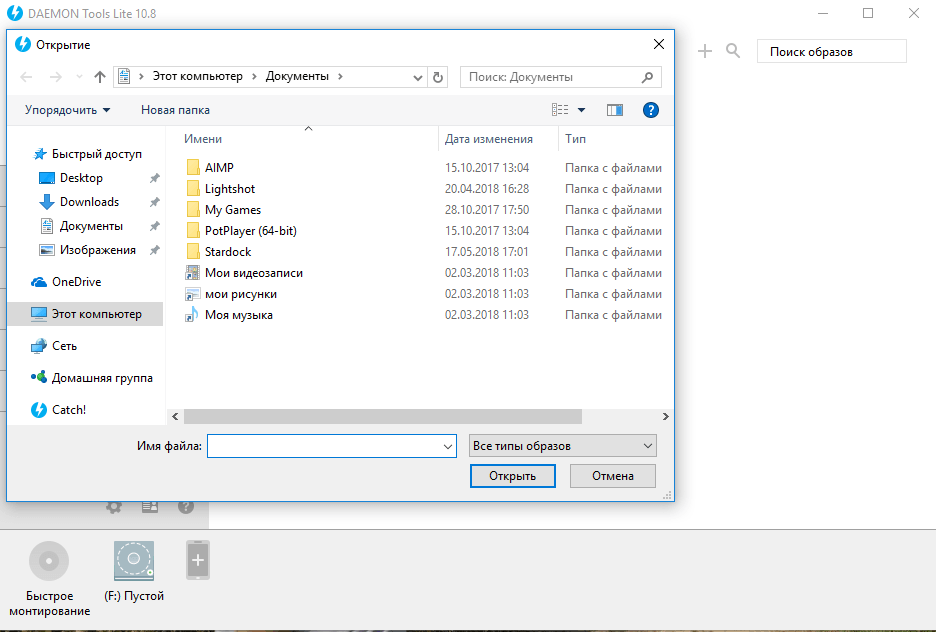
Найдите файл mdf с помощью «Проводника Windows» - Быстро смонтировать образ можно с помощью кнопки «Быстрое монтирование» в левом нижнем углу интерфейса.
Видео: установка Daemon Tools Lite на ПК
Alcohol 120%
Alcohol 120% — мощная утилита, позволяющая не только монтировать mdf-файлы, но и записывать образы на физические диски. Дополнительное преимущество — способность обходить системы защиты от копирования, что делает её популярной среди энтузиастов. Однако программа является платной, хотя предоставляется 15-дневный пробный период. Совместима с Windows 7 и новее.
- Перейдите в любом браузере на официальную страницу http://trial.alcohol-soft.com/en/downloadtrial.php для загрузки Alcohol 120%.
- Выберите пункт «Click to Download Alcohol 120% Free Edition» и нажмите на значок глобуса рядом с ним.
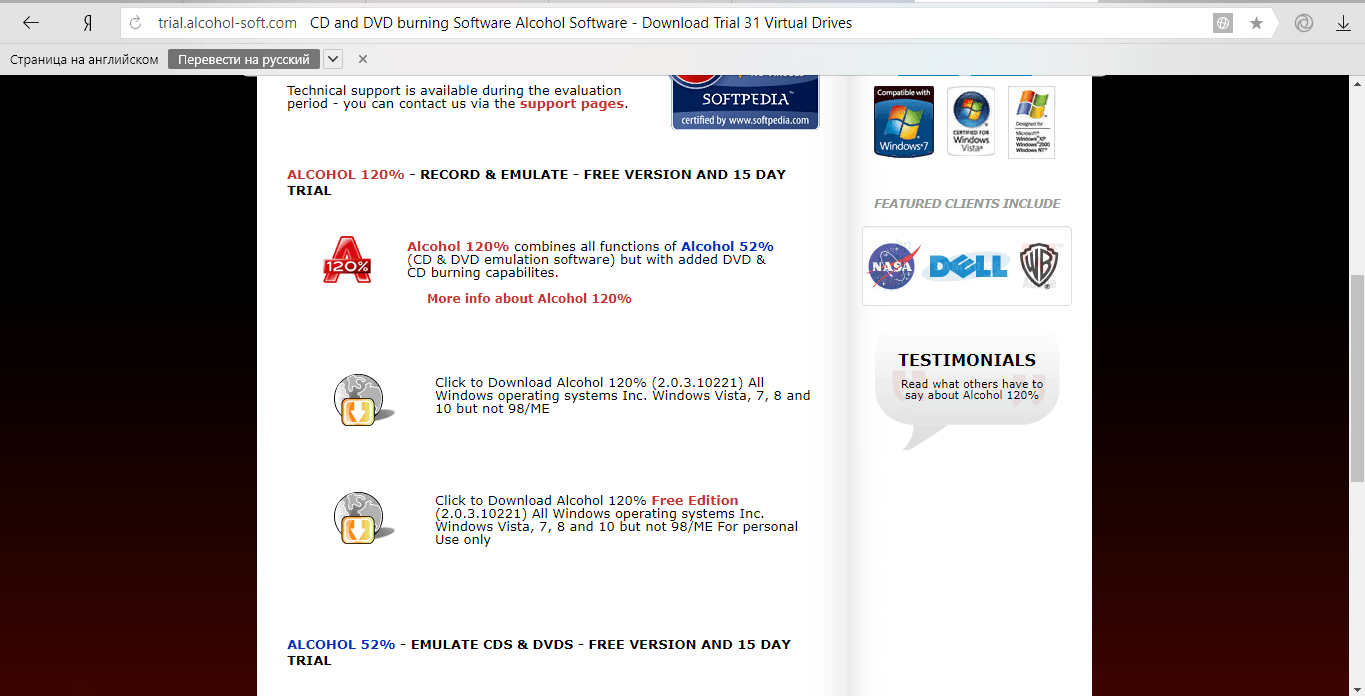
Нажмите на глобус рядом с пунктом Click to Download Alcohol 120% Free Edition - На новой вкладке перейдите в раздел «Download» и нажмите зелёную кнопку.
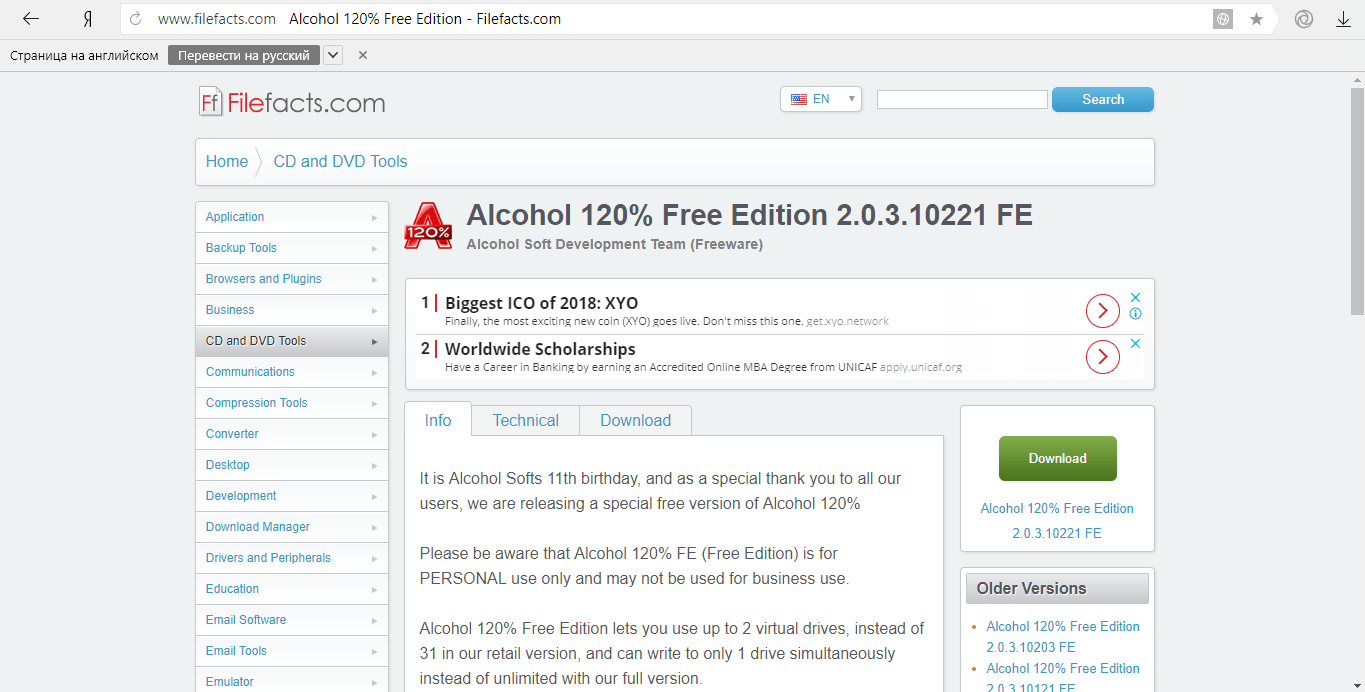
Кликните по зелёной кнопке Download - Распакуйте скачанный архив и запустите файл Alcohol120_retail.
- Нажмите «Next».
- Подтвердите согласие, кликнув «I Agree».
- Снимите галочки с «iSCSI Service» и «Online manual», затем нажмите «Next».
- Укажите папку установки и нажмите «Install». Дождитесь завершения процесса.
- По окончании нажмите «Finish». В открывшемся окне перейдите в раздел «Поиск образов».
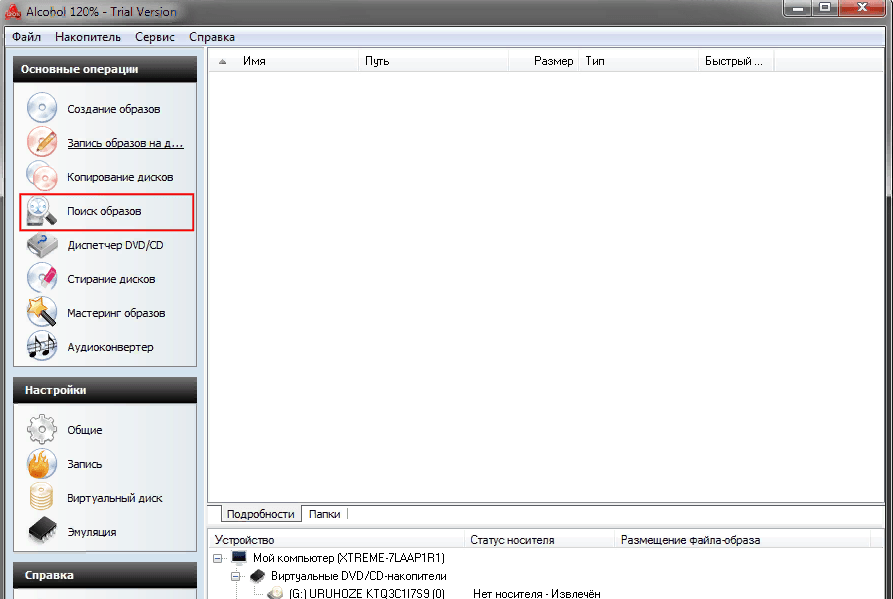
Откройте вкладку «Поиск образов» - Выберите диск, на котором находится нужный файл.
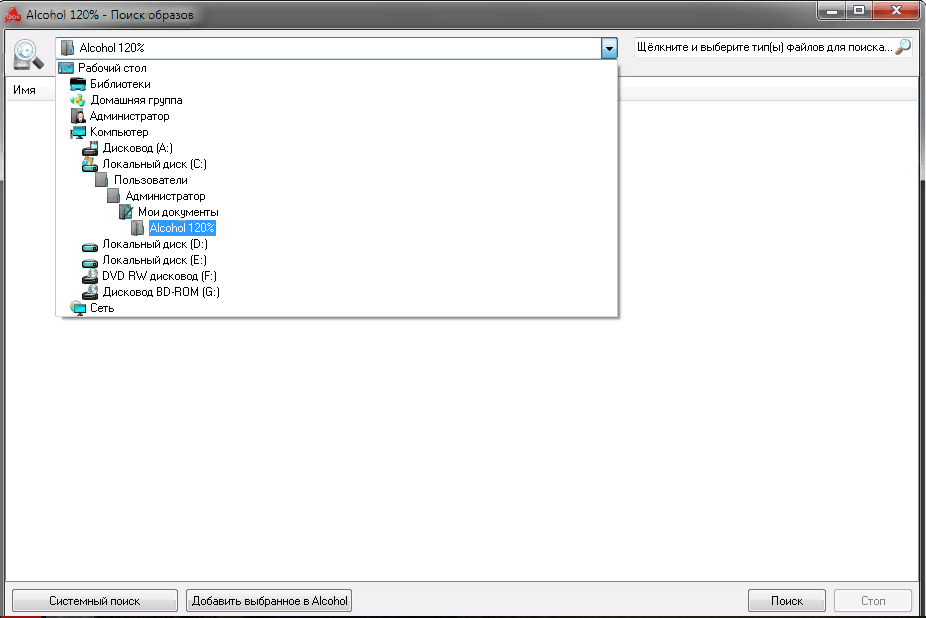
Выберите диск, в котором нужно искать файл - В правом верхнем углу укажите тип файла (mdf) и нажмите «Поиск».
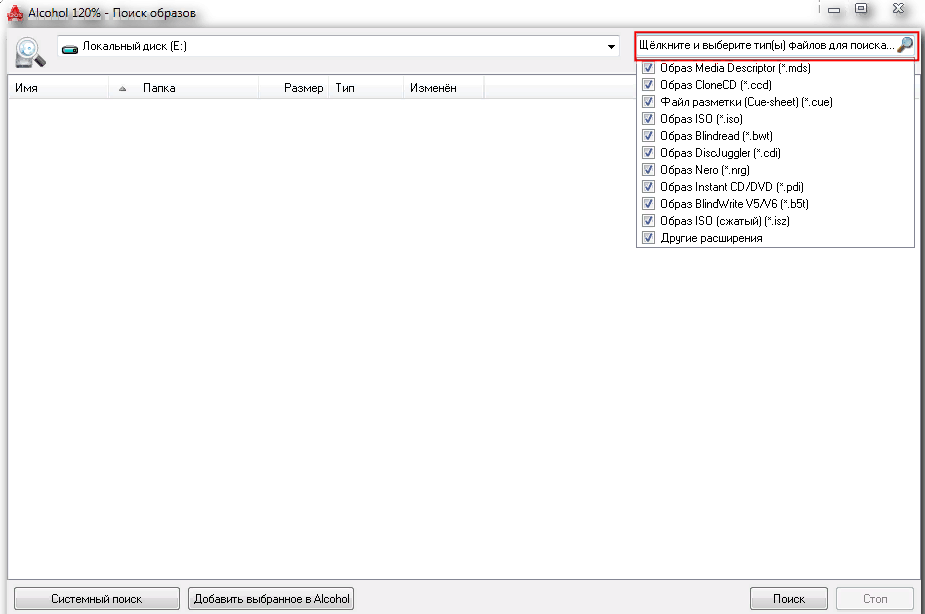
Выберите тип файла, который нужно найти - Отметьте нужные файлы и нажмите «Добавить выбранное в Alcohol».
- В главном окне щёлкните правой кнопкой по добавленному файлу и выберите «Смонтировать на устройство».
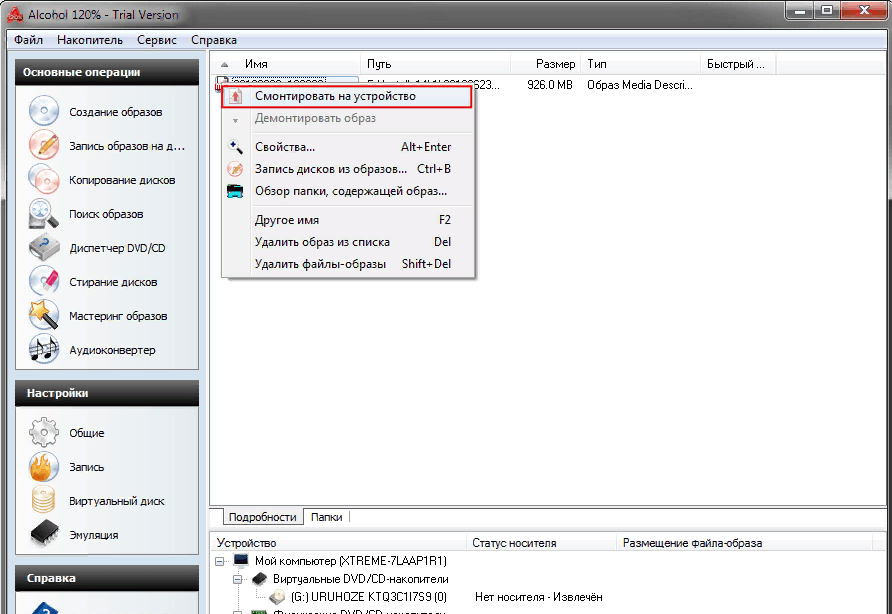
Кликните по «Смонтировать на устройство» - В нижней части окна отобразится виртуальный диск с присвоенной буквой — запомните её.
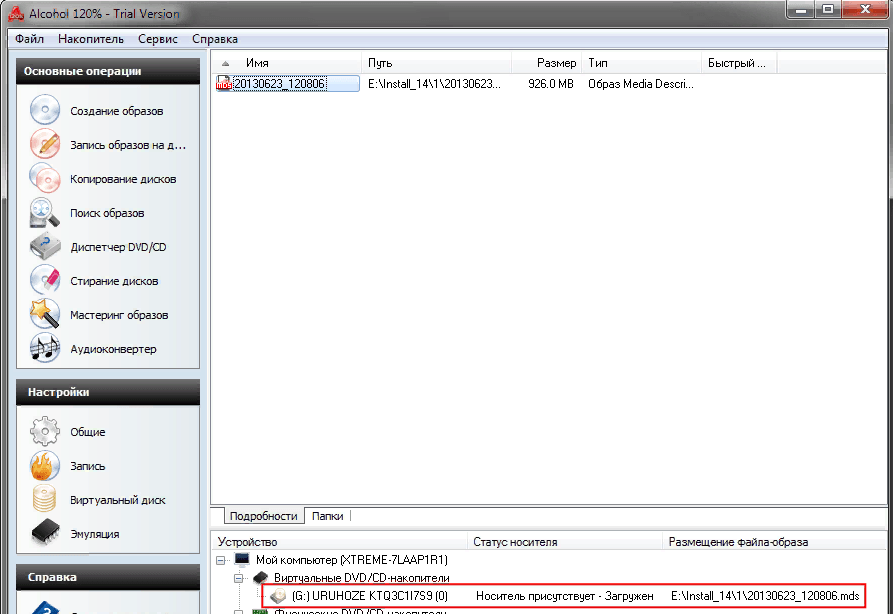
Запомните букву устройства, на которое был смонтирован образ диска - Откройте «Проводник Windows» и перейдите к диску с этой буквой — вы увидите содержимое образа.
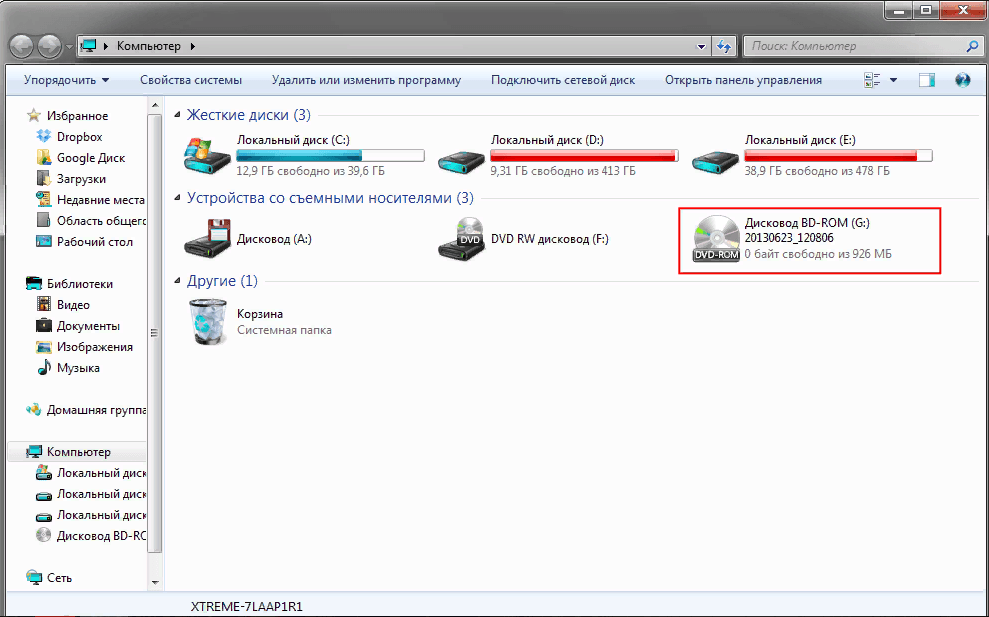
Откройте соответствующий диск через «Проводник Windows»
Видео: как установить Alcohol 120%
UltraISO
UltraISO — универсальная утилита, поддерживающая не только mdf, но и множество других форматов образов. С её помощью можно:
- записывать образы на оптические диски;
- редактировать содержимое образов;
- конвертировать mdf в ISO и другие форматы.
Программа платная, но доступна пробная версия, достаточная для разового использования. Это делает её удобным решением, если вам нужно открыть файл лишь единожды.
Инструкция по установке и работе:
- Перейдите на официальный сайт https://www.ultraiso.com/download.html и нажмите «Free Trial» для загрузки пробной версии.
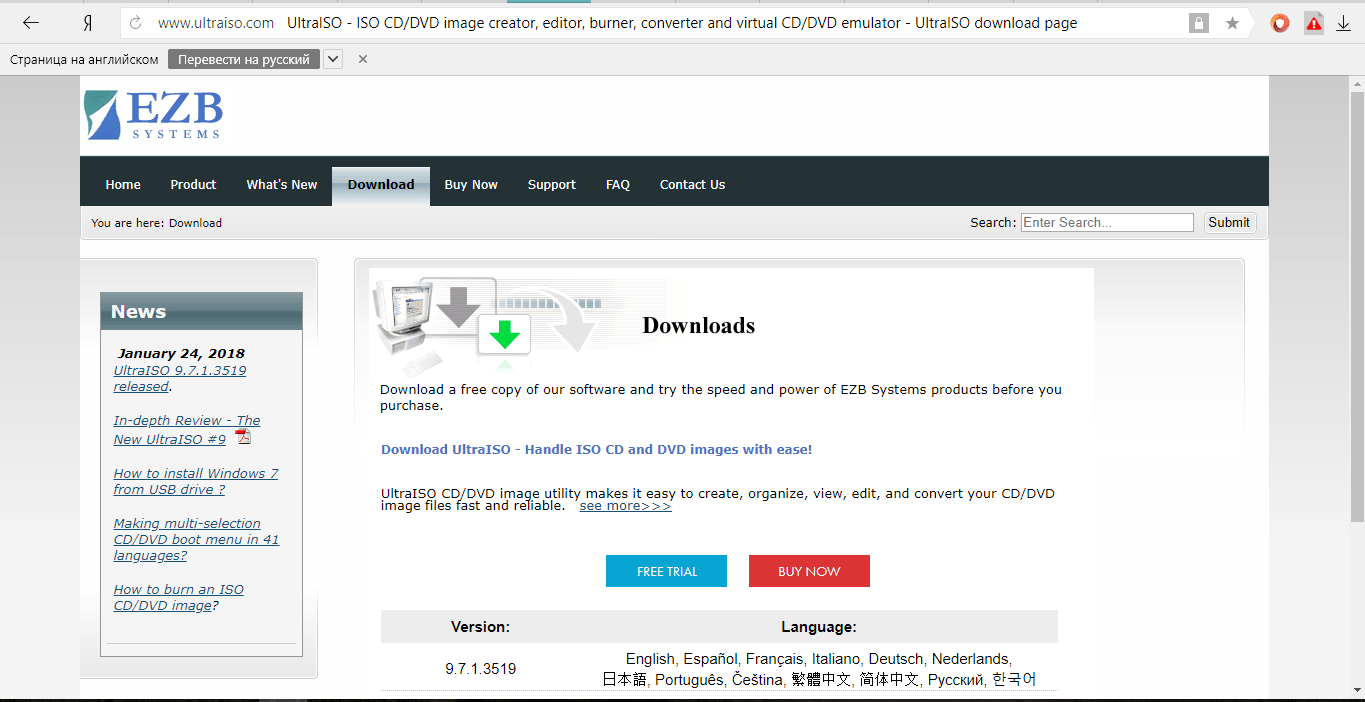
Нажмите на Free Trial - Запустите установщик и подтвердите действие, нажав «Да».
- Примите лицензионное соглашение и нажмите «Далее».
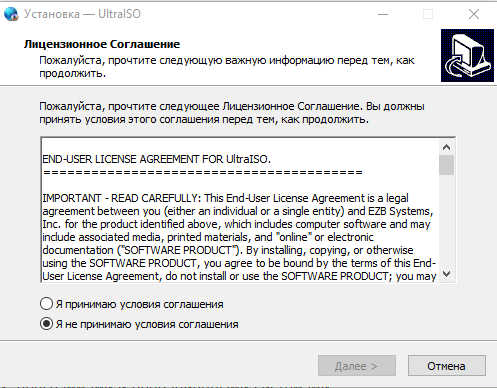
Кликните по «Я принимаю условия соглашения», а затем по «Далее» - Выберите папку установки или оставьте предложенную по умолчанию.
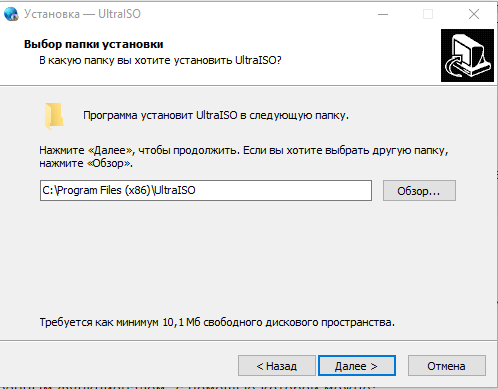
Выберите папку для установки UltraISO - Создайте ярлык на рабочем столе, настройте ассоциацию с ISO-файлами и активируйте эмулятор дисковода.
- Нажмите «Установить».
- Выберите «Пробный период» — откроется главное окно программы.
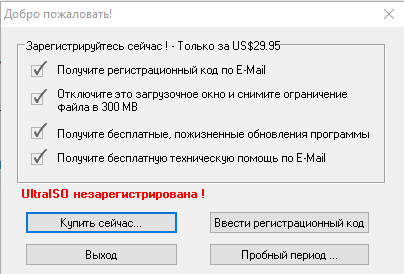
Нажмите на «Пробный период» - В меню «Инструменты» выберите «Монтировать в виртуальный привод», укажите файл и нажмите «Монтировать».
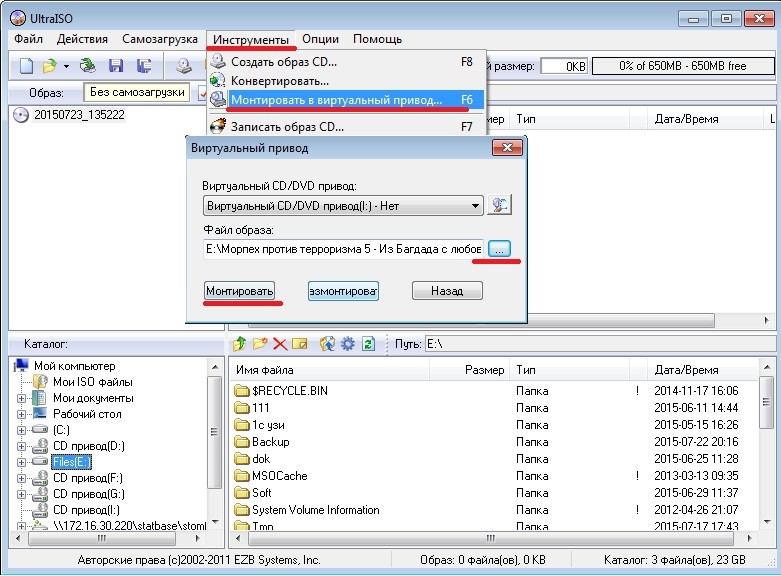
Выберите файл для монтирования - Откройте «Этот компьютер» и запустите диск, на который был смонтирован образ.
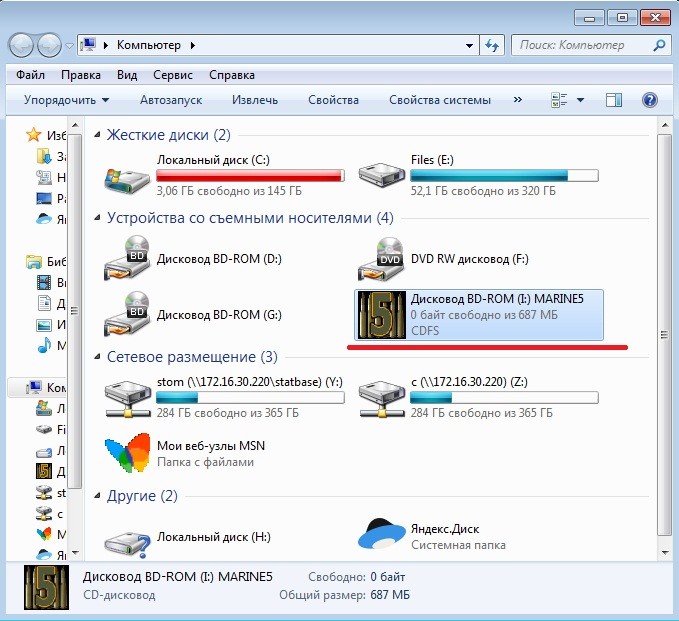
Откройте файл в «Проводнике Windows»
Видео: как установить UltraISO на ПК
Magic ISO Maker
Magic ISO Maker — многофункциональный инструмент, позволяющий:
- создавать образы с игр, ПО и ОС;
- редактировать существующие образы;
- записывать их на CD, DVD и BD;
- выполнять прямое копирование между приводами без сохранения на жёсткий диск.
Программа интегрируется в контекстное меню «Проводника Windows», добавляя удобные опции для работы с образами.
- Перейдите на официальный сайт http://www.magiciso.com/download.htm.
- Нажмите «Download Site 1».
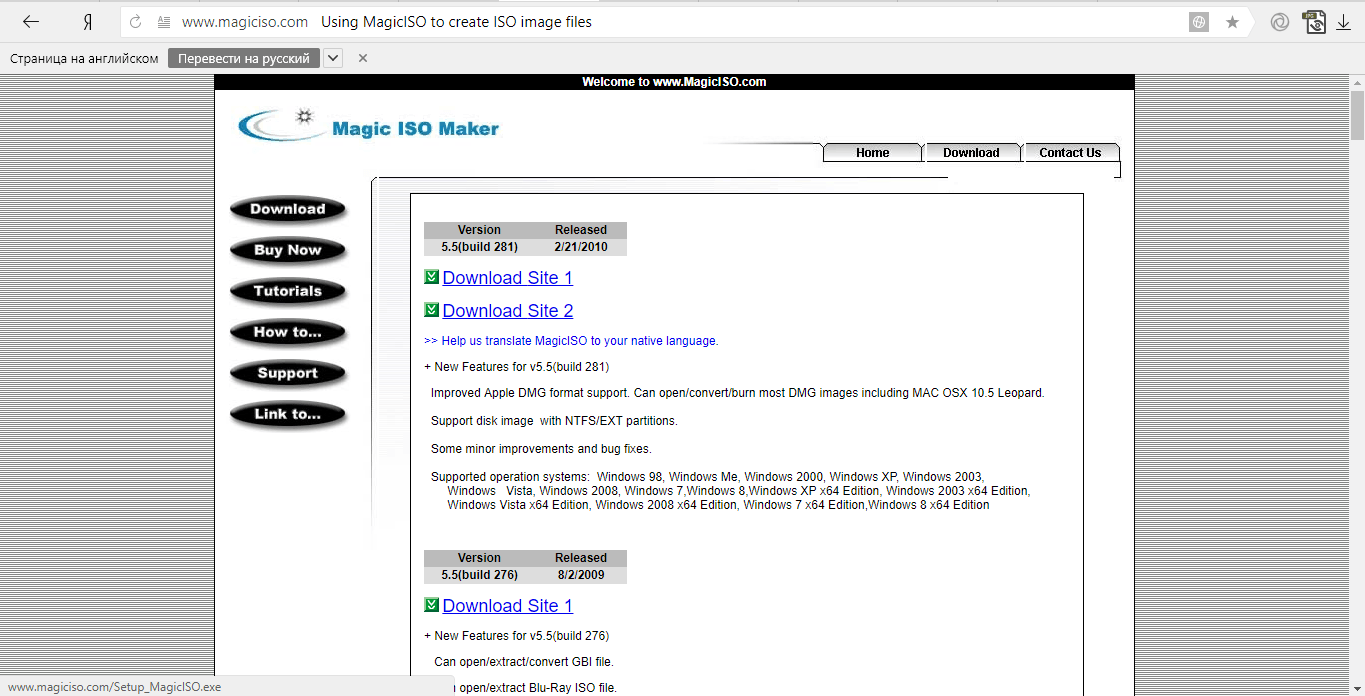
Кликните по Download Site 1 - Распакуйте архив и запустите установщик.
- Нажмите «Next».
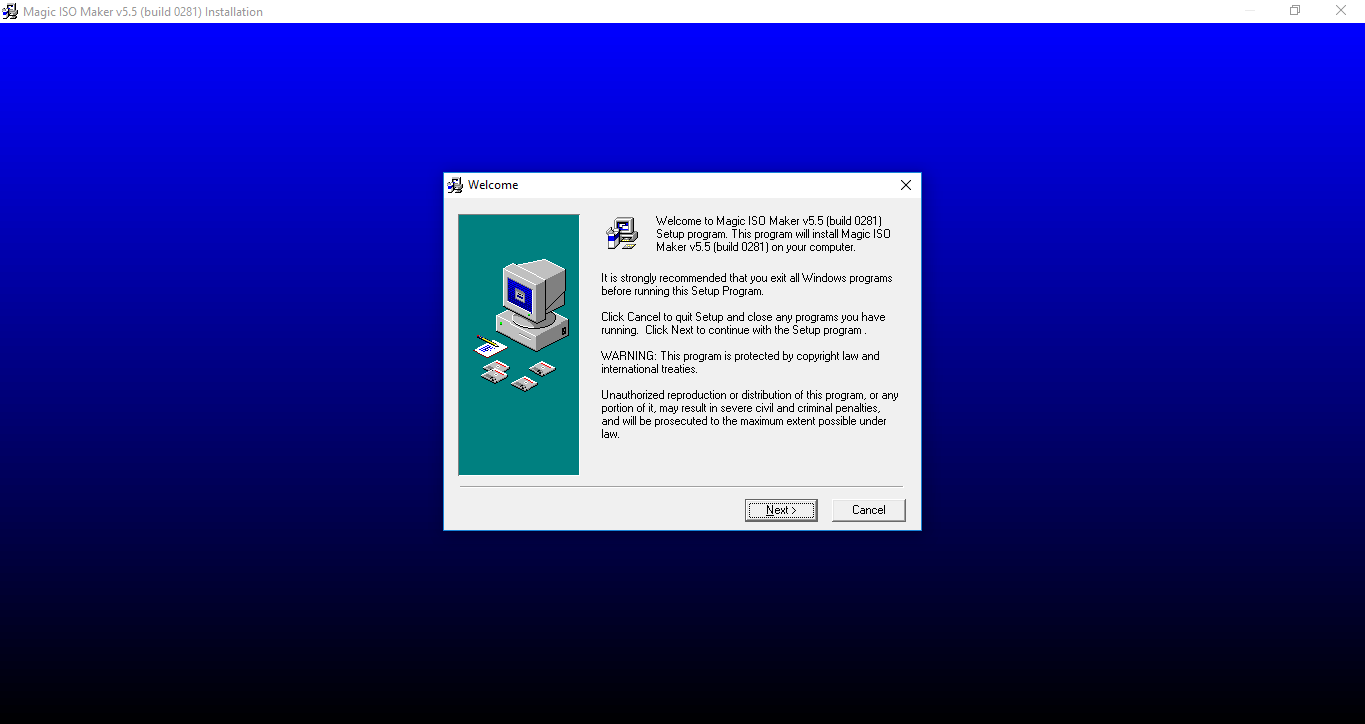
Нажмите на Next - Укажите папку установки через «Browse» и нажмите «Next».
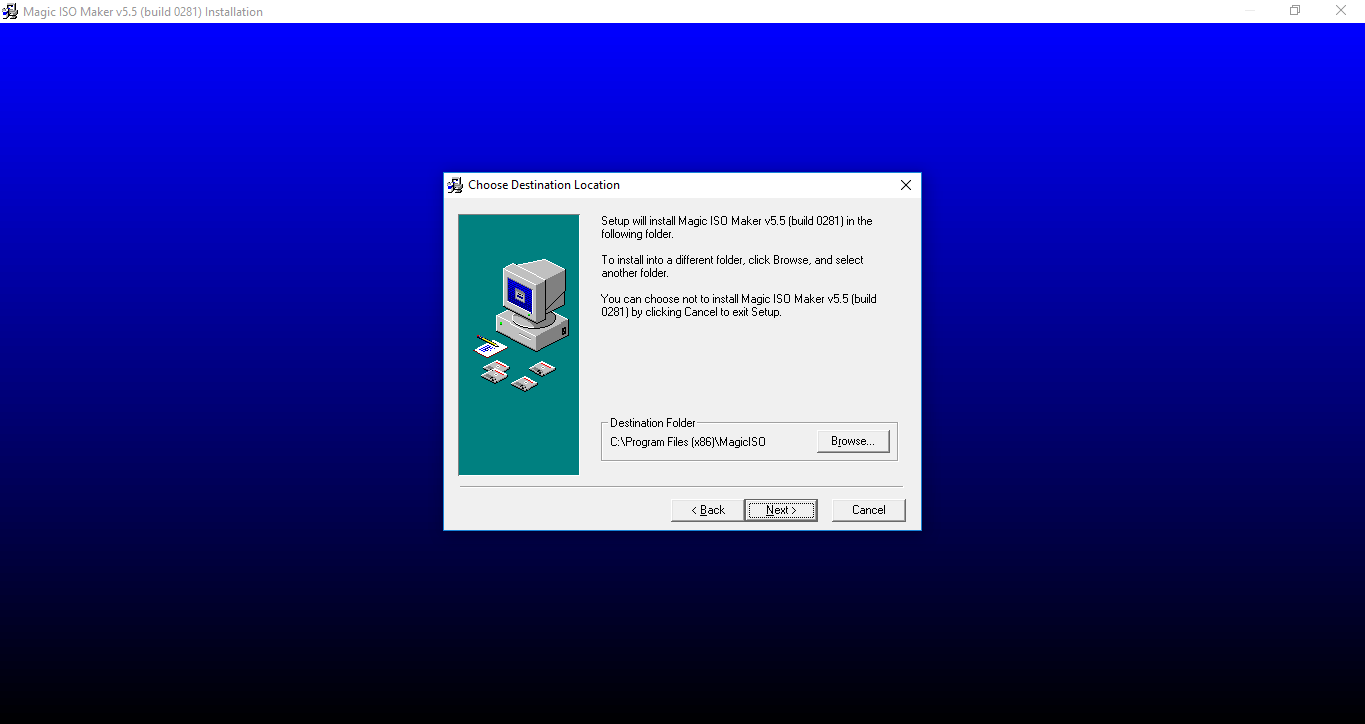
Выберите папку для загрузки и кликните по Next - В последующих окнах также нажимайте «Next».
- Дождитесь завершения установки.
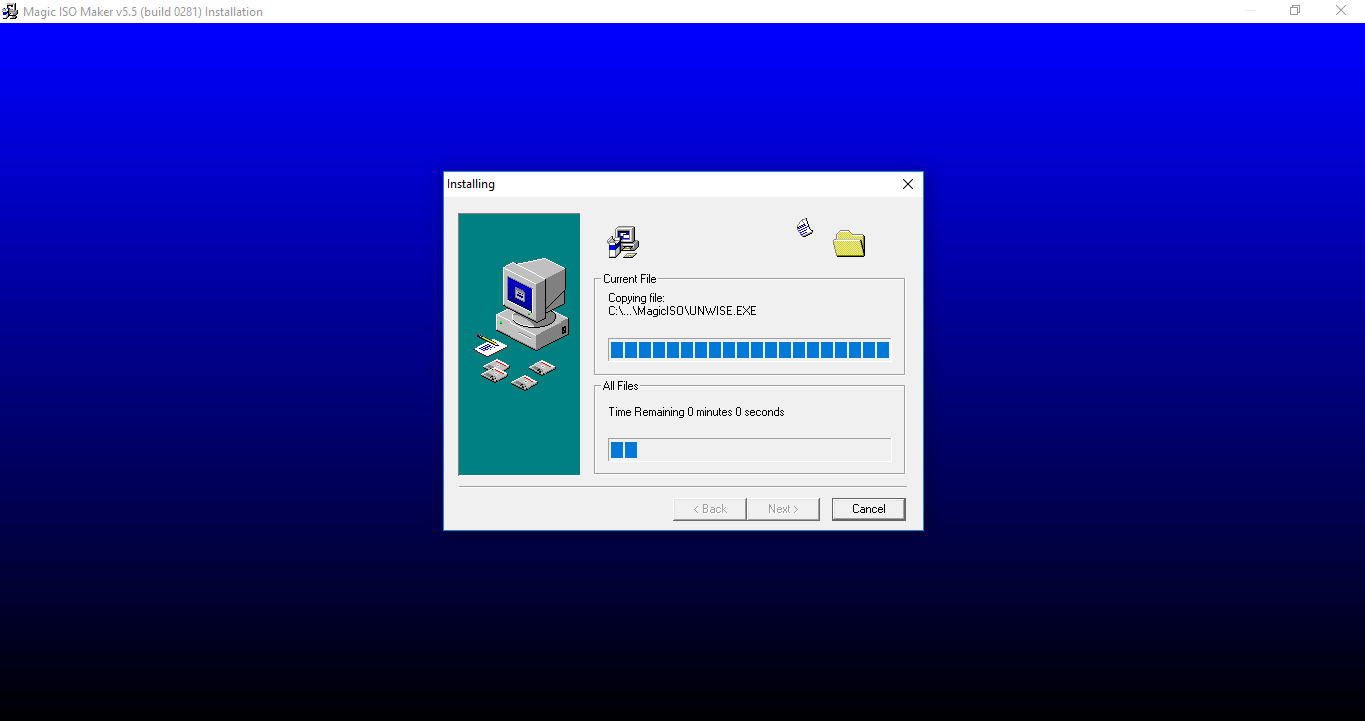
Подождите, пока установится Magic ISO Maker - Нажмите «Finish».
- Активируйте программу через «Register», введя данные из файла Key.
- Измените язык интерфейса на русский через меню «View».
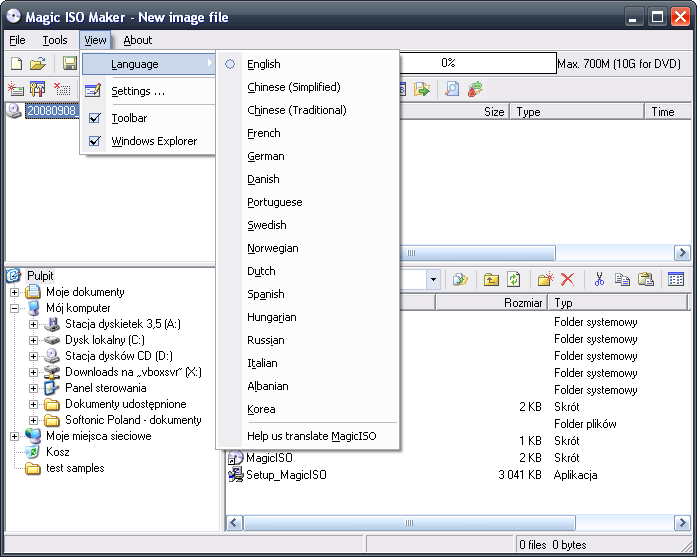
Поменяйте язык в раздел View - Для открытия mdf-файла нажмите седьмую иконку на панели инструментов (диск и дисковод).
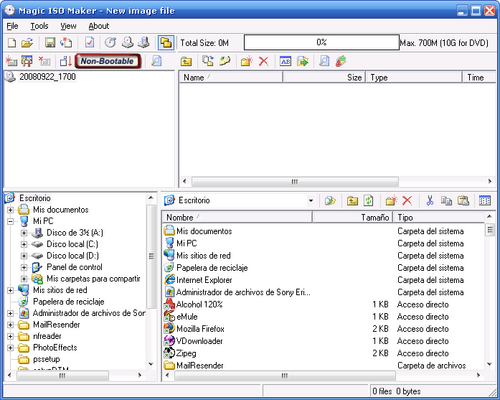
Откройте файл mdf в Magic ISO Maker - Выберите нужный файл.
- Откройте соответствующий виртуальный диск в «Проводнике Windows».
Видео: как установить Magic ISO Maker
Power ISO
Power ISO — универсальное решение для работы с образами дисков. Его возможности включают:
- Создание, редактирование и открытие образов различных форматов, включая mdf, bin, nrg, daa и другие.
- Конвертацию mdf в ISO.
- Запись образов на диски и флеш-накопители.
- Создание сжатых образов с высокой степенью компрессии.
- Шифрование содержимого образов.
Как и Magic ISO, Power ISO интегрируется в «Проводник Windows», обеспечивая удобство при повседневной работе.
- Перейдите на сайт http://www.poweriso.com/ и нажмите «Download Now».
- Выберите версию под вашу разрядность ОС и дождитесь загрузки.
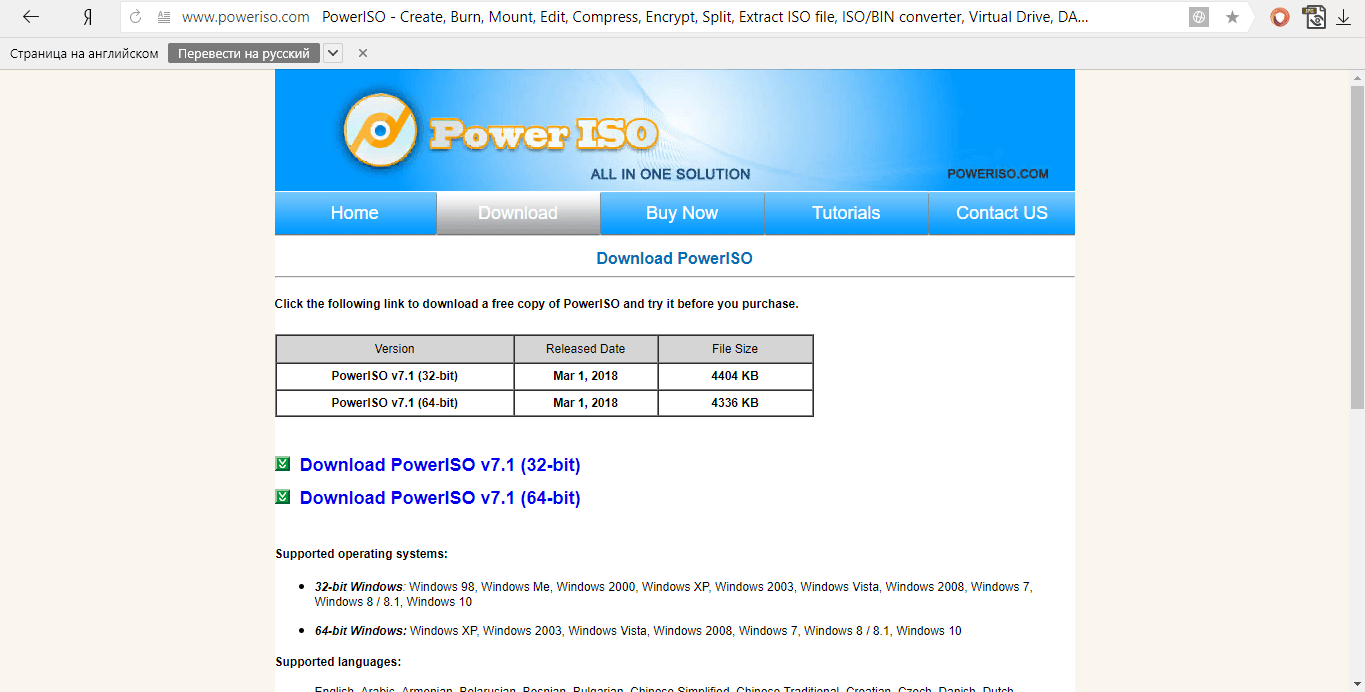
Кликните по одной из двух ссылок для загрузки инсталлятора в зависимости от разрядности вашей системы - В приветственном окне нажмите «Далее».
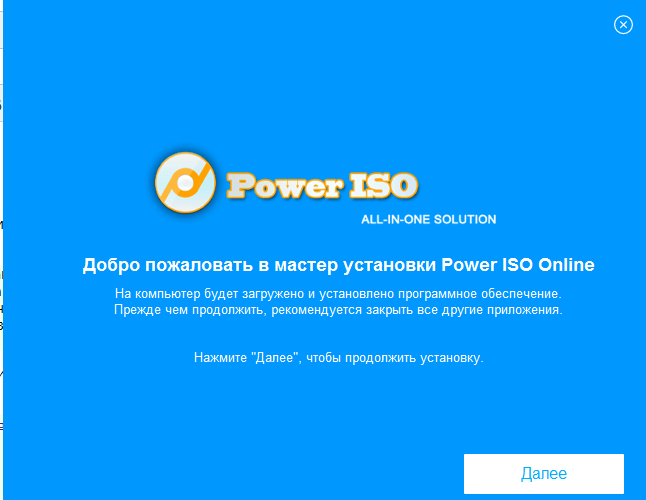
Нажмите на «Далее» в голубом окне - Примите лицензионное соглашение.
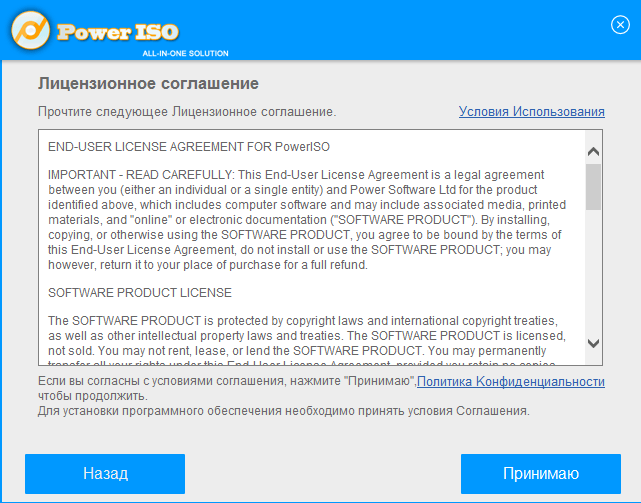
Нажмите на «Принимаю», чтобы продолжить установку - Дождитесь завершения установки.
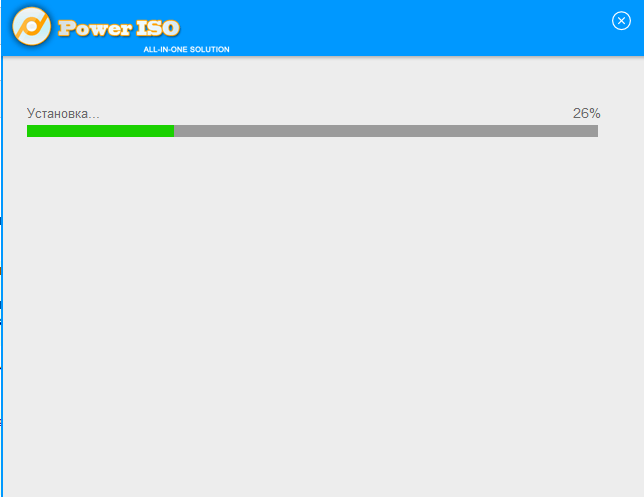
Подождите, когда закончится установка Power ISO - Нажмите «Закрыть».
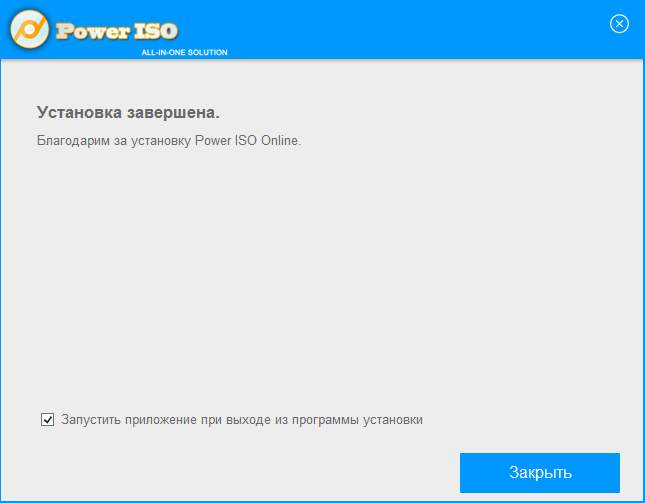
Оставьте галочку рядом с пунтом и кликните по «Закрыть» - Программа предложит купить лицензию — нажмите «Продолжить».
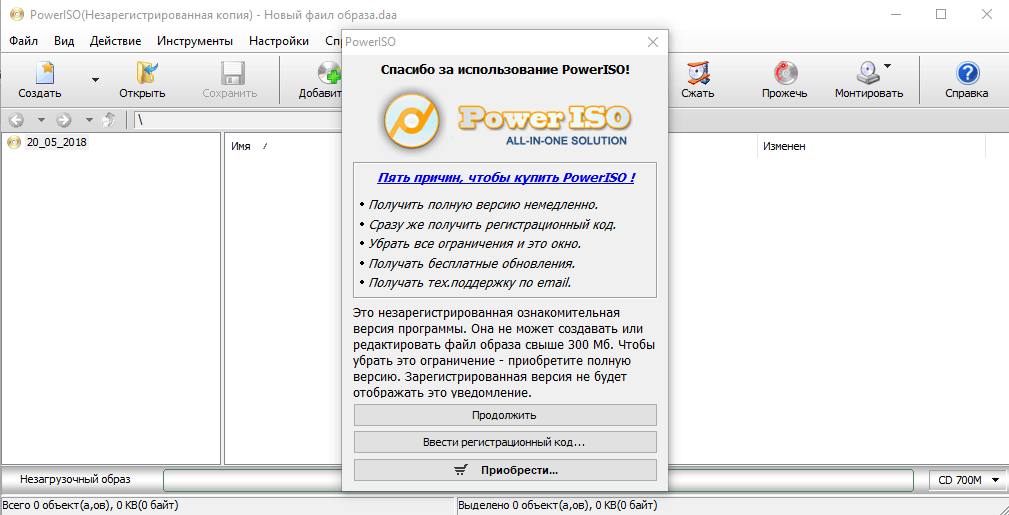
Кликните по «Продолжить» - В главном окне нажмите «Открыть».
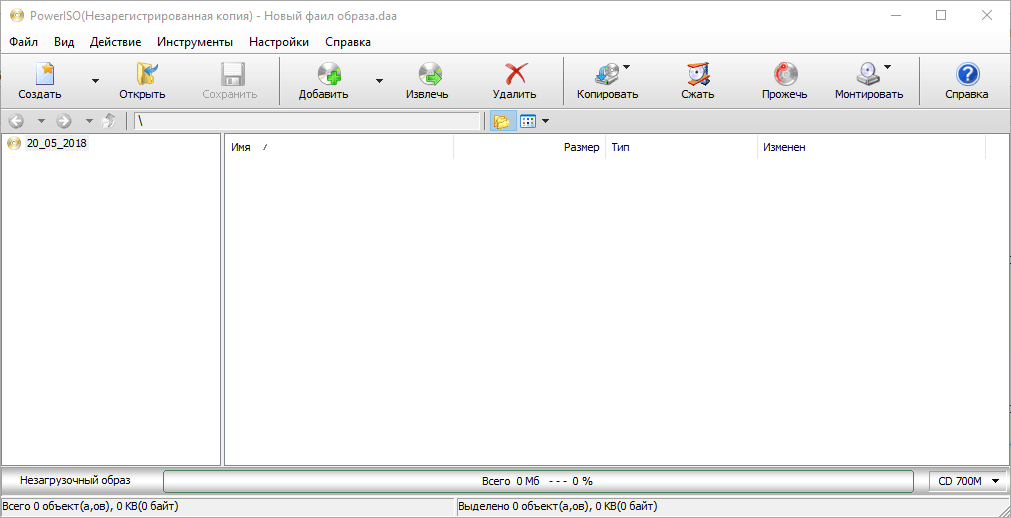
Нажмите на «Открыть» в окне Power ISO - Выберите файл в «Проводнике Windows».
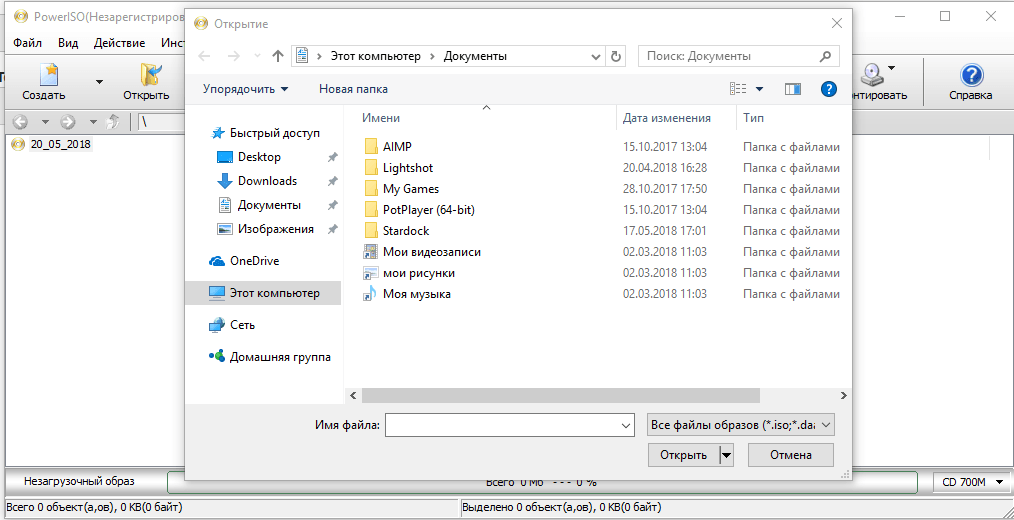
Найдите файл в папках и нажмите на «Открыть» - Содержимое образа отобразится в окне программы.
Видео: как установить Power ISO на ПК с Windows 10
Cyberlink PowerDVD
Cyberlink PowerDVD — это мультимедийный проигрыватель, способный открывать образы дисков с аудио и видео. Если в mdf-файле содержится фильм или музыка, программа воспроизведёт их напрямую. Однако она не подходит для запуска игр или программ. Это платное решение с 30-дневным пробным периодом.
Важная особенность: PowerDVD открывает файл с расширением mds (в нём содержится информация о дорожках), но требует наличия сопутствующего mdf-файла, в котором хранятся сами данные.
- Перейдите на сайт Cyberlink и нажмите «Free Download».
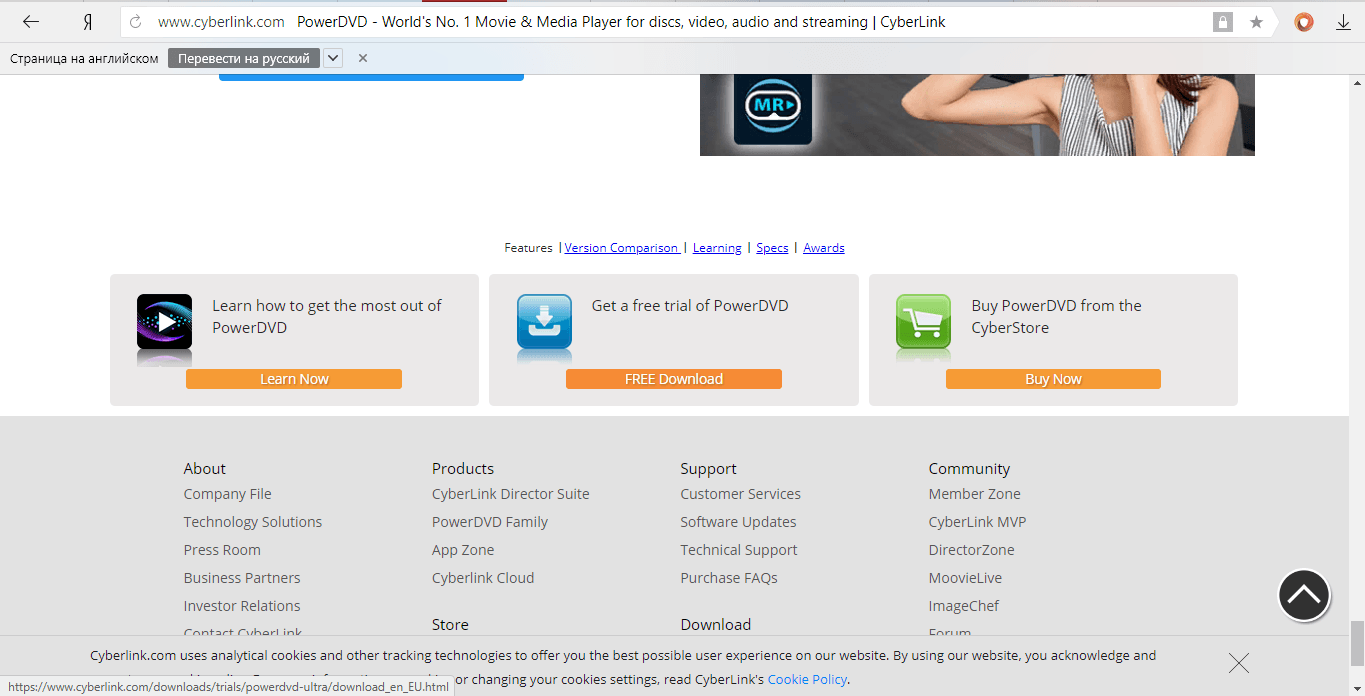
Нажмите на Free Download - Укажите имя и email, затем нажмите «Download».
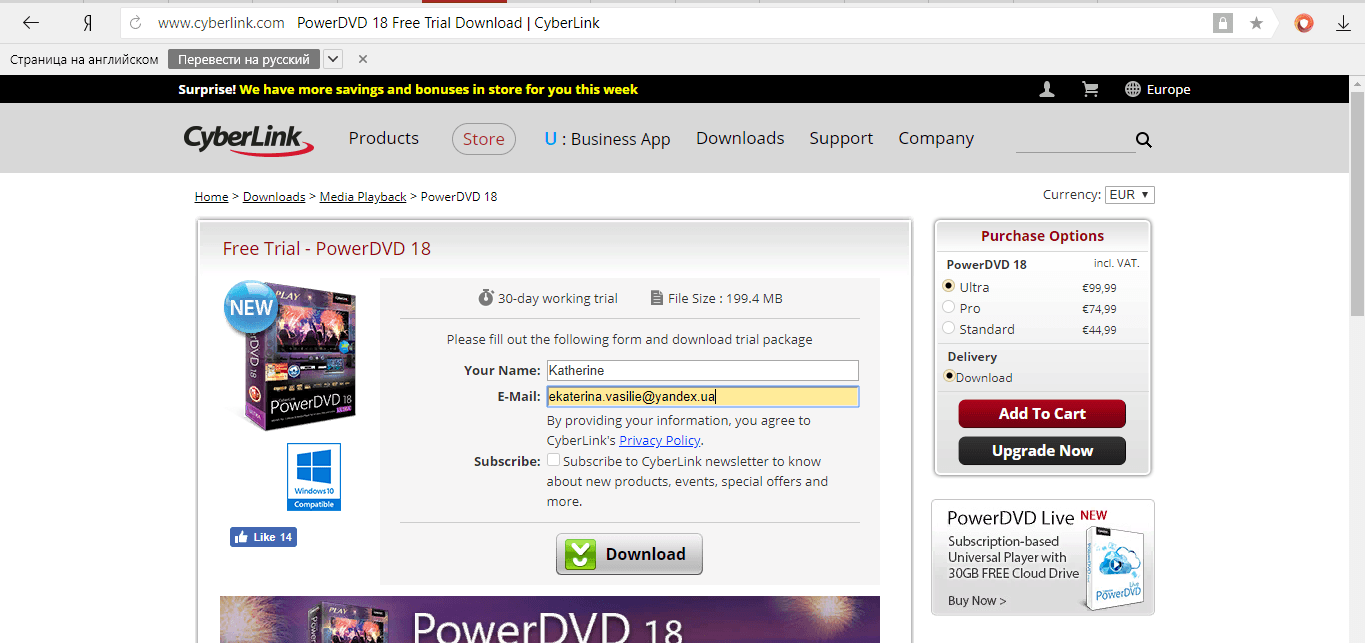
Нажмите на Download - Запустите установщик из загруженного архива.
- Дождитесь загрузки компонентов.
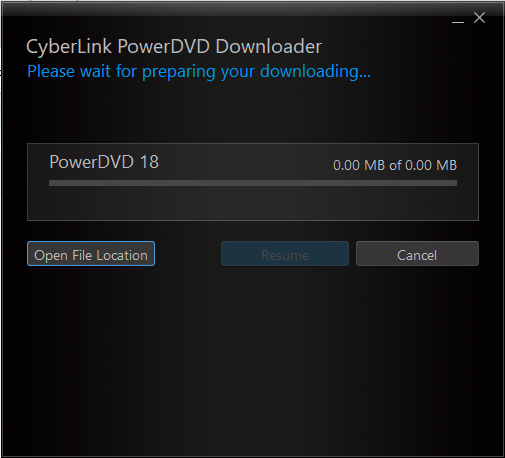
Подождите, пока загрузятся файлы для установки Cyberlink PowerDVD - Нажмите «Далее» в окне установщика.
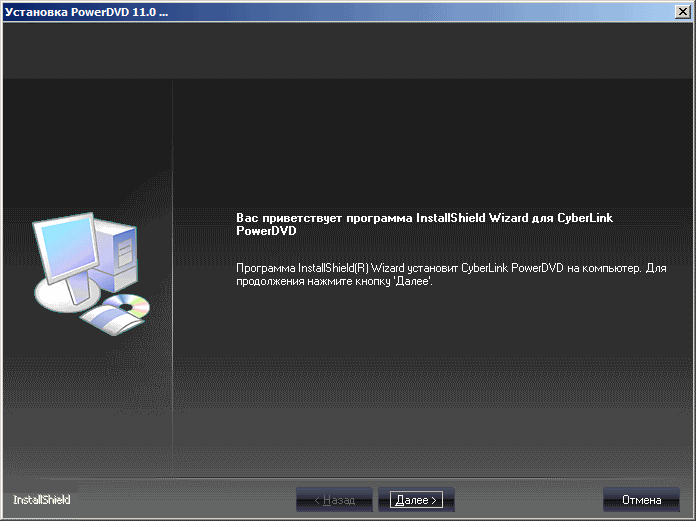
Кликните по «Далее» - Подтвердите согласие с лицензией.
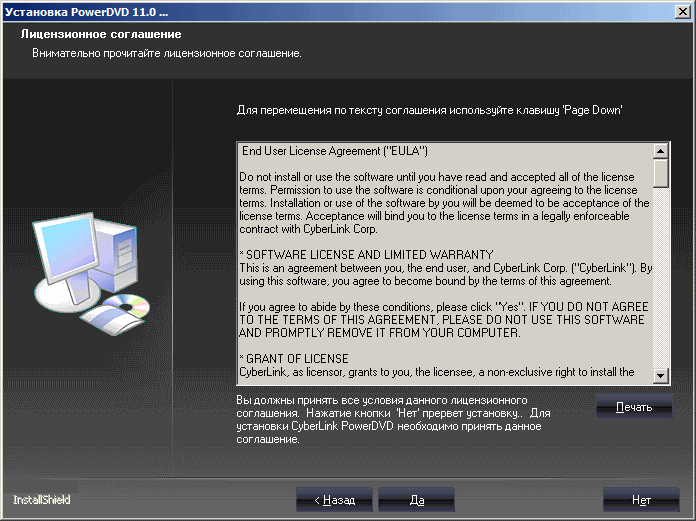
Нажмите на «Да» - Введите имя и организацию (можно указать «Home»).
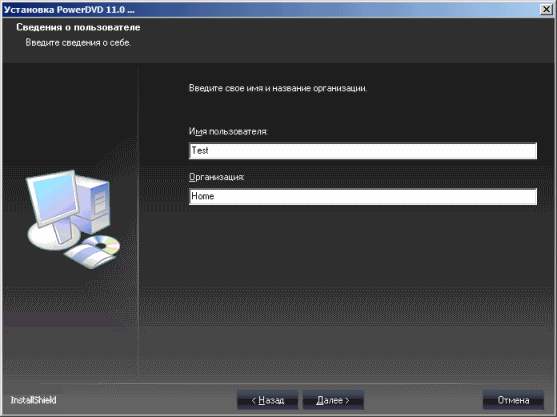
Введите свое имя и нажмите на «Далее» - Выберите папку установки и нажмите «Далее».
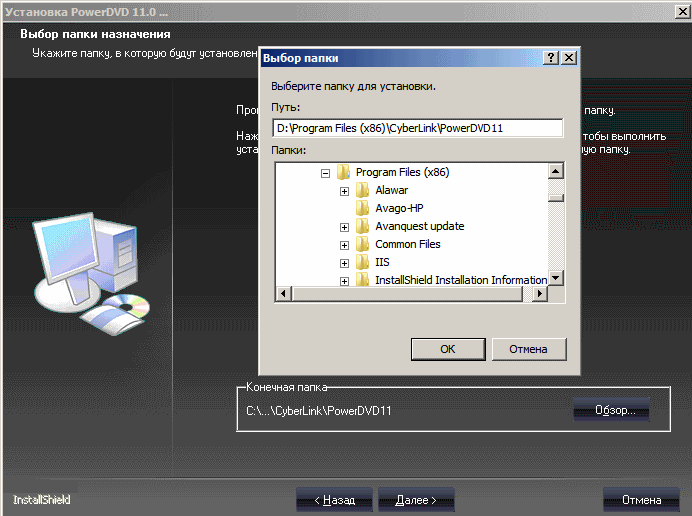
Нажмите на «Далее», чтобы Cyberlink PowerDVD была далее установлена - Подтвердите следующий шаг.
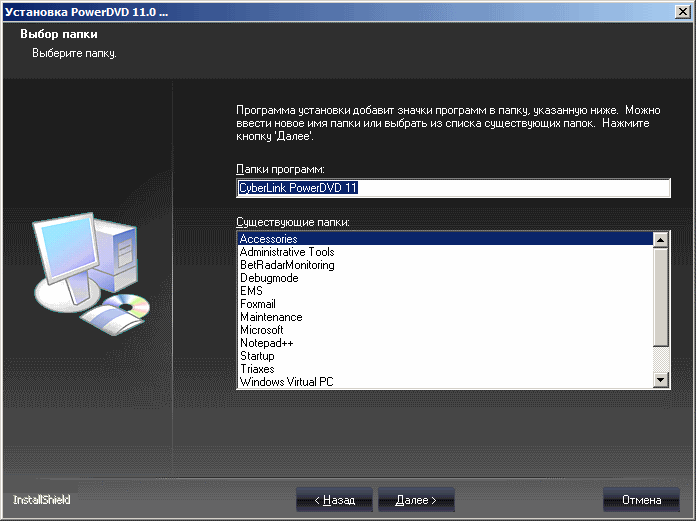
Щёлкните по «Далее» - Примите условия MoovieLive и завершите установку.
- Откройте программу и перейдите в раздел «Мой компьютер» слева.
- Найдите и откройте файл mds.
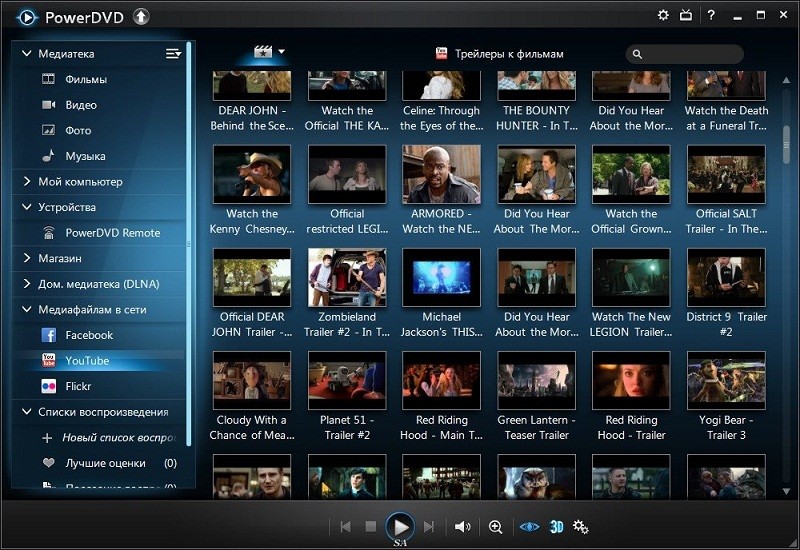
Найдите файл mdf через раздел «Мой компьютер»
Видео: как установить Cyberlink PowerDVD и начать им пользоваться
IsoBuster
IsoBuster — это не только инструмент для работы с образами, но и мощное средство восстановления данных с повреждённых CD/DVD. Программа может анализировать читаемость диска без копирования данных на ПК.
Доступны бесплатная и платная версии. Бесплатная обладает ограниченным функционалом, но вполне достаточна для базовых задач.
- Перейдите на официальный сайт IsoBuster и нажмите «Download IsoBuster».
- Запустите установщик и разрешите изменения.
- Выберите язык интерфейса.
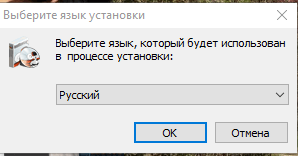
Выберите язык для утилиты IsoBuster - Примите лицензионное соглашение.
- Укажите папку установки.
- Выберите ассоциируемые форматы файлов.
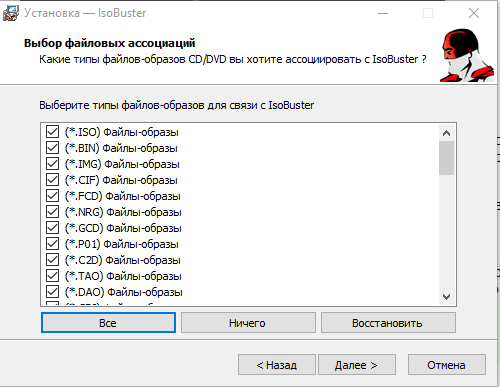
Выберите типы файлов, которые должны ассоциироваться с IsoBuster - Нажмите «Установить».
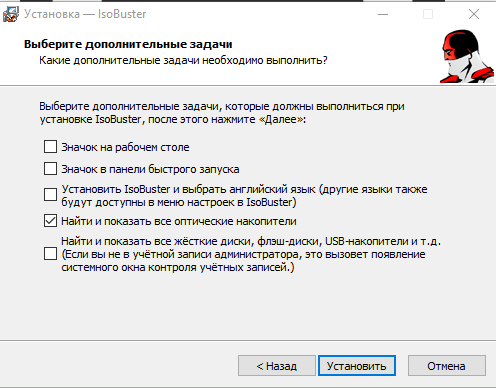
Кликните по «Установить», чтобы продолжить установку IsoBuster - Завершите установку.
- В первом окне нажмите «Remind me Later».
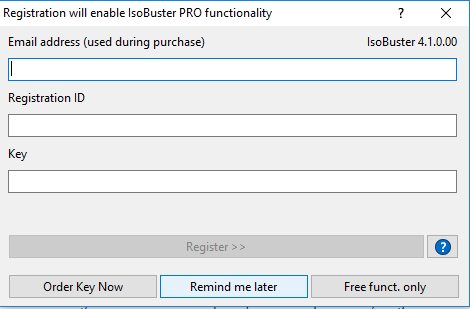
Нажмите на Remind me later - В меню выберите «File» → «Open Image File».
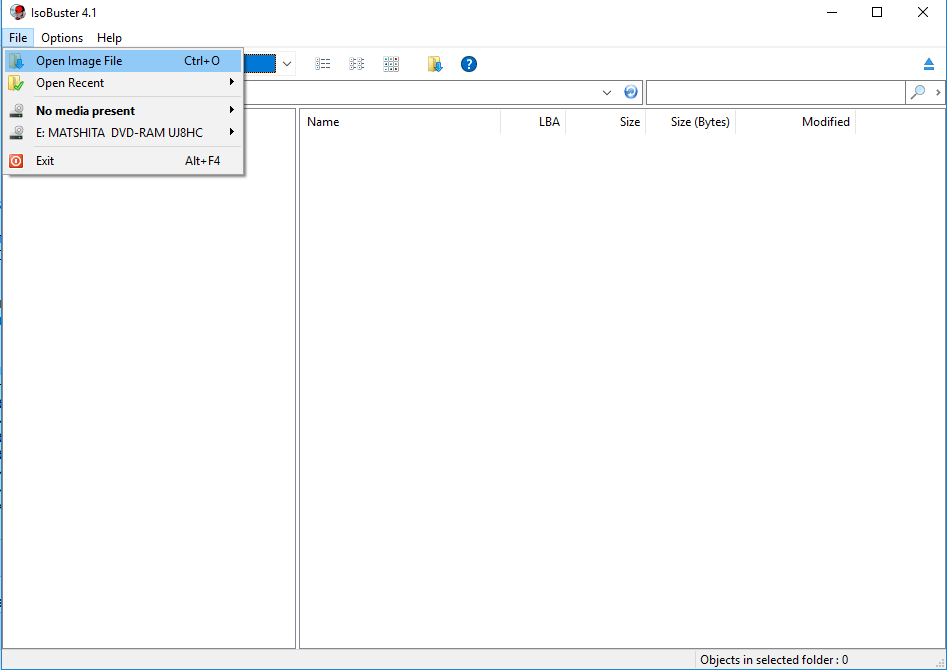
Кликните по File, а затем по Open Image File - Выберите mdf-файл в «Проводнике Windows».
Файлы mds и mdf содержат полные копии данных с оптических дисков — игр, программ, фильмов и даже операционных систем. Для их открытия используются специализированные утилиты, многие из которых предоставляют пробные или условно-бесплатные версии. Например, Daemon Tools Lite доступен бесплатно, но с рекламой, в то время как другие программы требуют покупки лицензии после окончания пробного периода.
Как открыть файлы MDF и MDS на macOS
Пользователи macOS сталкиваются с определёнными трудностями при работе с файлами форматов mdf и mds, поскольку большинство популярных утилит (таких как Alcohol 120%, UltraISO, PowerISO) разработаны исключительно для Windows. Однако существуют решения и для экосистемы Apple.
Прежде всего, стоит уточнить: файл mds сам по себе не содержит данных — он лишь описывает структуру диска. Поэтому для полноценной работы необходим сопутствующий файл mdf, в котором хранится всё содержимое образа. macOS «из коробки» не поддерживает формат mds, но может частично работать с mdf, так как он по своей структуре схож с ISO.
Daemon Tools для macOS
Официальная версия Daemon Tools доступна и для macOS. Согласно данным с сайта разработчика, поддержка обеспечивается для следующих версий операционной системы:
- macOS Sonoma (14.0) — начиная с версии Daemon Tools 8.6
- macOS Ventura (13.0) — начиная с версии 8.5
- macOS Monterey (12.0) и Big Sur (11.0) — начиная с версии 8.2
- macOS Catalina (10.15) — High Sierra (10.13) — начиная с версии 4.3
- macOS Sierra (10.12) — El Capitan (10.11) — начиная с версии 4.1
- macOS Yosemite (10.10) — Mavericks (10.9) — версии 2.3–6.3
- macOS Mountain Lion (10.8) и старше — поддержка ограничена версиями до 2.3
Чтобы использовать Daemon Tools на Mac:
- Перейдите на официальный сайт https://www.daemon-tools.cc и скачайте версию, совместимую с вашей macOS.
- Установите программу, следуя инструкциям установщика.
- Запустите приложение и добавьте файл mdf через интерфейс (mds-файл, если он есть, должен находиться в той же папке).
- Нажмите «Mount» («Смонтировать») — образ появится как виртуальный диск в Finder.
Альтернативные способы без Daemon Tools
Если вы не хотите устанавливать стороннее ПО, можно попробовать следующие методы:
- Переименование в .iso: поскольку mdf-файл часто является бинарной копией диска, его можно переименовать из
образ.mdfвобраз.iso. После этого двойной клик по файлу в Finder может автоматически смонтировать его как виртуальный диск. - Использование «Дисковой утилиты»: откройте «Дисковую утилиту» (через Spotlight или Launchpad), выберите «Файл» → «Открыть образ диска» и укажите mdf-файл. В большинстве случаев это сработает, если образ не защищён и не содержит сложной структуры сессий.
- Конвертация через терминал: при наличии утилиты
hdiutil(встроена в macOS) можно попробовать команду:
hdiutil attach /путь/к/файлу.mdf
Однако успех зависит от формата образа — не все mdf-файлы распознаются корректно.
Важно помнить: если образ содержит защиту от копирования или сложную многосессионную структуру (часто встречается в играх), стандартные средства macOS могут не справиться. В таких случаях рекомендуется использовать именно Daemon Tools для Mac или запускать Windows-утилиты через виртуальную машину.