

Microsoft Edge — современный веб-браузер от компании Microsoft, по умолчанию установленный в Windows 10 и Windows 11. Хотя он предлагает высокую производительность, интеграцию с экосистемой Windows и удобные функции (например, режим чтения, сборники и встроенный PDF-ридер), одна особенность вызывает вопросы у многих пользователей: поисковая система по умолчанию — Bing. Несмотря на улучшения в Bing, большинство людей по-прежнему предпочитают Google, DuckDuckGo, Yahoo или другие поисковые системы из-за привычки, качества результатов или соображений конфиденциальности.
Хорошая новость: Microsoft Edge позволяет легко изменить поисковую систему по умолчанию без установки дополнений или изменения системных настроек. Процесс занимает менее минуты и полностью поддерживается официально. В этом руководстве подробно описано, как настроить Google, DuckDuckGo, Yahoo или любую другую совместимую поисковую систему в качестве основной в Microsoft Edge.
Как изменить поисковую систему по умолчанию в Microsoft Edge
Следуйте пошаговой инструкции, чтобы заменить Bing на предпочитаемую поисковую систему. Все действия выполняются через встроенные настройки браузера.
Шаг 1. Запустите браузер Microsoft Edge на вашем компьютере с Windows 10 или Windows 11.
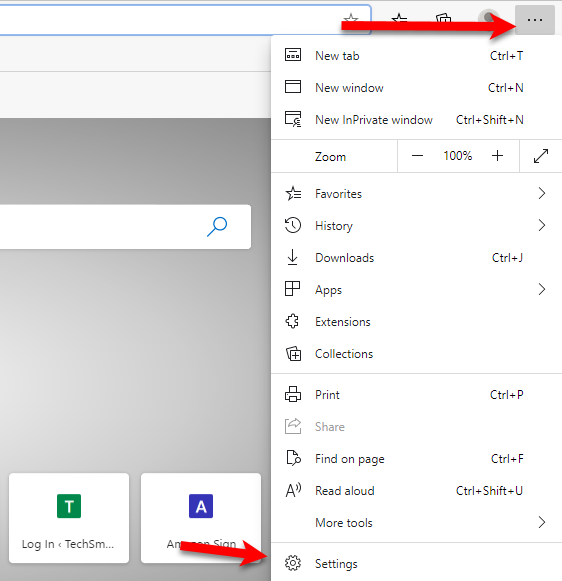
Шаг 2. В правом верхнем углу окна нажмите на значок с тремя точками (…), чтобы открыть главное меню, затем выберите пункт «Настройки».
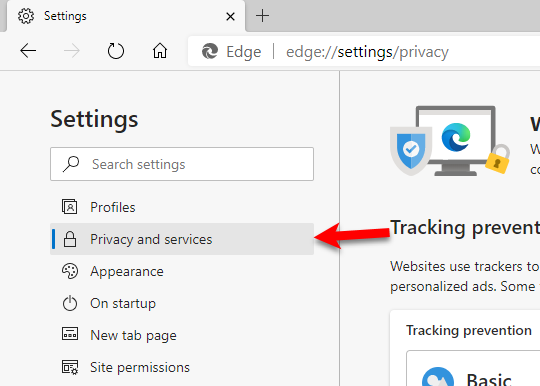
Шаг 3. В левой части окна настроек выберите раздел «Конфиденциальность, поиск и службы» (в оригинале — Privacy, search, and services).
Шаг 4. Прокрутите правую панель вниз до раздела «Службы» и нажмите на пункт «Адресная строка и поиск».

Шаг 5. Найдите параметр «Поисковая система, используемая в адресной строке». Нажмите на выпадающее меню и выберите желаемую поисковую систему из списка. Microsoft Edge автоматически поддерживает следующие варианты:
- Bing
- DuckDuckGo
- Yahoo
- Ecosia
- Qwant
Если нужной поисковой системы нет в списке, вы можете добавить её вручную (см. раздел ниже).
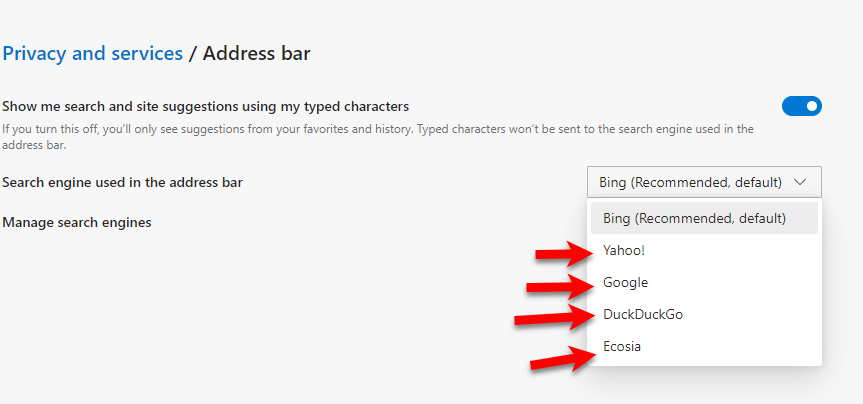
После выбора новая поисковая система будет применена немедленно. Теперь все поисковые запросы, вводимые в адресную строку ( Omnibox ), а также поиск по выделенному тексту (через контекстное меню «Найти в Google» и аналоги) будут использовать выбранную вами систему.
Как добавить свою поисковую систему вручную
Если ваша любимая поисковая система отсутствует в списке, её можно добавить вручную:
- Перейдите на сайт нужной поисковой системы (например,
https://www.google.com). - Выполните любой поисковый запрос (например, «test»).
- Edge автоматически обнаружит поисковую систему и предложит добавить её. Нажмите на значок звёздочки (⭐) в адресной строке или дождитесь уведомления.
- Перейдите в Настройки → Конфиденциальность, поиск и службы → Адресная строка и поиск → Управление поисковыми системами.
- Найдите вашу систему в списке «Другие поисковые системы» и нажмите «Сделать по умолчанию».
Выводы
Изменение поисковой системы по умолчанию в Microsoft Edge — простая и гибкая настройка, которая позволяет адаптировать браузер под ваши предпочтения. Независимо от того, выбираете ли вы Google за его точность, DuckDuckGo за приватность или Ecosia за экологическую миссию, Edge поддерживает все популярные варианты без потери функциональности.
Важно помнить: даже после смены поисковой системы некоторые интегрированные функции Windows (например, поиск в меню «Пуск») могут по-прежнему использовать Bing. Однако внутри самого браузера все запросы будут направляться в выбранную вами систему.
Регулярно обновляйте Microsoft Edge через Microsoft Store или встроенный механизм обновления — это гарантирует доступ к последним поисковым системам и улучшениям в работе с ними. Теперь вы полностью контролируете, как и где ищете информацию в интернете.



Установил:
В параметрах Адресная строка и поиск
/ Управление поисковыми системами
Поисковые системы в адресной строке
Google (по умолчанию)
Не помогает, edge всё равно использует bing. Если не удастся так и останусь на Google .