В этой статье вы узнаете, как очистить или сбросить историю клавиатуры на устройствах Android. Современные смартфоны, независимо от операционной системы, предлагают удобный и быстрый ввод текста. Однако клавиатура сохраняет введённые пользователем данные — адреса электронной почты, пароли, часто используемые фразы и слова. Это ускоряет набор текста благодаря функции автозаполнения, но может стать проблемой, если вы не хотите, чтобы ваши личные данные были видны другим. Автозаполнение удобно, когда нужно быстро ввести часто используемые слова или фразы. Но если клавиатура сохраняет конфиденциальную информацию, например, пароли или адреса, это может создать риск для безопасности. В таких случаях рекомендуется регулярно очищать историю клавиатуры.
Пошаговая инструкция: как очистить историю клавиатуры на Android
Очистка истории клавиатуры на Android — простой процесс, который займёт всего несколько минут. Следуйте инструкции ниже, чтобы удалить сохранённые данные и защитить свою конфиденциальность. Шаг 1. Откройте Настройки вашего устройства. Прокрутите экран вниз и выберите раздел Общее управление. 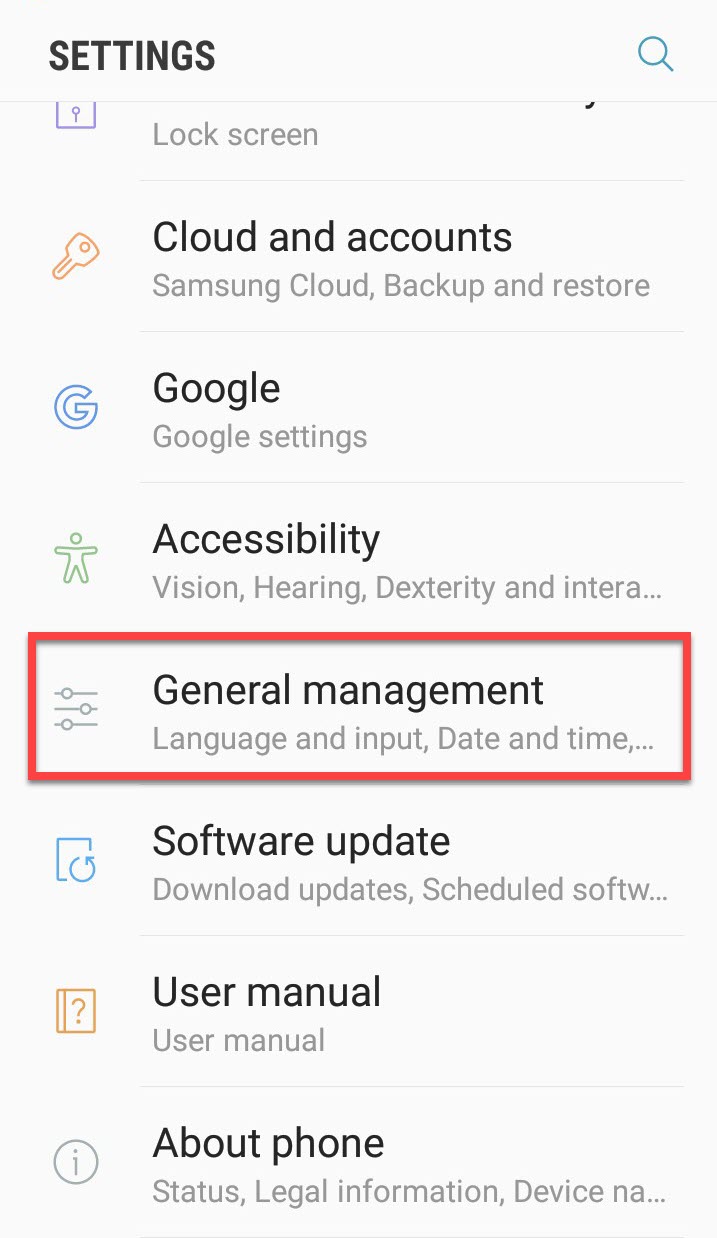 Шаг 2. В разделе Общее управление найдите и выберите пункт Язык и ввод.
 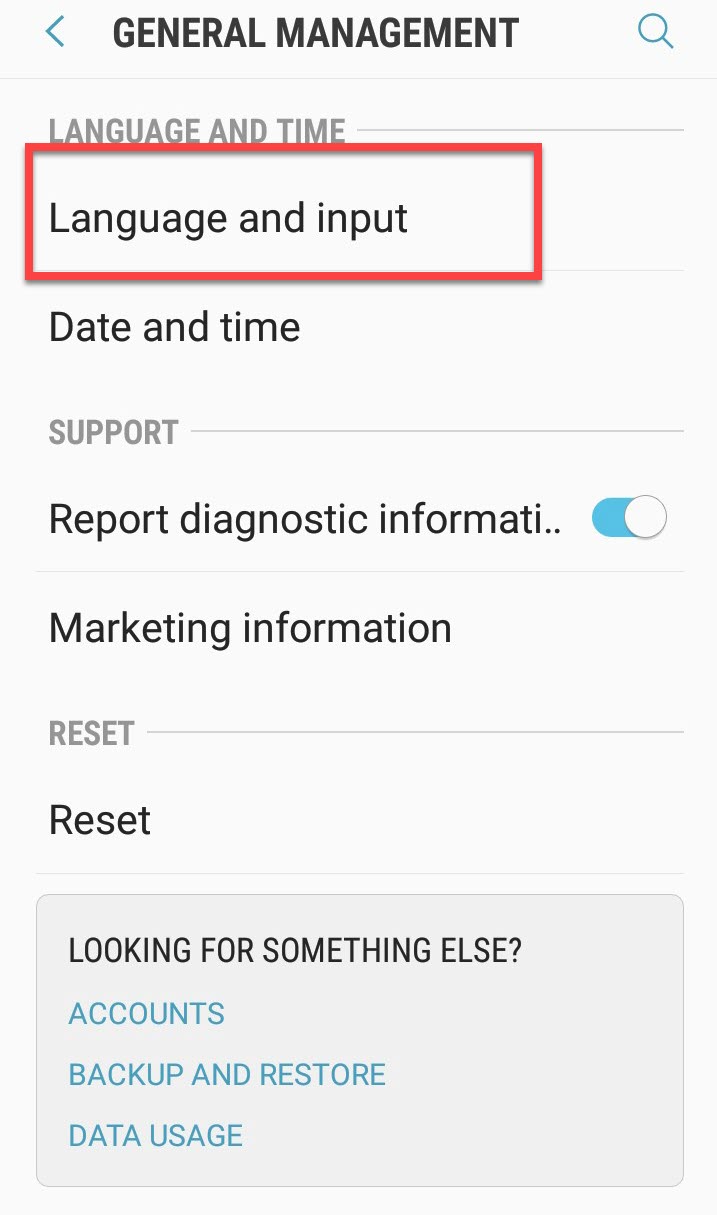 Шаг 3. Перейдите в раздел Экранная клавиатура.
 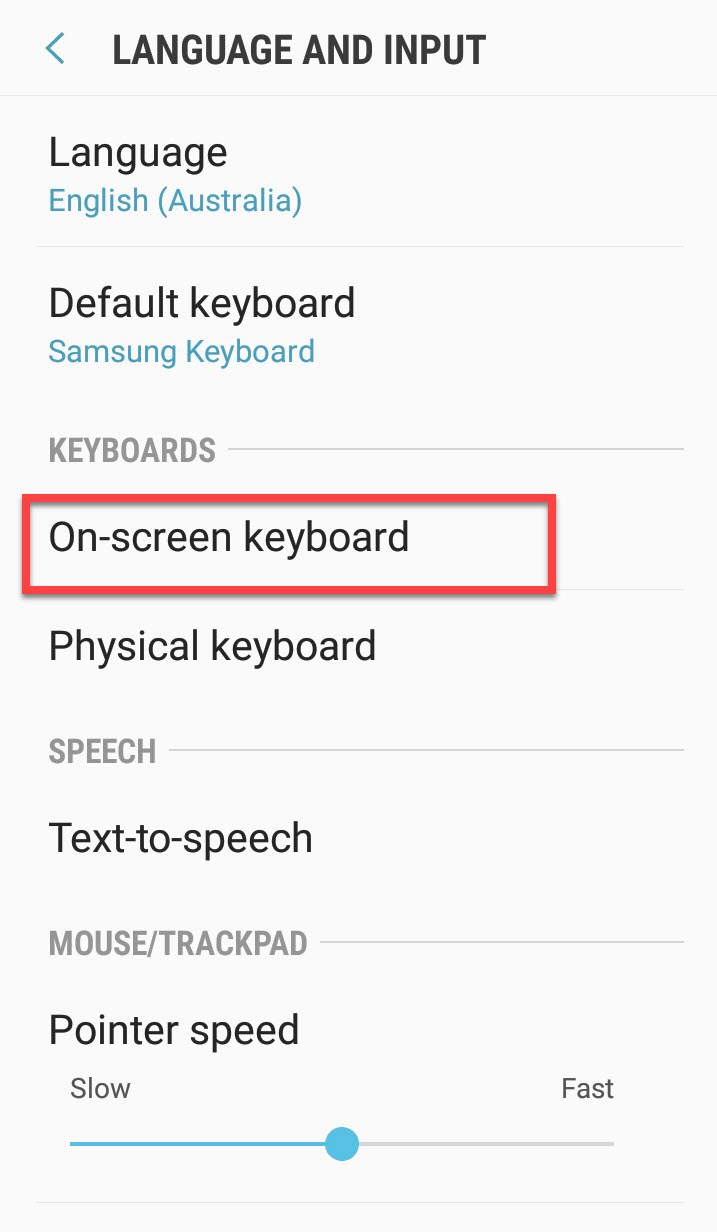 Шаг 4. Выберите используемую клавиатуру, например, Клавиатура Samsung или Gboard (в зависимости от модели устройства).
  Шаг 5. Прокрутите страницу вниз и найдите раздел Сбросить настройки.
 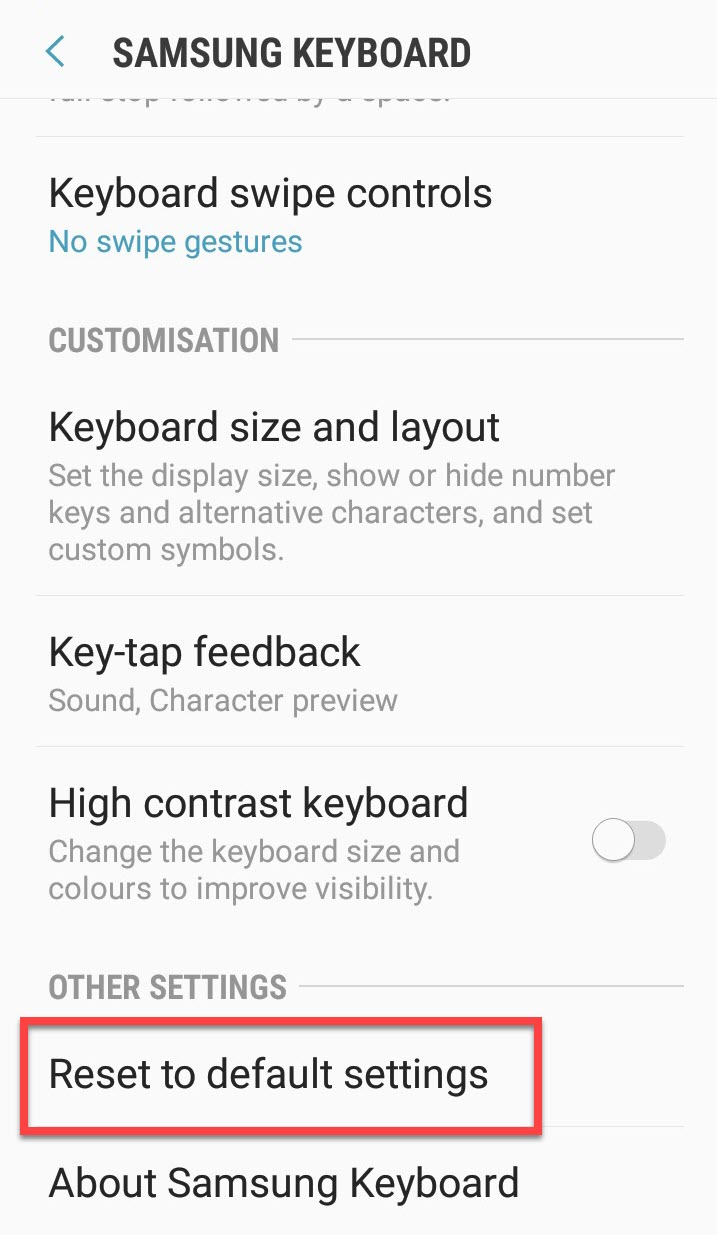 Шаг 6. В открывшемся меню выберите Очистить персонализированные данные. Это удалит все сохранённые слова, адреса электронной почты, пароли и другую личную информацию. Подтвердите действие, нажав Очистить.
  Если вы не хотите полностью очищать историю, можно отключить функцию Интеллектуальный ввод текста. Это предотвратит появление подсказок при наборе текста.
Дополнительные советы
- Регулярная очистка: Рекомендуется очищать историю клавиатуры раз в несколько месяцев, чтобы избежать накопления лишних данных.
- Используйте менеджеры паролей: Вместо того чтобы сохранять пароли в клавиатуре, используйте специализированные приложения для хранения паролей.
- Проверяйте настройки конфиденциальности: В настройках клавиатуры можно ограничить сбор данных и отключить синхронизацию с облаком.
FAQ
1. Почему клавиатура сохраняет мои данные?
Клавиатура сохраняет введённые данные, чтобы ускорить набор текста и предлагать автозаполнение. Это удобно, но может создавать риски для конфиденциальности.
2. Как отключить автозаполнение на клавиатуре?
В настройках клавиатуры найдите раздел "Интеллектуальный ввод" или "Автозаполнение" и отключите эту функцию.
3. Очистка истории удалит мои пароли?
Да, очистка персонализированных данных удалит все сохранённые пароли и адреса электронной почты из истории клавиатуры.
4. Можно ли восстановить удалённые данные?
Нет, после очистки истории клавиатуры данные восстановить невозможно.
5. Как защитить свои данные на Android?
Используйте менеджеры паролей, регулярно очищайте историю клавиатуры и настраивайте параметры конфиденциальности в приложениях.
Заключение
Очистка истории клавиатуры на Android — важный шаг для защиты вашей конфиденциальности. Следуя приведённой инструкции, вы сможете удалить сохранённые данные и предотвратить утечку личной информации. Регулярная очистка истории и использование дополнительных мер безопасности помогут сохранить ваши данные в безопасности.