

Как создать точку восстановления в Windows 11
Как создать и включить точку восстановления в Windows 11: пошаговая инструкция
Хотите защитить свой компьютер от сбоев и ошибок? Точка восстановления Windows 11 — это простой и эффективный способ вернуть систему в рабочее состояние, если что-то пойдёт не так. В отличие от полного сброса, восстановление не затрагивает личные файлы, фотографии и документы. В этой статье вы узнаете:
- Как включить функцию восстановления системы
- Как создать точку восстановления вручную
- Зачем это нужно и в каких случаях поможет
Следуйте нашей инструкции, чтобы обезопасить себя от неожиданных проблем!
Почему это важно?
Точки восстановления автоматически сохраняют состояние системы перед установкой обновлений, драйверов или программ. Если после изменений Windows начала работать нестабильно, вы сможете откатиться к предыдущей версии за несколько кликов.
Как включить и создать точку восстановления в Windows 11
Зачем нужны точки восстановления?
Точки восстановления в Windows 11 позволяют вернуть систему к рабочему состоянию, если после обновлений, установки драйверов или программ возникли ошибки. Они не затрагивают личные файлы, поэтому ваши документы, фотографии и другие данные останутся в безопасности.
Как включить точку восстановления
Шаг 1: Откройте окно "Выполнить"
Нажмите комбинацию клавиш Win + R, чтобы открыть диалоговое окно.
Шаг 2: Запустите "Свойства системы"
Введите команду sysdm.cpl и нажмите Enter. 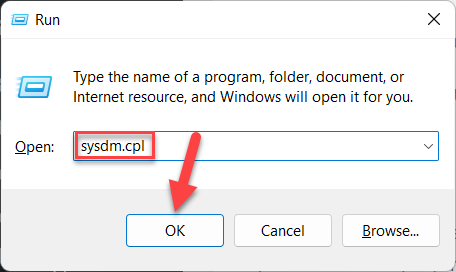
Шаг 3: Перейдите на вкладку "Защита системы"
В открывшемся окне выберите вкладку Защита системы.
Шаг 4: Настройте защиту для нужного диска
В разделе "Параметры защиты" выберите диск, для которого хотите включить точки восстановления, и нажмите Настроить. 
Шаг 5: Включите защиту системы
Установите флажок Включить защиту системы, настройте максимальное использование дискового пространства с помощью ползунка и нажмите Применить. 
Как создать точку восстановления
Шаг 1: Выберите диск для создания точки восстановления
В окне "Свойства системы" на вкладке Защита системы выберите диск, для которого хотите создать точку восстановления, и нажмите Создать. 
Шаг 2: Задайте имя точки восстановления
Введите название для точки восстановления (например, "До установки обновлений") и нажмите Создать. 
Шаг 3: Дождитесь завершения процесса
Подождите несколько секунд, пока Windows создаст точку восстановления. 
Шаг 4: Готово!
Точка восстановления успешно создана. Теперь вы можете использовать её для восстановления системы в случае необходимости.
Итог
Теперь вы знаете, как включить и создать точку восстановления в Windows 11. Эта функция поможет быстро восстановить работоспособность системы, если возникнут ошибки или сбои.
FAQ: Точки восстановления в Windows 11
1. Что такое точка восстановления?
Точка восстановления — это "снимок" текущего состояния системных файлов и настроек Windows 11. Она позволяет откатить систему к предыдущему рабочему состоянию, если после обновлений, установки драйверов или программ возникли ошибки.
2. Удаляет ли восстановление системы мои личные файлы?
Нет. Точка восстановления затрагивает только системные файлы, программы и настройки. Ваши личные файлы (документы, фотографии, видео) остаются нетронутыми.
3. Сколько места на диске занимают точки восстановления?
По умолчанию Windows 11 выделяет до 3–5% от объёма диска под точки восстановления. Вы можете изменить этот параметр вручную в настройках защиты системы.
4. Как часто Windows 11 создаёт точки восстановления автоматически?
Windows 11 автоматически создаёт точки восстановления:
- Перед установкой обновлений системы.
- Перед установкой новых драйверов.
- Перед внесением изменений в конфигурацию системы.
- Раз в 7–10 дней (если функция включена).
5. Можно ли создать точку восстановления вручную?
Да. Для этого:
- Откройте "Свойства системы" (Win + R → sysdm.cpl).
- Перейдите на вкладку "Защита системы".
- Выберите диск и нажмите "Создать".
- Задайте имя точки восстановления и подтвердите.
6. Как восстановить систему из точки восстановления?
Чтобы восстановить систему:
- Откройте "Панель управления" → "Восстановление".
- Выберите "Запуск восстановления системы".
- Следуйте инструкциям мастера, выбрав нужную точку восстановления.
7. Почему не создаётся точка восстановления?
Возможные причины:
- Защита системы отключена для выбранного диска.
- Недостаточно места на диске.
- Повреждение системных файлов (проверьте диск на ошибки с помощью chkdsk).
- Отсутствуют права администратора.
8. Можно ли удалить старые точки восстановления?
Да. Для этого:
- Откройте "Очистка диска" (Win + R → cleanmgr).
- Выберите диск и нажмите "Очистить системные файлы".
- На вкладке "Дополнительно" нажмите "Очистить" в разделе "Восстановление системы и теневое копирование".
9. Работает ли восстановление системы на SSD?
Да, но:
- Точки восстановления занимают место на SSD, поэтому рекомендуется ограничить объём (например, до 1–2%).
- На SSD восстановление происходит быстрее, чем на HDD.
10. Что делать, если восстановление системы не работает?
Попробуйте:
- Запустить восстановление в безопасном режиме.
- Проверить систему на вирусы.
- Использовать установочный носитель Windows 11 для восстановления.
- Восстановить систему через "Сброс к заводским настройкам" (если точки восстановления повреждены).
Если у вас остались вопросы — задавайте их в комментариях!


