Как установить SteamOS в VirtualBox — шаг за шагом
Если вы увлечённый геймер или просто интересуетесь альтернативными операционными системами, то, скорее всего, слышали о SteamOS — специализированной Linux-платформе от компании Valve, созданной для игровых устройств. SteamOS лежит в основе как оригинальных Steam Machine, так и популярной портативной консоли Steam Deck. Основанная на Debian, эта ОС оптимизирована под запуск игр из библиотеки Steam в режиме «большого экрана» (Big Picture Mode), обеспечивая консольный опыт на ПК-аппарате.
Хотя официально SteamOS разрабатывалась для установки на «железо», ничто не мешает вам протестировать её в виртуальной среде — например, в VirtualBox. Это отличный способ познакомиться с интерфейсом, проверить совместимость и оценить потенциал системы без риска для основной ОС. В этой статье вы найдёте подробное пошаговое руководство по установке SteamOS в VirtualBox, актуальное для современных версий VirtualBox и доступных образов SteamOS.
Загрузить необходимые файлы
- Получить официальный ISO-файл SteamOS (рекомендуется версия SteamOS 3.0 или новее, если доступна для загрузки)
- Установить последнюю версию Oracle VM VirtualBox с официального сайта
⚠️ Примечание: Valve официально прекратила распространение образов SteamOS 2.0 для ПК, сосредоточившись на SteamOS 3.0 (на базе Arch Linux) для Steam Deck. Однако старые ISO-образы SteamOS 2.0 (Debian-based) всё ещё доступны в архивах и подходят для тестирования в VirtualBox. Убедитесь, что вы скачиваете файл с надёжного источника.
Шаги по установке SteamOS в VirtualBox
Шаг 1. Запустите VirtualBox и нажмите кнопку Создать, чтобы инициализировать новую виртуальную машину.

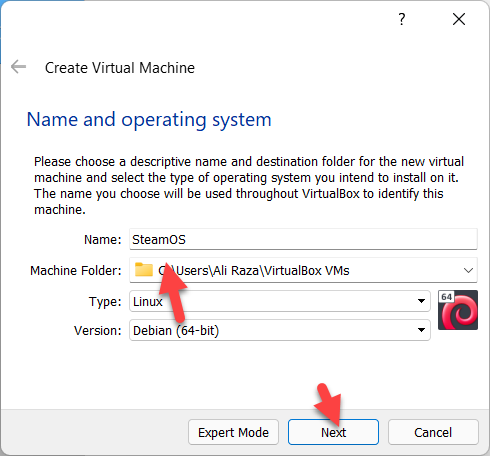
Шаг 2. В окне создания укажите имя виртуальной машины — например, SteamOS. В качестве типа выберите Linux, а в версии — Debian (64-bit). Это наиболее близкое соответствие для SteamOS 2.0. Нажмите Далее.
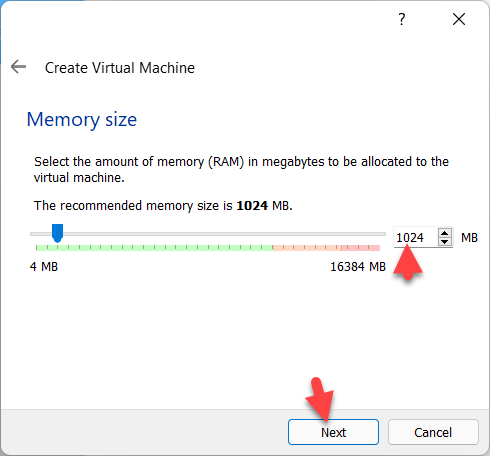
Шаг 3. Выделите виртуальной машине достаточный объём оперативной памяти. Для комфортной работы SteamOS рекомендуется не менее 2048 МБ (2 ГБ) ОЗУ. Нажмите Далее.
Шаг 4. Выберите опцию Создать виртуальный жёсткий диск сейчас и нажмите Создать.
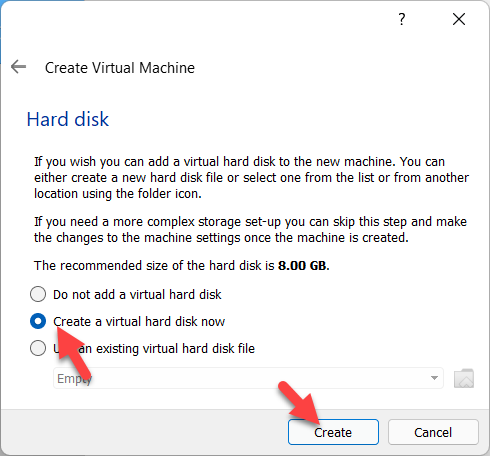
Шаг 5. В качестве формата жёсткого диска оставьте VDI (VirtualBox Disk Image) — это нативный формат VirtualBox. Нажмите Далее.
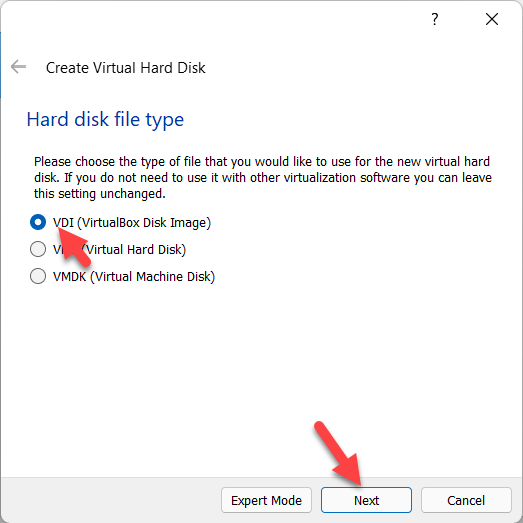
Шаг 6. Выберите тип хранения — Динамически расширяемый. Это позволит экономить место на диске хост-системы. Нажмите Далее.
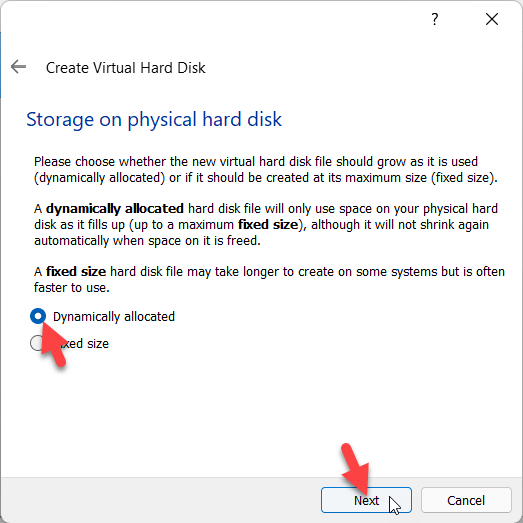
Шаг 7. Укажите путь для сохранения файла виртуального диска и задайте его размер. Для SteamOS достаточно 25–30 ГБ. Нажмите Создать.

Настройка виртуальной машины перед установкой
Теперь, когда виртуальный диск создан, важно правильно сконфигурировать VM для совместимости с SteamOS.
Шаг 1. Выделите созданную машину в списке и нажмите Настройки.
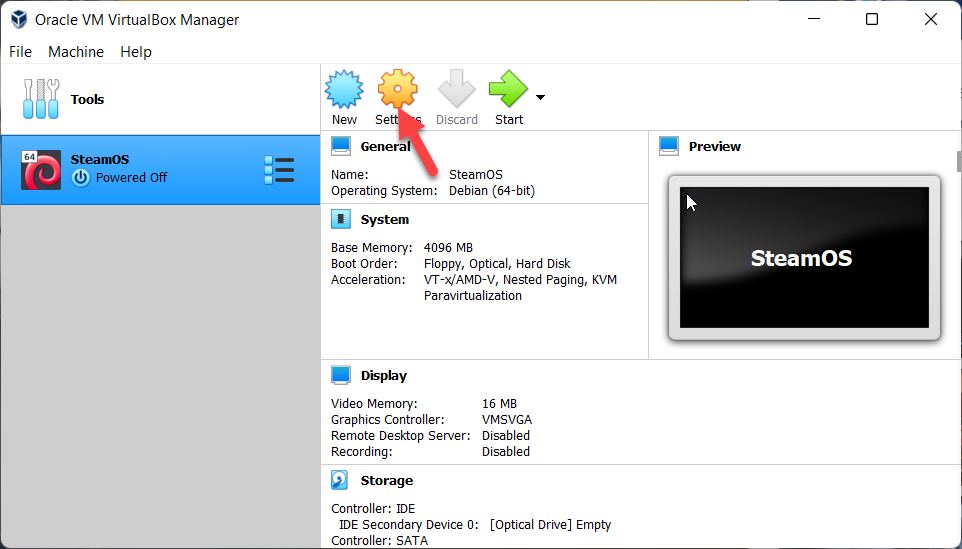
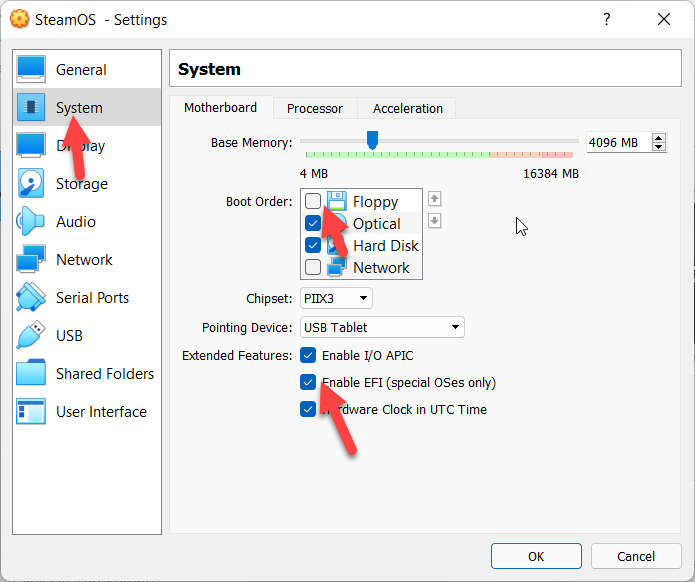
Шаг 2. Перейдите в раздел Система → Материнская плата. Снимите галочку с Дискета (она не нужна). Затем перейдите на вкладку Процессор и убедитесь, что выделено не менее 2 ядер. Вернитесь к вкладке Материнская плата и поставьте галочку Включить EFI — это критически важно для корректной загрузки SteamOS.
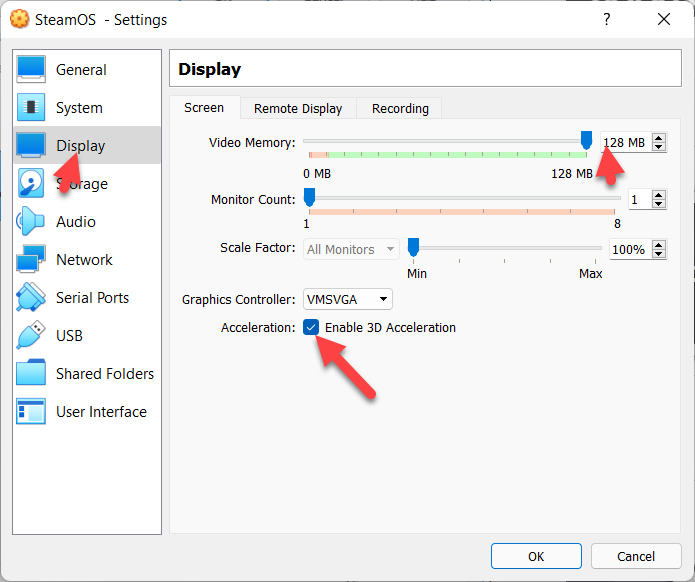
Шаг 3. Перейдите в раздел Дисплей. Увеличьте объём видеопамяти до максимума (128 МБ) и включите опцию Включить 3D-ускорение. Это улучшит производительность графического интерфейса Steam.
Шаг 4. Откройте вкладку Хранилище. В дереве контроллеров найдите оптический привод с надписью Пусто. Щёлкните по значку диска справа и выберите Выбрать/создать виртуальный оптический диск.

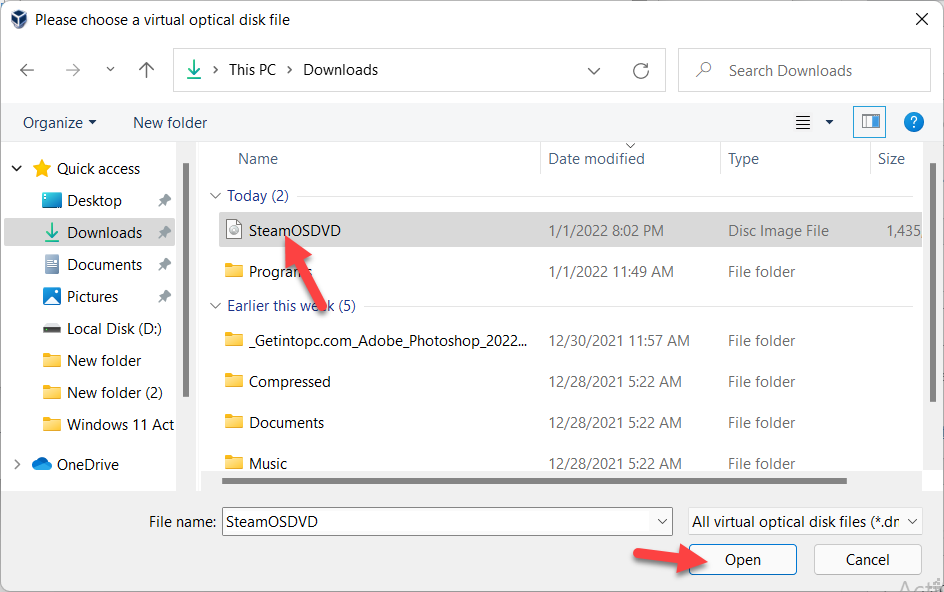
Шаг 5. В открывшемся окне проводника укажите путь к скачанному файлу SteamOSDVD.iso и нажмите Открыть. Образ будет подключён как виртуальный DVD-диск.
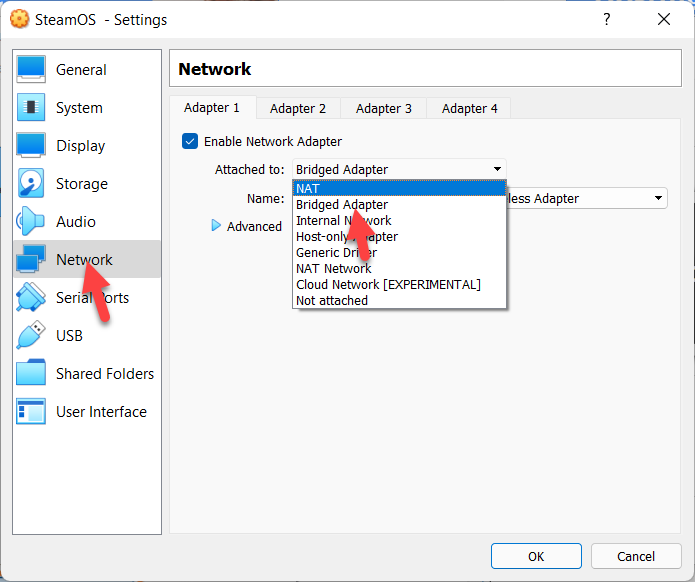
Шаг 6. Перейдите в раздел Сеть. В выпадающем меню «Подключено к» выберите Мостовой адаптер (Bridged Adapter). Это обеспечит виртуальной машине прямой доступ к вашей локальной сети и интернету, что необходимо для загрузки обновлений через Steam.
Установка SteamOS
Теперь всё готово к запуску установки.
Шаг 1. Нажмите Запустить в главном окне VirtualBox.

Шаг 2. При первом запуске загрузчик предложит режим установки. Выберите Автоматическая установка «СТЕРЕТЬ ДИСК» и нажмите Enter. Эта опция отформатирует виртуальный диск и установит систему без вмешательства.
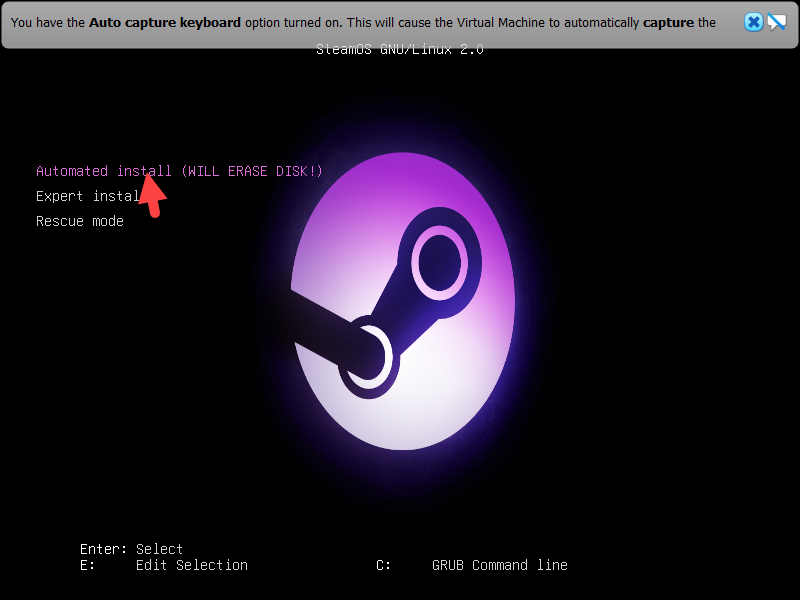
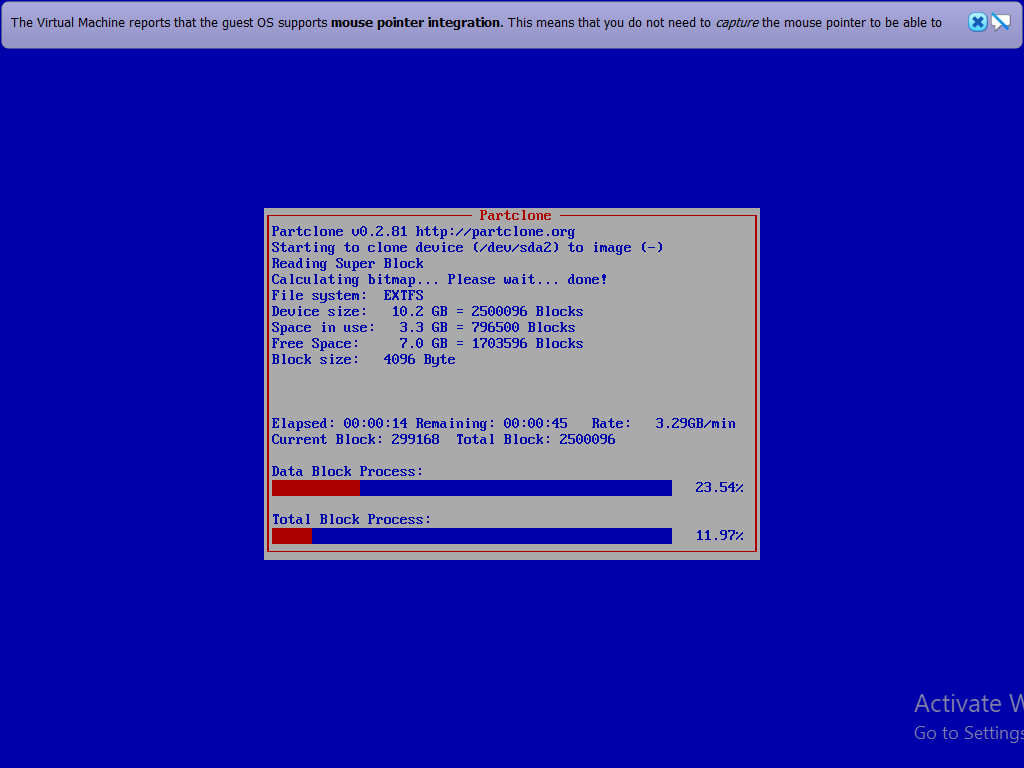
Шаг 3. Дождитесь завершения процесса установки. Это может занять от 10 до 20 минут в зависимости от мощности вашего ПК.

Шаг 4. После перезагрузки система автоматически запустит клиент Steam и предложит войти в учётную запись. Если у вас нет аккаунта — его можно создать. После входа начнётся автоматическая загрузка обновлений.

Шаг 5. Все загруженные обновления будут установлены автоматически.
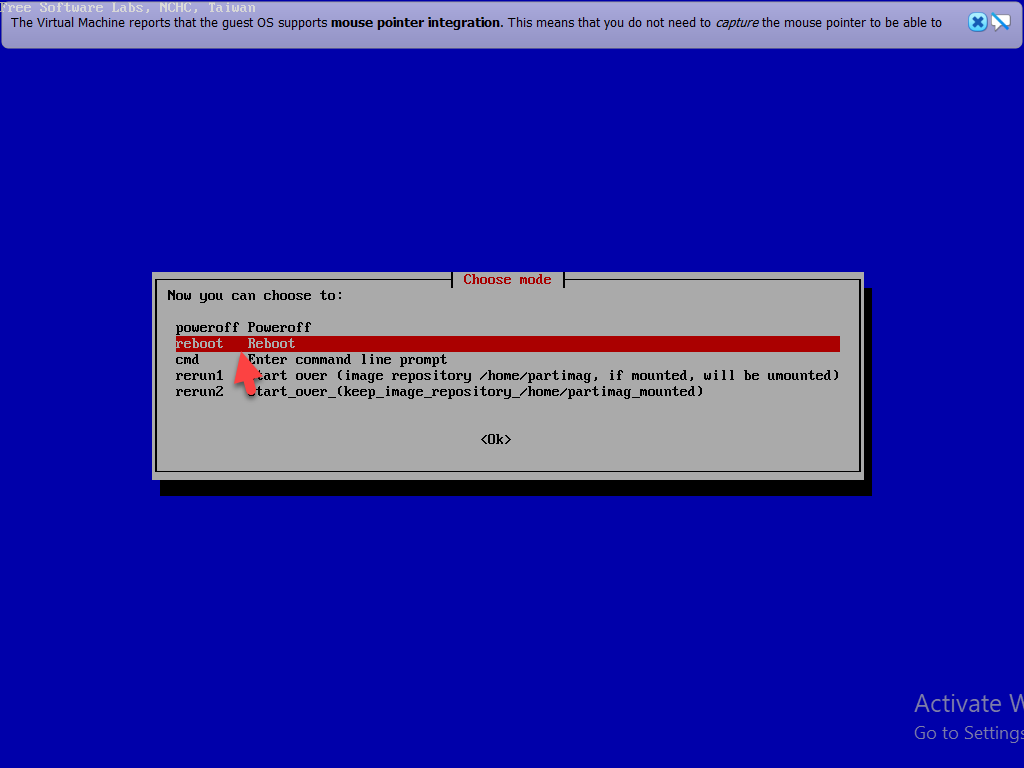
Шаг 6. По завершении установки обновлений система предложит перезагрузиться — нажмите ОК.
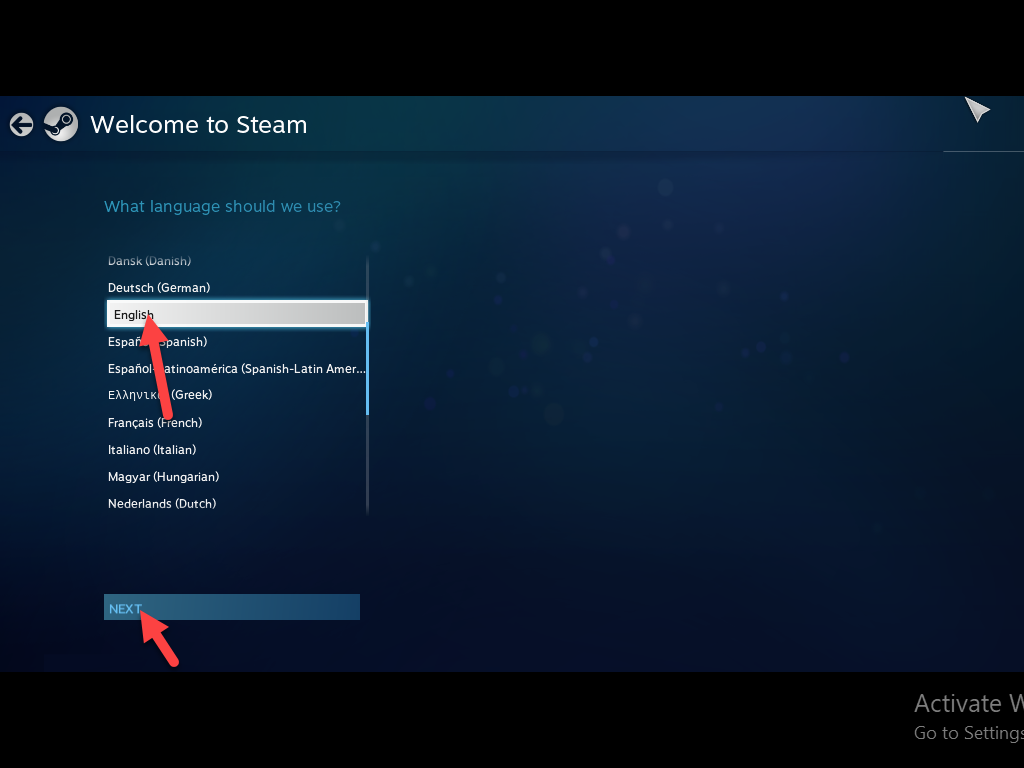
Шаг 7. После перезагрузки выберите предпочитаемый язык и нажмите Далее.
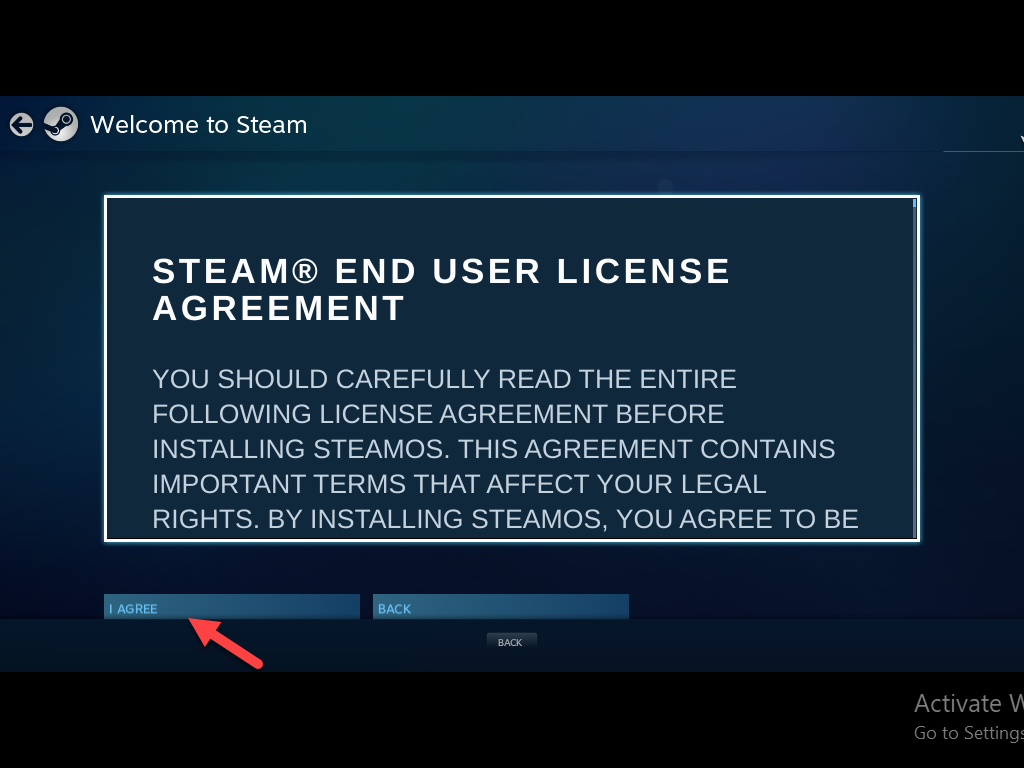
Шаг 8. Примите лицензионное соглашение, нажав Я согласен.
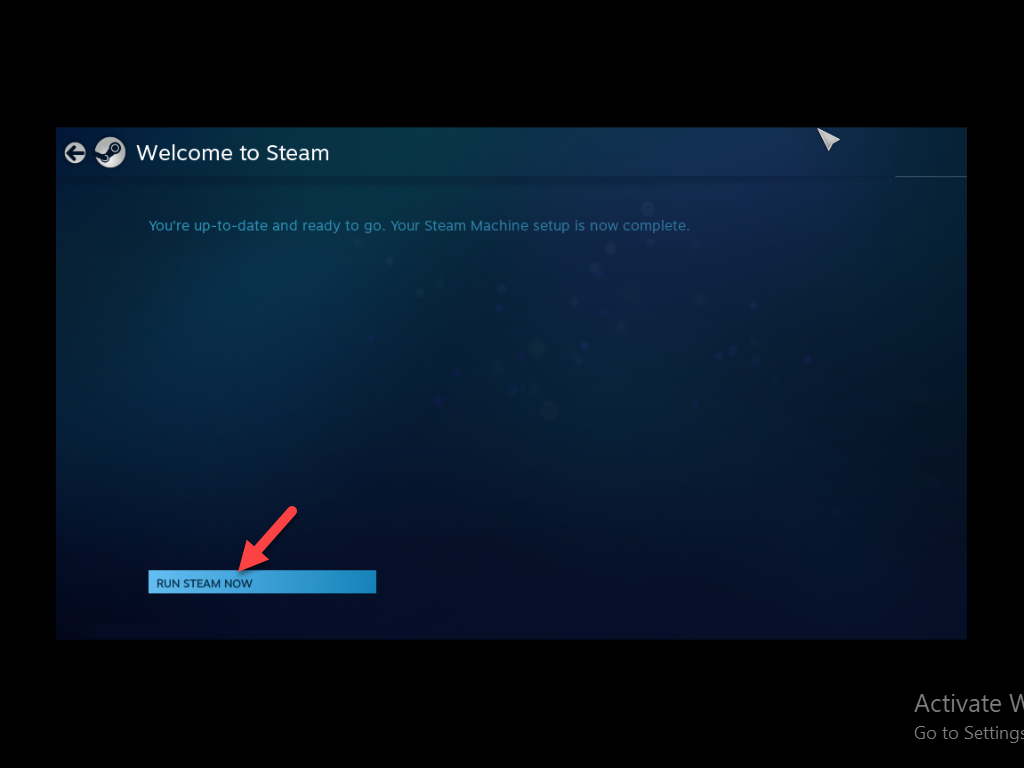
Шаг 9. На последнем этапе нажмите Запустить трансляцию сейчас — это активирует интерфейс Big Picture Mode.
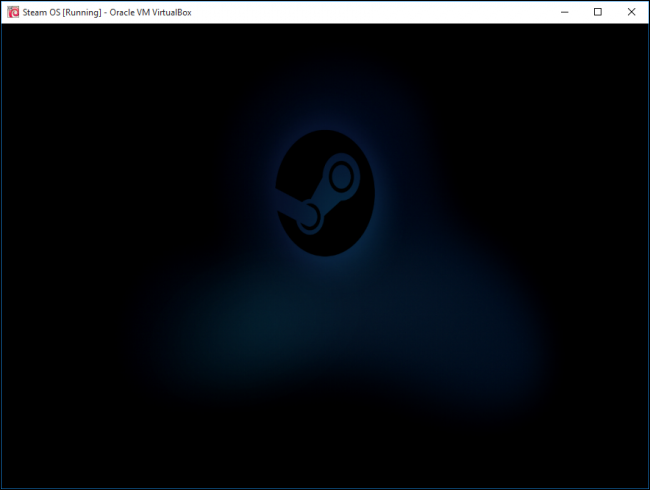
Шаг 10. Добро пожаловать в SteamOS! Интерфейс загрузится в полноэкранном режиме, и вы сможете исследовать библиотеку, настройки и возможности системы.
Важные замечания и рекомендации
- Производительность в VirtualBox ограничена. SteamOS в виртуальной машине не подходит для запуска требовательных игр — она служит в первую очередь для ознакомления с интерфейсом и настройками.
- Нет поддержки Vulkan/Direct3D в гостевой системе. VirtualBox не предоставляет полноценного GPU-ускорения, необходимого для современных игр.
- Используйте клавишу Host (по умолчанию правый Ctrl) для выхода курсора из окна VM.
- Если вы хотите протестировать SteamOS 3.0 (Steam Deck OS), учтите: официального ISO-образа для ПК нет. Вам понадобится специализированный инструмент вроде
steam-deck-ssd-imageи эмулятор QEMU — это выходит за рамки базовой настройки в VirtualBox.
Итог
Установка SteamOS в VirtualBox — доступный и безопасный способ познакомиться с операционной системой, лежащей в основе экосистемы Valve. Хотя виртуальная среда не раскроет весь игровой потенциал SteamOS, она отлично подходит для изучения интерфейса, настройки учётной записи Steam и тестирования базовой функциональности без риска для основной системы.
Следуя приведённым шагам, вы сможете быстро развернуть рабочую среду SteamOS и начать исследовать её возможности. Если в процессе установки возникнут сложности — проверьте, включён ли EFI, достаточно ли выделено ОЗУ и видеопамяти, и корректно ли подключён ISO-образ.
Удачного тестирования и приятных виртуальных приключений в мире Steam!