

Удалить пароль из файла RAR
Формат RAR — один из самых распространённых архивных форматов, разработанный российским программистом Евгением Рошалем в начале 1990-х годов. Название «RAR» расшифровывается как «Roshal Archive» («Архив Рошалева»). Этот формат широко используется благодаря высокой степени сжатия и возможности защиты архивов паролем. Однако иногда возникает необходимость удалить пароль с уже защищённого RAR-файла — например, если вы забыли его или получили архив от другого пользователя и хотите упростить дальнейшую работу с ним.
Важно понимать: если архив зашифрован с использованием надёжного пароля, удалить защиту без знания пароля технически невозможно без применения методов перебора (брутфорса), которые могут занять часы, дни или даже годы в зависимости от сложности пароля. Тем не менее, в некоторых случаях пароль может быть восстановлен или обойдён, особенно если он простой или был сохранён в метаданных. В этой статье мы рассмотрим способы, которые позволяют работать с защищёнными RAR-архивами без установки специализированного стороннего программного обеспечения, а также обсудим их ограничения и практическую применимость.
Удаление пароля из файла RAR с помощью командной строки
Один из часто упоминаемых методов — использование пакетного (BAT) файла в сочетании с командной строкой Windows. Однако важно сразу уточнить: стандартные средства Windows и официальный инструмент unrar.exe не позволяют «удалить» пароль с архива без его знания. Любые BAT-файлы, предлагающие «взломать» пароль, на самом деле запускают перебор возможных комбинаций, что эффективно только для очень простых паролей (например, из 1–4 цифр или букв).
Тем не менее, если вы всё же хотите попробовать этот подход, вот как это делается:
Шаг 1. Убедитесь, что у вас установлен официальный инструмент unrar.exe от разработчиков WinRAR. Он доступен бесплатно на сайте rarlab.com и часто входит в состав дистрибутива WinRAR.
Шаг 2. Создайте пакетный файл (с расширением .bat), который будет запускать перебор паролей. Пример простого скрипта может выглядеть так:
for /l %%i in (0,1,9999) do unrar e -p%%i "C:\путь\к\вашему\архиву.rar" "C:\папка\назначения\" && echo Пароль найден: %%i && pause
Этот скрипт перебирает числа от 0 до 9999 и пытается распаковать архив с каждым из них в качестве пароля.
Шаг 3. Сохраните файл с расширением .bat (например, brute_rar.bat) и запустите его от имени администратора.
Шаг 4. Если пароль окажется числовым и коротким, скрипт может найти его и вывести в консоли. После этого вы сможете вручную создать новый архив без пароля, используя WinRAR или другой архиватор.
⚠️ Важно: Этот метод не удаляет пароль напрямую — он лишь пытается его угадать. Для сложных паролей он бесполезен. Кроме того, создание и запуск подобных скриптов может быть заблокировано антивирусом как потенциально вредоносное поведение.
Использование онлайн-сервисов для восстановления пароля
Если локальные методы не сработали, некоторые пользователи обращаются к онлайн-сервисам, обещающим восстановить пароль от RAR-архива. Один из таких сервисов — LostMyPassword (или аналогичные платформы). Однако здесь необходимо проявлять крайнюю осторожность.
Шаг 1. Перейдите на сайт онлайн-сервиса, поддерживающего восстановление паролей для RAR (например, через поисковый запрос «восстановить пароль RAR онлайн»).
Шаг 2. На сайте выберите тип файла — RAR.

Шаг 3. Загрузите свой защищённый архив на сервер сервиса — либо перетащив файл, либо нажав кнопку Или щелкните здесь.
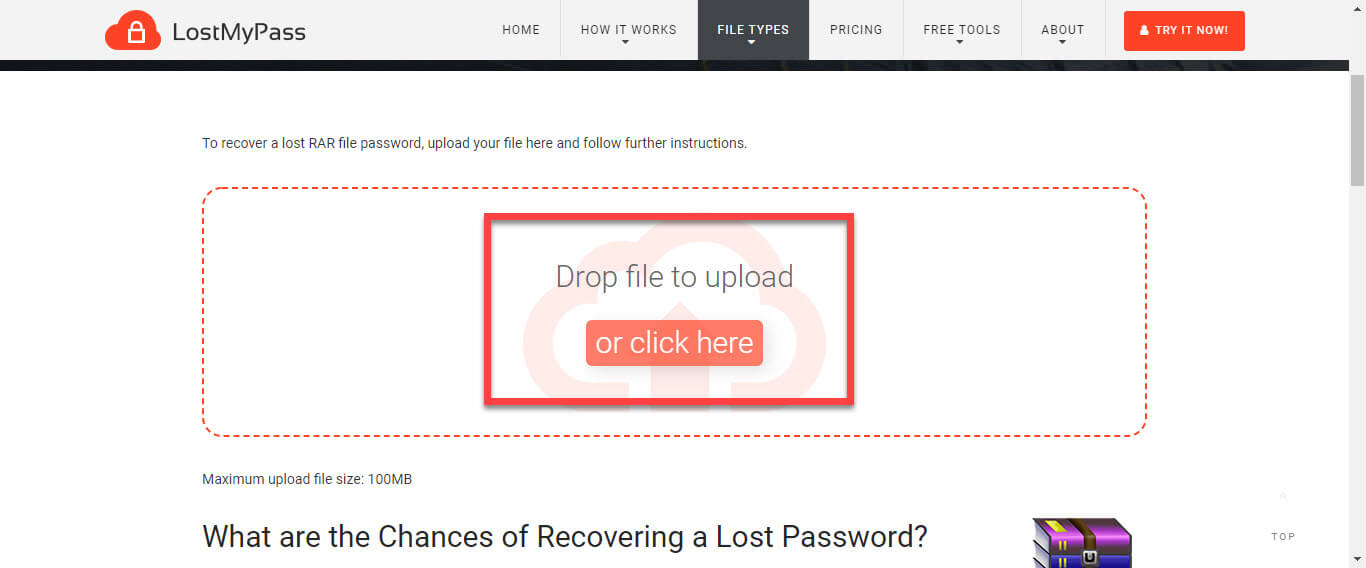
Шаг 4. Сервис начнёт анализ файла и попытается подобрать пароль с помощью облачных вычислений. Если повезёт, через некоторое время вы получите уведомление с найденным паролем.
⚠️ Предупреждение: Загрузка зашифрованного архива на сторонний сайт — серьёзный риск для конфиденциальности. Даже если файл защищён паролем, злоумышленники могут сохранить его и пытаться взломать позже. Никогда не загружайте архивы с личной, финансовой или корпоративной информацией на подобные ресурсы.
Альтернативный подход: повторное создание архива без пароля
Если вы знаете пароль</strong от RAR-файла, то «удалить» защиту можно легко и безопасно — без взлома и онлайн-сервисов:
Шаг 1. Распакуйте архив в любую папку, введя правильный пароль.
Шаг 2. Выделите все извлечённые файлы и создайте новый архив с помощью WinRAR, 7-Zip или любого другого архиватора.
Шаг 3. При создании нового архива не устанавливайте пароль. Готово — у вас теперь есть идентичный архив без защиты.
Этот метод — самый надёжный, быстрый и безопасный. Он не требует специальных знаний и не нарушает никаких правил безопасности.
Почему «удалить пароль без программ» — миф?
Многие статьи в интернете обещают «удалить пароль из RAR без программ», но на практике это невозможно без хотя бы минимального ПО — будь то командная строка, unrar.exe или веб-интерфейс. Шифрование в RAR (особенно в современных версиях с AES-128) криптографически стойкое. Это означает, что без знания пароля или без его перебора получить доступ к содержимому нельзя.
Таким образом, если вы не помните пароль и он достаточно сложный, шансы на восстановление стремятся к нулю. В таких случаях рекомендуется:
- Попробовать вспомнить пароль или проверить, не записан ли он где-нибудь (в заметках, менеджере паролей и т.д.).
- Если архив был получен от другого человека — связаться с ним и запросить пароль или незащищённую версию.
- Избегать подозрительных «взломщиков» и «кряков» — они часто содержат вредоносное ПО.
Итог
Удалить пароль из защищённого RAR-файла без знания самого пароля невозможно с помощью стандартных средств. Методы, основанные на переборе (через BAT-файлы или онлайн-сервисы), работают только при условии, что пароль очень простой. В подавляющем большинстве случаев такие подходы либо неэффективны, либо небезопасны.
Если вы знаете пароль — лучший способ «удалить» защиту — это распаковать архив и создать новый без пароля. Это не требует специальных инструментов, занимает несколько минут и гарантирует сохранность данных.
Всегда помните: надёжная защита архивов — это не недостаток, а преимущество формата RAR. Поэтому при создании собственных архивов старайтесь использовать надёжные, но запоминаемые пароли и храните их в безопасном месте. Это избавит вас от необходимости искать способы восстановления доступа в будущем.


