

В этой статье подробно описано, как установить macOS High Sierra на VirtualBox на компьютере с Windows с использованием ISO-образа. macOS High Sierra — это одна из популярных версий операционной системы Apple, выпущенная 26 сентября 2017 года на Всемирной конференции разработчиков (WWDC). Несмотря на то что она уступает по функциональности более новым версиям, таким как macOS Monterey (выпущена в 2021 году), многие пользователи по-прежнему выбирают High Sierra за её стабильность, лёгкость и простоту интерфейса.
Если вы хотите протестировать macOS High Sierra без установки на физическое устройство, VirtualBox — отличное решение. Эта бесплатная программа от Oracle позволяет запускать различные операционные системы в виртуальной среде, что особенно полезно для обучения, разработки или экспериментов. В данном руководстве описана установка на Windows 11, но все шаги также применимы и к Windows 10.
Загрузка необходимых файлов
- ISO-образ macOS High Sierra;
- Последняя версия VirtualBox.
Шаги по установке macOS High Sierra на VirtualBox
- Запустите компьютер под управлением Windows и откройте VirtualBox.
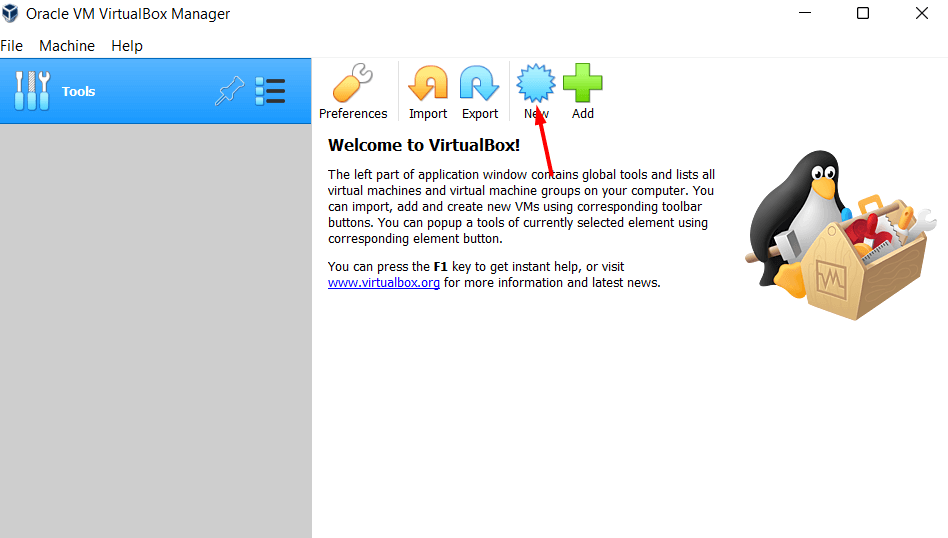
- В главном окне нажмите Создать.
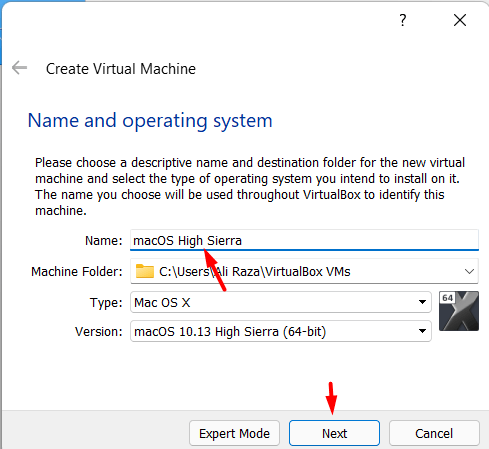
- В поле «Имя» введите macOS High Sierra. VirtualBox автоматически определит тип и версию операционной системы. Нажмите Далее.
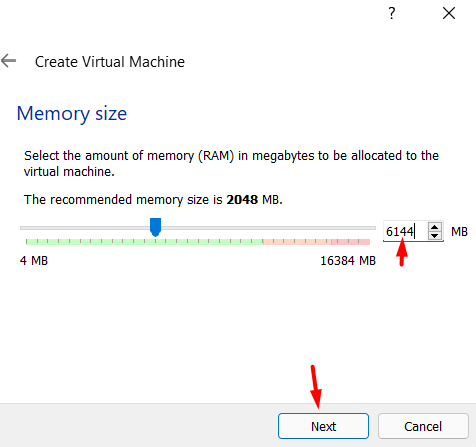
- Увеличьте объём выделяемой оперативной памяти (рекомендуется не менее 4 ГБ) и нажмите Далее.
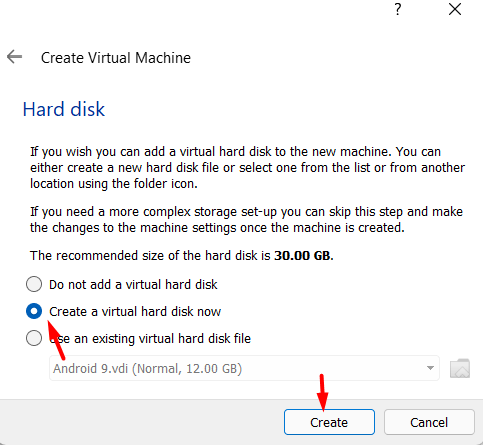
- Выберите опцию Создать виртуальный жёсткий диск сейчас и нажмите Создать.
- Выберите формат диска VMDK и нажмите Далее.

- Выберите тип диска Динамически расширяемый и нажмите Далее.

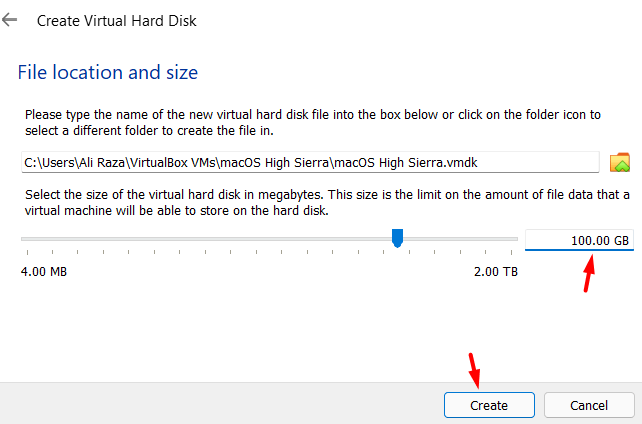
- Укажите путь для сохранения файла виртуального диска, установите размер не менее 100 ГБ и нажмите Создать.
Настройка параметров виртуальной машины
- После создания виртуальной машины нажмите кнопку Настройка.
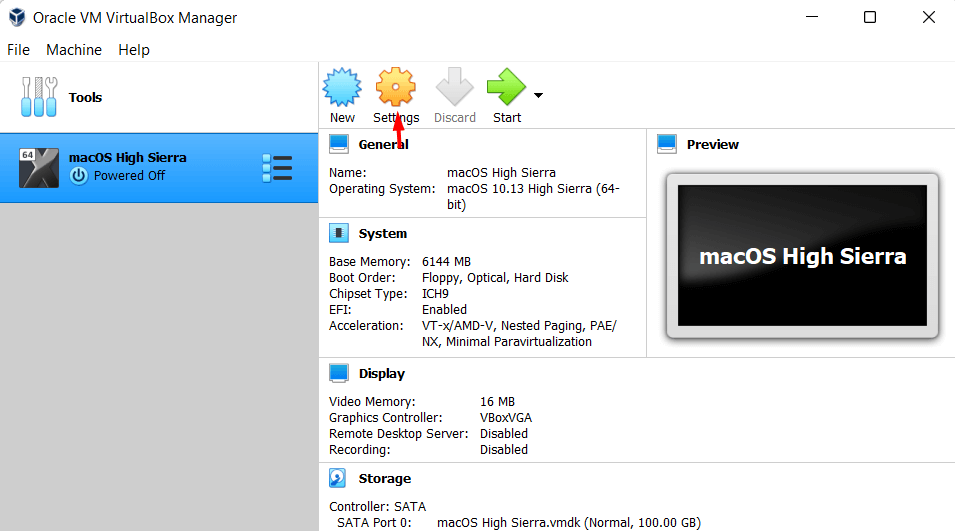
- Перейдите на вкладку Система. На подвкладке «Материнская плата» измените набор микросхем на PIIX3. На подвкладке «Процессор» включите опцию Включить EFI (только для специальных ОС).

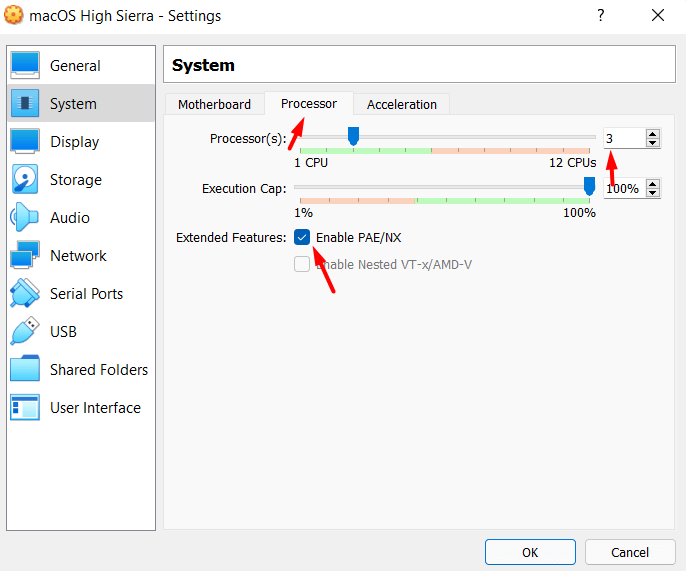
- Перейдите на вкладку Процессор. Увеличьте количество ядер (рекомендуется 2–4) и включите опцию PAE/NX.
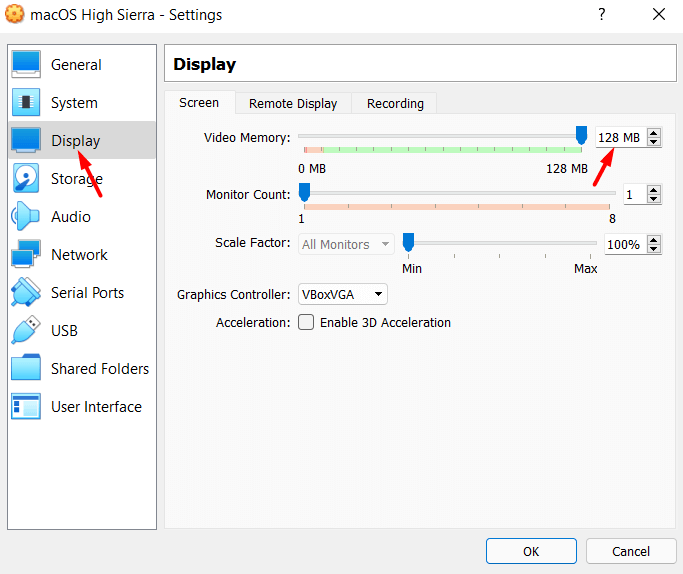
- Перейдите на вкладку Дисплей и увеличьте объём видеопамяти до максимума (128 МБ или выше).
- Перейдите на вкладку Носители. В разделе «Контроллер: IDE» выберите пустый привод компакт-дисков, нажмите на значок CD и выберите Выбрать диск образа.
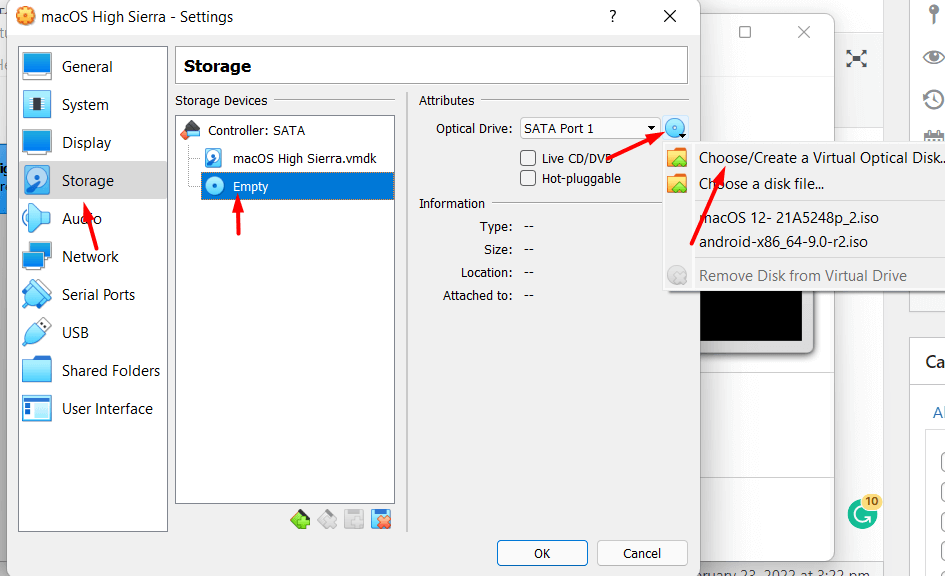
- Укажите путь к загруженному ISO-файлу macOS High Sierra и нажмите Выбрать.

- Откройте Блокнот и вставьте следующие команды (они настраивают параметры виртуальной машины для совместимости с macOS):
cd "C:\Program Files\Oracle\VirtualBox"
VBoxManage.exe modifyvm "macOS High Sierra" --cpuidset 00000001 000106e5 00100800 0098e3fd bfebfbff
VBoxManage setextradata "macOS High Sierra" "VBoxInternal/Devices/efi/0/Config/DmiSystemProduct" "iMac11,3"
VBoxManage setextradata "macOS High Sierra" "VBoxInternal/Devices/efi/0/Config/DmiSystemVersion" "1.0"
VBoxManage setextradata "macOS High Sierra" "VBoxInternal/Devices/efi/0/Config/DmiBoardProduct" "Iloveapple"
VBoxManage setextradata "macOS High Sierra" "VBoxInternal/Devices/smc/0/Config/DeviceKey" "our hard work by these words guarded please do not steal (c)AppleComputerInc"
VBoxManage setextradata "macOS High Sierra" "VBoxInternal/Devices/smc/0/Config/GetKeyFromRealSMC" 1
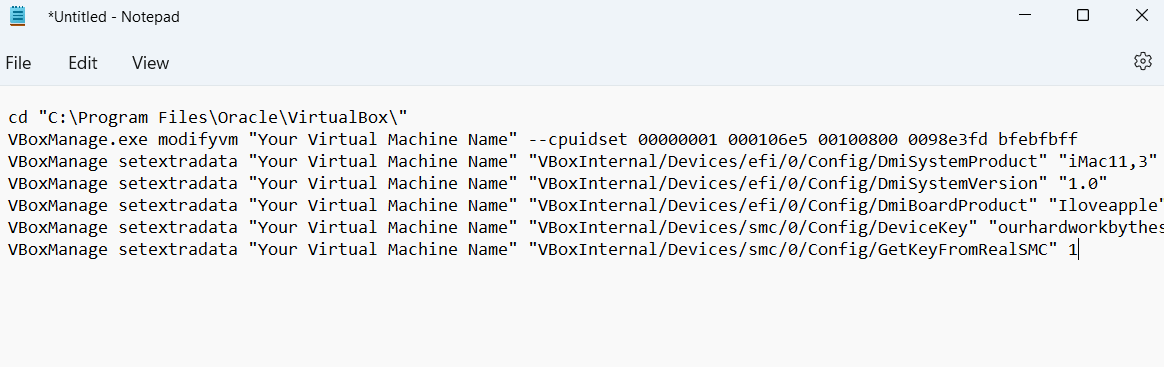
- Если вы изменили имя виртуальной машины, замените macOS High Sierra в командах на ваше имя. В Блокноте можно использовать Ctrl + H для массовой замены.

- Откройте командную строку от имени администратора, вставьте подготовленные команды и нажмите Enter. Убедитесь, что путь к VirtualBox указан верно.

Чистая установка macOS High Sierra на VirtualBox
- Вернитесь в VirtualBox и нажмите Запустить.

- Выберите предпочитаемый язык и нажмите Продолжить.
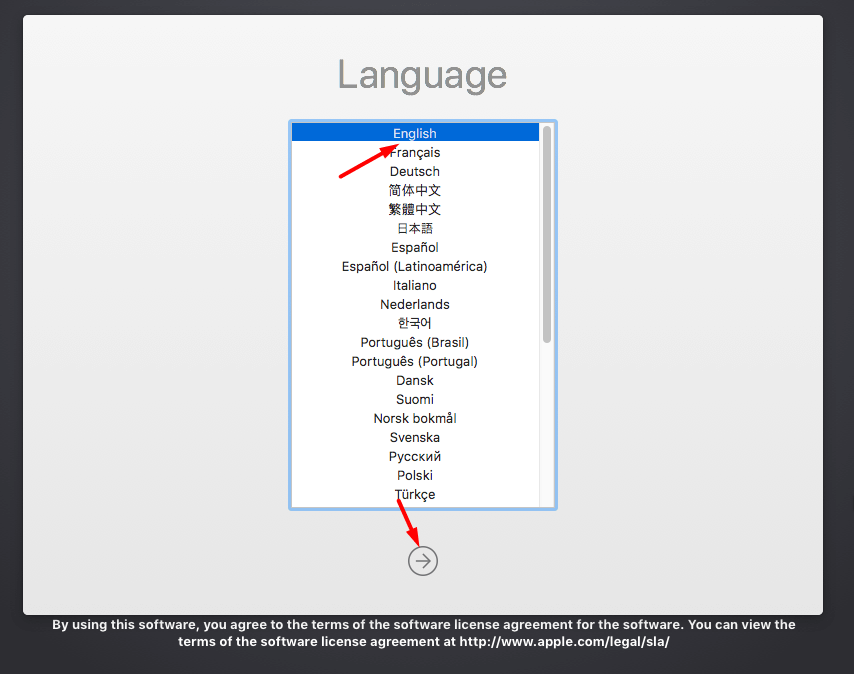
- В меню утилит выберите Дисковая утилита и нажмите Продолжить.

- В списке слева выберите виртуальный диск VBOX HARDDISK, нажмите кнопку Стереть в верхней части окна, укажите имя тома (например, «Macintosh HD»), оставьте формат Mac OS Extended (журналируемый) и нажмите Стереть.

- После завершения форматирования нажмите Готово и закройте Дисковую утилиту.
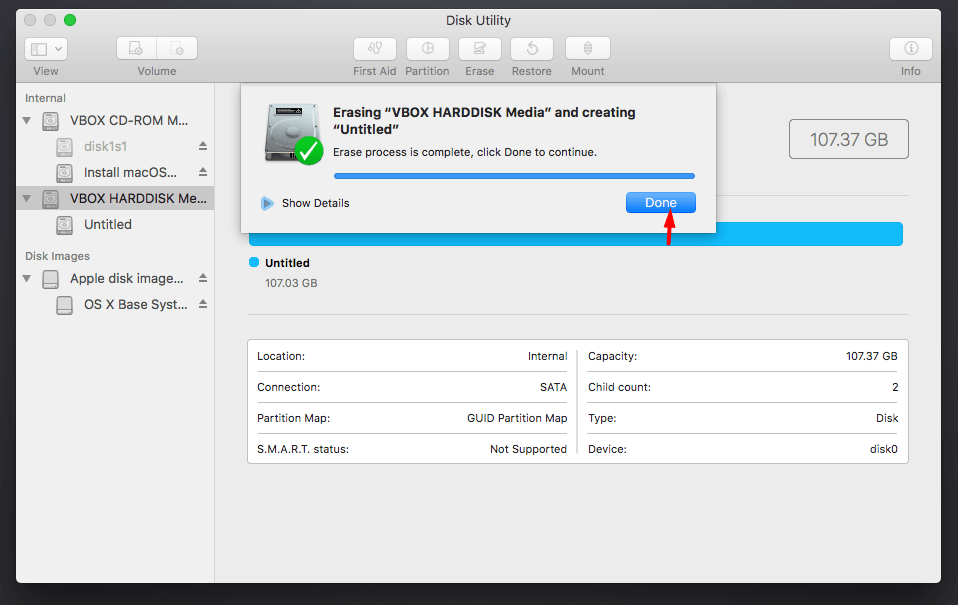
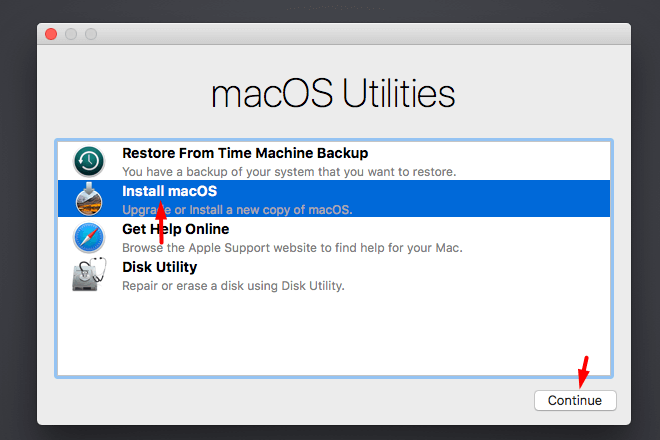
- Выберите Установить macOS и нажмите Продолжить.
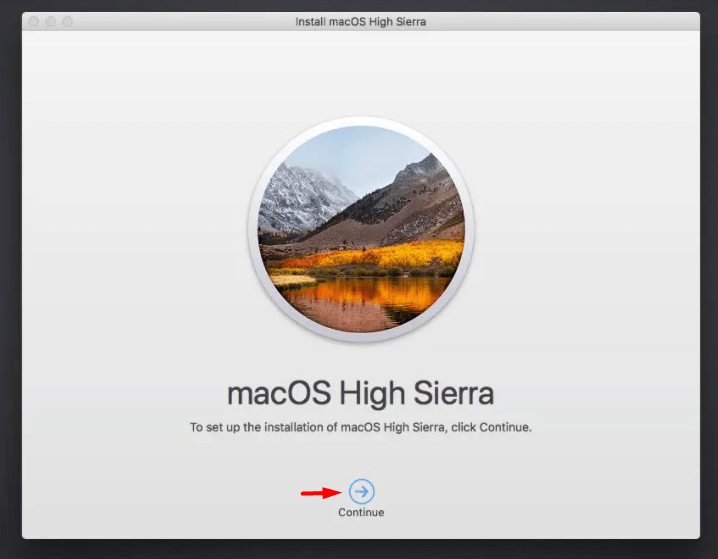
- Нажмите Продолжить на экране приветствия.
- Примите лицензионное соглашение, нажав Принять.

- Выберите отформатированный диск (например, «Macintosh HD») и нажмите Установить.

- Начнётся процесс установки macOS High Sierra. Это может занять от 20 до 60 минут в зависимости от производительности вашего компьютера.

- После перезагрузки выберите страну или регион и нажмите Продолжить.

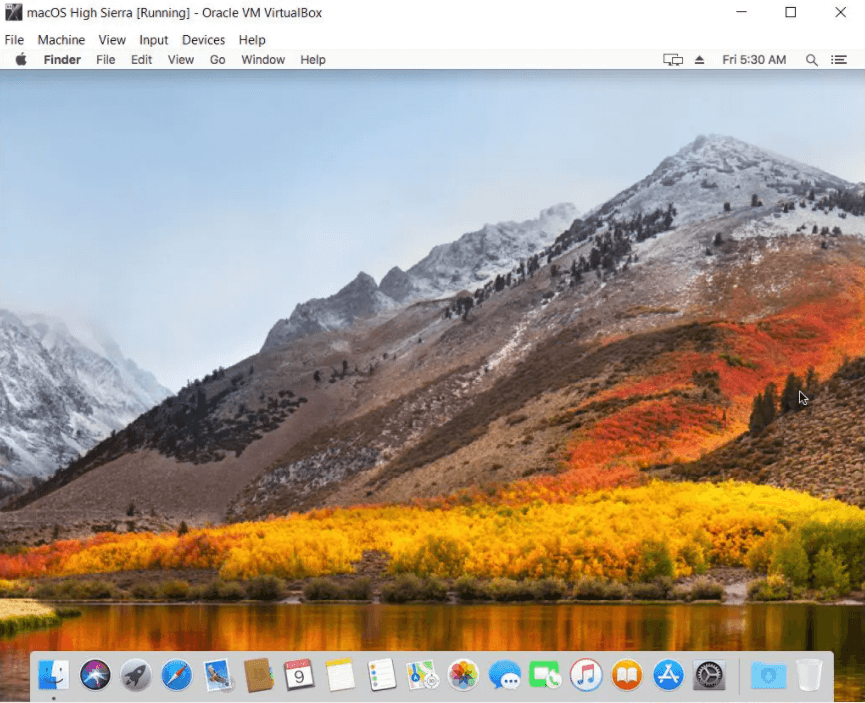
- macOS High Sierra успешно загружена и готова к использованию в VirtualBox.
Заключение
Теперь вы знаете, как установить macOS High Sierra на VirtualBox в Windows. Это пошаговое руководство подходит как для новичков, так и для опытных пользователей. Установка macOS в виртуальной среде позволяет безопасно тестировать систему, изучать её особенности или использовать приложения, недоступные на Windows. Если в процессе возникнут трудности — оставьте комментарий, и мы постараемся помочь.


