

Как включить полноэкранный режим macOS в VirtualBox
Если вы используете VirtualBox для запуска macOS Catalina или Mojave на ПК с Windows, вы можете столкнуться с необходимостью переключения в полноэкранный режим для более удобной работы. В этой статье мы расскажем, как настроить полноэкранное отображение macOS в VirtualBox, изменив разрешение экрана через командную строку.
Пошаговая инструкция по включению полноэкранного режима
Шаг 1. Закройте VirtualBox и скопируйте название вашей виртуальной машины с macOS Mojave или Catalina.  Шаг 2. Откройте командную строку от имени администратора. Для этого нажмите кнопку "Пуск", введите "Командная строка", щелкните правой кнопкой мыши и выберите "Запуск от имени администратора".
  Шаг 3. В командной строке введите следующие команды по очереди:
cd "C:Program FilesOracleVirtualBox"
VBoxManage setextradata "macOS Mojave 10.14" VBoxInternal2/EfiGraphicsResolution 1920x1080
Замените "macOS Mojave 10.14" на название вашей виртуальной машины.  Шаг 4. Откройте Oracle VM VirtualBox, выберите вашу виртуальную машину и нажмите "Пуск". Шаг 5. Теперь вы можете переключаться в полноэкранный режим с помощью сочетания клавиш Host+F (по умолчанию клавиша Host — правый Ctrl). Для масштабированного режима используйте Host+C.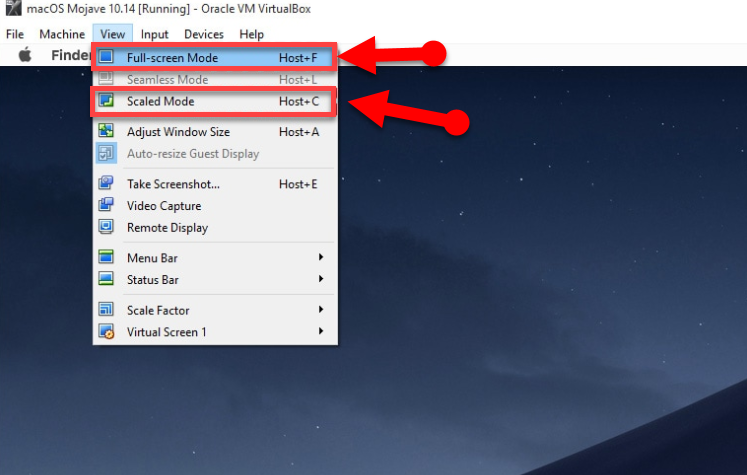
Заключение
Теперь вы знаете, как настроить полноэкранный режим для macOS в VirtualBox. Если у вас возникли вопросы или трудности, оставьте комментарий ниже. Не забудьте поделиться своими отзывами и предложениями!


