

Как установить гостевые дополнения на macOS Catalina в VirtualBox для улучшения производительности
VirtualBox — одна из самых популярных платформ для виртуализации, позволяющая запускать различные операционные системы на одном компьютере. Особенно это актуально для пользователей, которые хотят протестировать macOS Catalina на Windows. Однако без установки гостевых дополнений (Guest Additions) производительность виртуальной машины может быть ограничена: низкое разрешение экрана, проблемы с интеграцией мыши и отсутствие поддержки графического ускорителя.
Гостевые дополнения — это набор драйверов и утилит, которые значительно улучшают взаимодействие между хостовой и гостевой операционными системами. Они позволяют:
- улучшить графическую производительность;
- увеличить разрешение экрана до Full HD;
- обеспечить плавную работу мыши;
- добавить поддержку общих папок между хостовой и гостевой системами.
В этой статье мы подробно рассмотрим, как установить гостевые дополнения на macOS Catalina в VirtualBox, чтобы максимально улучшить её производительность и функциональность.
Подготовка к установке гостевых дополнений
Перед установкой гостевых дополнений необходимо выполнить несколько подготовительных шагов:
- Обновите VirtualBox до последней версии.Это гарантирует совместимость с macOS Catalina и минимизирует возможные ошибки.
- Выделите достаточно ресурсов виртуальной машине.Рекомендуется выделить не менее 4 ГБ оперативной памяти и 128 МБ видеопамяти.
- Создайте резервную копию виртуальной машины.Это поможет избежать потери данных в случае ошибок.
Пошаговая инструкция по установке гостевых дополнений
Шаг 1: Настройка графического контроллера
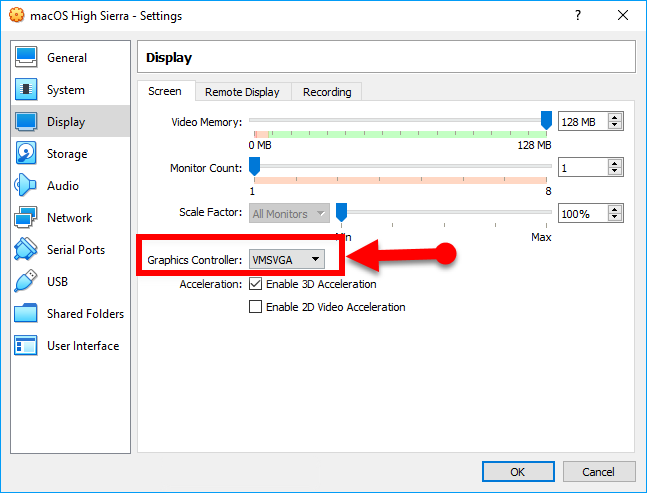
Для корректной работы гостевых дополнений необходимо изменить тип графического контроллера:
- Запустите VirtualBox и выберите вашу виртуальную машину с macOS Catalina.
- Перейдите в «Настройки» виртуальной машины.
- Выберите вкладку «Отображение».
- В разделе «Графический контроллер» установите значение VMSVGA.
- Сохраните изменения и закройте окно настроек.
Шаг 2: Подключение образа гостевых дополнений
Теперь необходимо подключить образ гостевых дополнений к виртуальной машине:
- Запустите виртуальную машину с macOS Catalina.
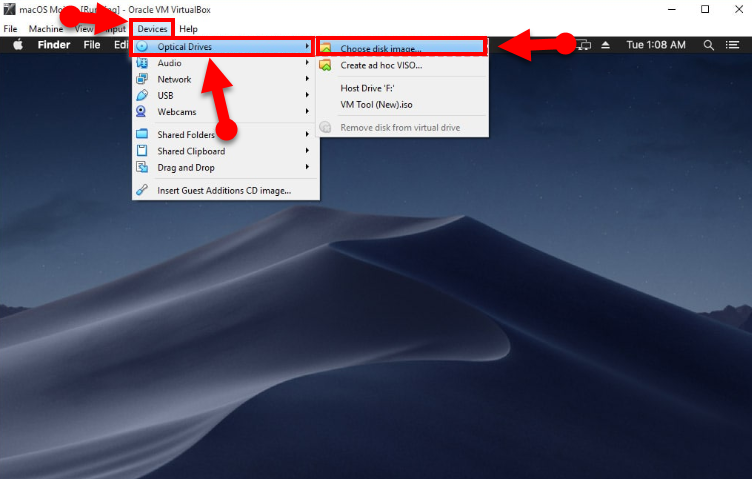
- В верхнем меню VirtualBox выберите «Устройства» → «Подключить образ диска гостевых дополнений».
- Если образ не подключается автоматически, скачайте его с официального сайта VirtualBox и подключите вручную через «Устройства» → «Оптические диски» → «Выбрать диск».
Шаг 3: Запуск установки гостевых дополнений
После подключения образа можно приступить к установке:
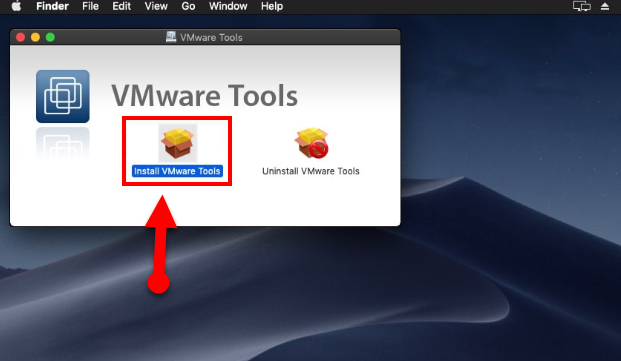
- Внутри виртуальной машины откройте подключённый диск с гостевыми дополнениями.
- Запустите файл установки (обычно это VBox_GAs_<версия>.app).
- Следуйте инструкциям на экране для начала установки.
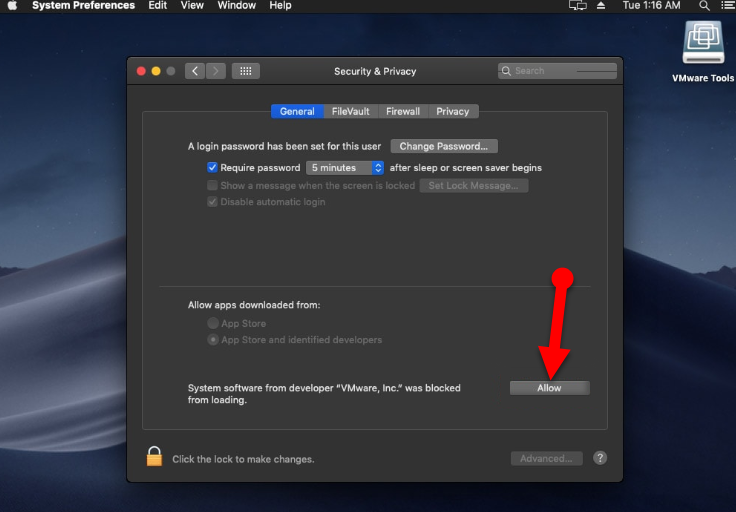
Шаг 4: Разрешение установки в настройках безопасности
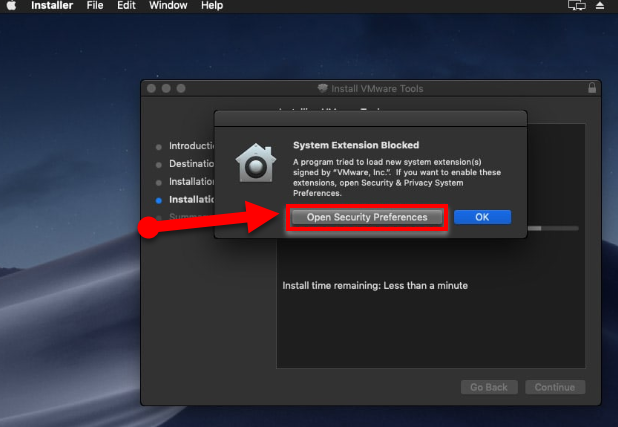
macOS Catalina может блокировать установку гостевых дополнений из-за настроек безопасности. Чтобы разрешить установку:
- Когда появится сообщение «Расширение системы заблокировано», нажмите «Открыть настройки безопасности».
- Перейдите в «Системные настройки» → «Безопасность и конфиденциальность».
- В разделе «Общие» найдите сообщение о заблокированном расширении и нажмите «Разрешить».
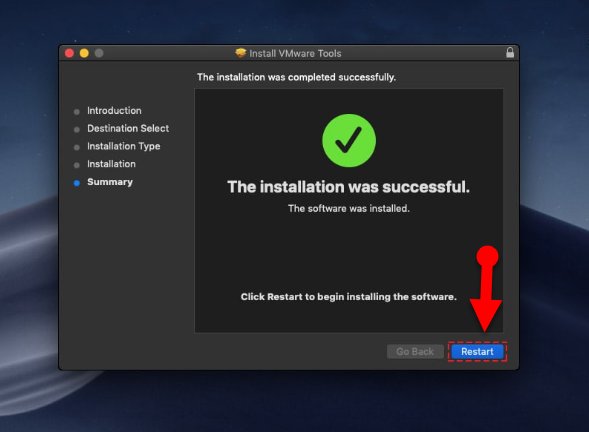
Шаг 5: Завершение установки
После разрешения установки:
- Дождитесь завершения процесса установки гостевых дополнений.
- Появится уведомление об успешной установке.
- Перезагрузите виртуальную машину, чтобы изменения вступили в силу.
Дополнительные советы
Вот несколько рекомендаций, которые помогут улучшить работу macOS Catalina в VirtualBox:
- Обновляйте VirtualBox и гостевые дополнения.Регулярные обновления гарантируют стабильную работу и совместимость.
- Выделяйте достаточно ресурсов.Для плавной работы macOS Catalina рекомендуется выделить не менее 4 ГБ оперативной памяти и 2 ядер процессора.
- Используйте SSD для хранения виртуальной машины.Это значительно ускорит её работу.
- Настройте общие папки.Это упростит обмен файлами между хостовой и гостевой системами.
Заключение
Установка гостевых дополнений на macOS Catalina в VirtualBox позволяет значительно улучшить производительность виртуальной машины, повысить разрешение экрана и обеспечить плавную работу мыши. Следуя нашей пошаговой инструкции, вы сможете успешно установить гостевые дополнения и наслаждаться полноценной работой macOS Catalina на вашем компьютере с Windows.


