
iPhone — одно из самых популярных и функциональных устройств, но иногда пользователи сталкиваются с трудностями при настройке мелодии звонка. Например, невозможно напрямую использовать файлы в формате mp3 в качестве рингтона, так как iOS поддерживает только формат m4r. Однако установить любимую мелодию на звонок можно без джейлбрейка, следуя простой инструкции.
Как установить рингтон на iPhone без джейлбрейка
Многие пользователи считают, что невозможно установить собственную мелодию звонка на iPhone без джейлбрейка. Однако это не так. iOS не поддерживает mp3-файлы в качестве рингтонов, но поддерживает формат m4r. Это означает, что вам нужно преобразовать ваш mp3-файл в формат m4r.
Что такое файл m4r?
M4r — это файл мелодии звонка для iPhone, который представляет собой переименованный файл AAC (m4a). Не все песни из музыкальных сервисов можно использовать для создания рингтонов в формате M4R. Если вы хотите создать рингтон из песни, она должна позволять такое преобразование.
Как преобразовать файл mp3 в файл m4r?
Теперь вам нужно преобразовать файл mp3 в файл m4r. Это можно сделать с помощью онлайн-конвертеров.
Шаг 1: Перейдите на сайт онлайн-конвертера, затем нажмите на файл для загрузки и найдите свою песню в формате mp3.
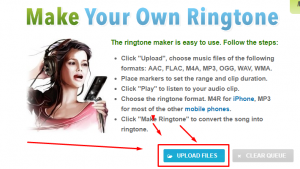
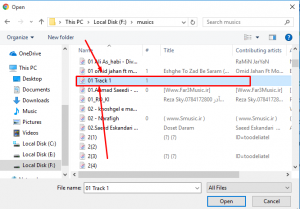
Шаг 2: Выберите песню в формате mp3, которую вы хотите преобразовать в файл m4r.
Шаг 3: Теперь вы можете увидеть загруженный mp3-файл. Выберите формат M4R, затем укажите время начала и время окончания фрагмента песни, который вы хотите использовать в качестве рингтона, и нажмите кнопку СОЗДАТЬ РИНГТОН.

Установка рингтона на iPhone без джейлбрейка
Теперь, когда у вас есть файл в формате m4r, вы можете перенести его на iPhone с помощью программы AnyTrans.
Шаг 4: Скачайте и установите AnyTrans на свой компьютер. Запустите программу и подключите iPhone к компьютеру с помощью USB-кабеля.
Шаг 5: Нажмите Добавить контент и найдите файл M4R, который вы скачали.
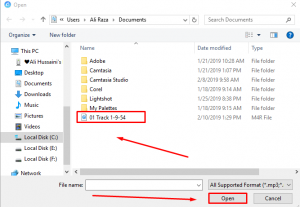
Шаг 6: После добавления файла m4r вы увидите шаблон со стрелкой на экране. Нажмите на него.

Шаг 7: Дождитесь завершения переноса файла m4r на iPhone в качестве рингтона.

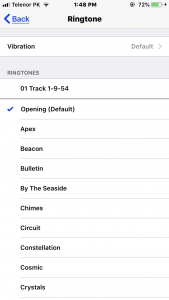
Поздравляем! Теперь ваш рингтон установлен на iPhone.
Заключение
Теперь вы знаете, как установить рингтон на iPhone без джейлбрейка. Этот процесс может показаться сложным, но следуя инструкции, вы легко справитесь с задачей. Если у вас возникнут вопросы или трудности, не стесняйтесь задавать их в комментариях. Мы всегда готовы помочь!


