

В этой статье вы узнаете, как установить GBA4iOS в iOS 13 или более ранней версии на iPhone, чтобы играть в ретро-игры. Классические тайтлы вроде Super Mario, Pokémon, Metroid и других по-прежнему остаются популярными у многих пользователей. Эти игры вызывают ностальгию и до сих пор дарят удовольствие.
Однако App Store для iPhone официально не поддерживает подобные эмуляторы, и пользователи не могут устанавливать их напрямую. Несмотря на это, существует надёжный способ запустить ретро-игры на устройствах с iOS 11, 12 и 13 — с помощью GBA4iOS.
Кроме того, если вы используете более новые версии iOS, обратите внимание, что существует альтернативный универсальный эмулятор — RetroArch, который официально доступен на iOS через App Store и поддерживает множество игровых платформ, включая Game Boy Advance.
Установив GBA4iOS или RetroArch, вы сможете наслаждаться любимыми классическими играми прямо на своём iPhone. Ниже приведена подробная инструкция по установке.
Как установить GBA4iOS на iPhone и iPad
Шаг 1. Откройте в Safari сайт TweakBoxApp.com на iPhone или iPad.
Шаг 2. На странице появится кнопка «Установить сейчас». Нажмите её. Safari запросит разрешение на загрузку конфигурационного профиля. Выберите Разрешить.
Шаг 3. После загрузки профиля откройте приложение Настройки → Основные → Профиль. Найдите профиль TweakBox и установите его.
Шаг 4. Вернитесь на Главный экран iPhone и запустите приложение TweakBox.
Шаг 5. Перейдите во вкладку Приложения, пролистайте список вниз и найдите GBA4iOS. Нажмите Установить и подтвердите установку.
После завершения процесса иконка GBA4iOS появится на экране устройства.
Как скачать ROM-файлы Mario, Pokémon, Metroid, The Legend of Zelda
Шаг 1. После успешной установки GBA4iOS откройте приложение.
Шаг 2. Нажмите на Панель поиска в правом верхнем углу.
Шаг 3. Найдите нужную игру и выберите ROM-файл. Например, можно выбрать Super Mario Advance или Pokémon Emerald.

Шаг 4. Выберите подходящую версию игры и нажмите Загрузить.
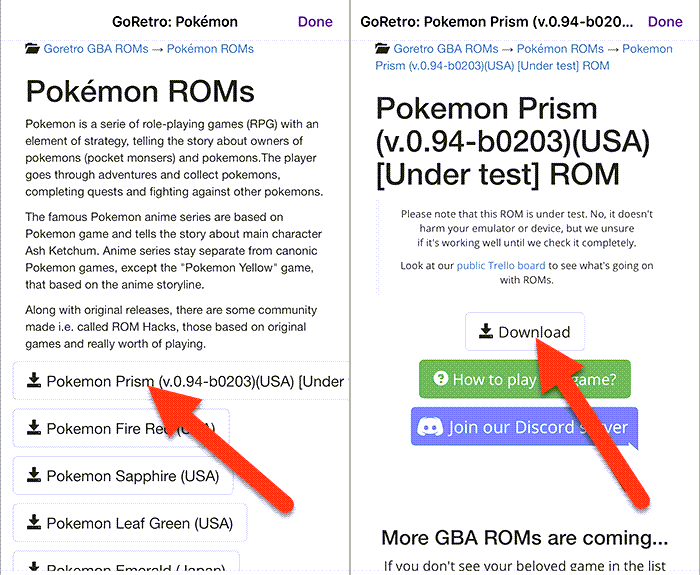
Шаг 5. Во всплывающем окне выберите Сохранить. После загрузки ROM-файла запустите игру — она откроется прямо в GBA4iOS.

Теперь вы можете играть в классические игры прямо на iPhone — с сохранением прогресса и управлением на сенсорном экране.
Заключение
Теперь вы знаете, как установить GBA4iOS на iPhone с iOS 11–13 и запустить любимые ретро-игры. Эмулятор работает стабильно и поддерживает множество классических проектов. Если же вы используете более новые версии iOS, попробуйте RetroArch — официальный и современный эмулятор с широким выбором платформ и поддержкой контроллеров.
Надеюсь, эта инструкция оказалась полезной. Если у вас возникли сложности при установке, напишите об этом в комментариях — мы постараемся помочь.


