Как загрузить и установить VirtualBox в Windows 10 или Windows 11
Oracle VM VirtualBox — это одно из самых популярных решений для виртуализации, позволяющее запускать несколько операционных систем на одном физическом компьютере. Будь вы разработчиком, студентом, тестировщиком или просто любопытным пользователем, VirtualBox даёт вам возможность безопасно экспериментировать с различными ОС — от Linux-дистрибутивов и старых версий Windows до macOS (в ограниченных сценариях) — без риска повредить основную систему. Лучшее в этом инструменте — он полностью бесплатен, с открытым исходным кодом и поддерживает все основные платформы: Windows, macOS, Linux и Solaris.
В этой статье мы подробно расскажем, как скачать и установить VirtualBox на компьютер под управлением Windows 10. Мы также объясним ключевые этапы установки, предупредим о возможных предупреждениях системы безопасности и дадим рекомендации по дальнейшему использованию. Объём статьи расширен, чтобы вы получили исчерпывающее руководство — от первого клика до готового рабочего окружения.
Что такое Oracle VM VirtualBox?
VirtualBox — это гипервизор типа 2 (то есть работает поверх уже установленной операционной системы), разработанный изначально компанией Innotek, а с 2008 года — Oracle Corporation. Он позволяет создавать «виртуальные машины» (ВМ), каждая из которых функционирует как независимый компьютер со своим процессором, памятью, жёстким диском и сетевыми интерфейсами. При этом все ресурсы выделяются из ресурсов хост-машины (вашего реального ПК).
Основные преимущества VirtualBox:
- Полностью бесплатен для личного и коммерческого использования.
- Поддерживает широкий спектр гостевых ОС: Windows (XP–11), Linux (Ubuntu, Fedora, Debian и др.), macOS (только на Apple-оборудовании), Solaris, BSD и другие.
- Имеет простой и интуитивно понятный интерфейс.
- Позволяет легко настраивать оборудование виртуальной машины: объём ОЗУ, количество ядер CPU, размер виртуального диска, тип сетевого адаптера и т.д.
- Поддерживает «снимки» (snapshots) — возможность сохранить состояние ВМ и вернуться к нему в любой момент.
- Интегрируется с хост-системой: общий буфер обмена, общие папки, полноэкранный режим.
VirtualBox особенно полезен для обучения, тестирования программного обеспечения, изучения кибербезопасности, разработки кроссплатформенных приложений и даже запуска устаревших программ, несовместимых с современными ОС.
- СКАЧАТЬ VIRTUALBOX ДЛЯ WINDOWS https://www.virtualbox.org/wiki/Downloads
- СКАЧАТЬ VIRTUALBOX ДЛЯ MAC можно на той же странице
Как установить Oracle VM VirtualBox на Windows 10
Процесс установки VirtualBox в Windows 10 занимает всего несколько минут. Ниже — пошаговая инструкция с пояснениями каждого этапа.
Шаг 1. Скачайте установщик с официального сайта
Перейдите на официальный сайт VirtualBox: https://www.virtualbox.org/wiki/Downloads. В разделе «VirtualBox platform packages» найдите строку Windows hosts и нажмите на ссылку для скачивания (файл с расширением .exe). Убедитесь, что вы используете именно официальный источник — это гарантирует безопасность и актуальность версии. Далее процесс установки будет показан на примере версии 6.1.4
Шаг 2. Запустите установочный файл
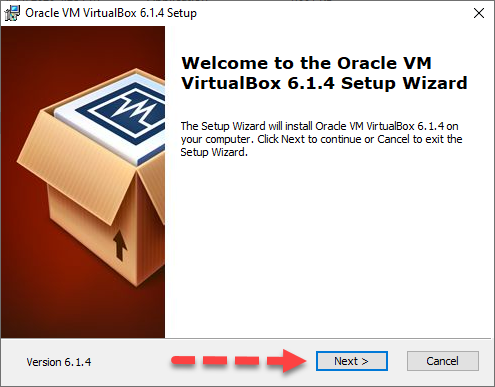
После завершения загрузки найдите файл (обычно в папке «Загрузки»), дважды щёлкните по нему и подтвердите запуск, если появится запрос контроля учётных записей (UAC). В первом окне установщика нажмите Далее.
Шаг 3. Выберите компоненты и путь установки
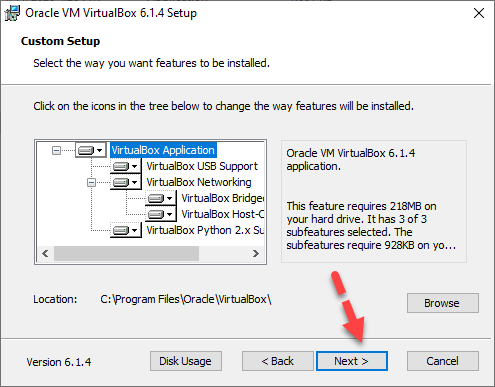
На этом этапе вы можете оставить все компоненты отмеченными (рекомендуется) и путь установки по умолчанию. Если вы опытный пользователь и хотите установить VirtualBox в другую папку — укажите её. Нажмите Далее.
Шаг 4. Настройка сетевых адаптеров
Установщик предложит установить драйверы виртуальных сетевых адаптеров. Это необходимо для работы сетевых функций виртуальных машин (например, NAT, мостовой режим). Нажмите Да в окне предупреждения Windows о неподписанном драйвере — это нормально, так как драйверы Oracle проходят проверку, но могут не иметь цифровой подписи Microsoft.

Шаг 5. Завершение установки
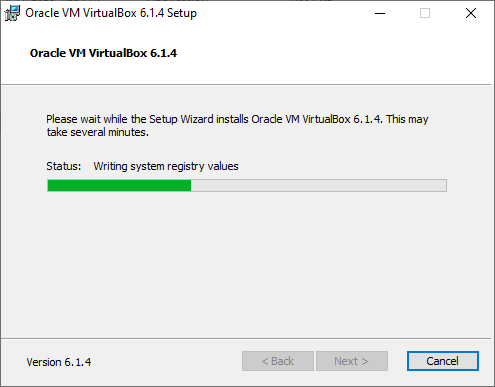
После подтверждения драйверов нажмите Установить. Процесс займёт 1–3 минуты. По завершении снимите галочку с опции «Запустить VirtualBox» (если не хотите запускать сразу) и нажмите Готово.

Что делать после установки?
Теперь VirtualBox готов к работе. Запустите его через меню «Пуск» или ярлык на рабочем столе. Чтобы создать первую виртуальную машину:
- Нажмите «Создать».
- Укажите имя, тип и версию ОС (например, «Ubuntu 22.04»).
- Назначьте объём оперативной памяти (рекомендуется не более 50% от доступной на хосте).
- Создайте новый виртуальный жёсткий диск (формат VDI, динамический или фиксированный).
- Укажите размер диска (для Linux — 20–30 ГБ, для Windows — 50+ ГБ).
- Загрузите ISO-образ нужной ОС и подключите его к виртуальной машине через настройки → «Носители».
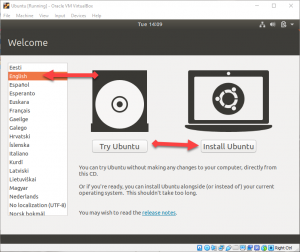
- Запустите ВМ и следуйте стандартной процедуре установки ОС.
Выводы
Установка VirtualBox в Windows 10 — простой и безопасный процесс, открывающий доступ к огромному миру виртуализации. Благодаря своей гибкости, стабильности и бесплатности, VirtualBox остаётся лучшим выбором для большинства пользователей, которым нужно запускать несколько операционных систем параллельно. После установки вы сможете не только тестировать новые ОС, но и изолировать потенциально опасные приложения, моделировать сетевые среды или даже запускать устаревшие программы в их родной среде. Если вы впервые работаете с виртуальными машинами, начните с простого дистрибутива Linux, такого как Ubuntu — это отличный способ познакомиться с технологией без риска для основной системы. Удачи в экспериментах!